Несмотря на то что Android основан на виртуальной машине Dalvik и ART, полноценные Java-приложения в формате JAR или JAD напрямую не запускаются. Чтобы использовать такие программы, потребуется дополнительное программное обеспечение, эмуляторы или специальные инструменты.
Наиболее удобный способ – установка эмулятора Java ME, например KEmulator или J2ME Loader. Эти приложения позволяют запускать старые игры и программы, созданные для кнопочных телефонов, прямо на Android. Они поддерживают работу с JAR-файлами и обеспечивают настройку управления, графики и производительности.
Перед установкой важно проверить версию Android: J2ME Loader работает начиная с Android 4.1, тогда как более современные сборки требуют Android 5.0 и выше. Также стоит учитывать архитектуру процессора устройства, так как от неё зависит корректность запуска некоторых приложений.
Проверка версии Android и совместимости с Java
Для корректной установки Java важно знать точную версию Android. Откройте «Настройки» → «О телефоне» → «Версия Android». Запомните номер, например: Android 8.1, Android 10 или Android 13.
Начиная с Android 5.0 используется виртуальная машина ART, которая поддерживает большинство библиотек на Java. Однако запуск полноценных JRE/JDK-пакетов напрямую невозможен – вместо этого применяются эмуляторы или сторонние приложения. На Android 8.0 и выше стабильнее работают утилиты, основанные на OpenJDK и Termux. Для Android 12 и новее рекомендуется проверять совместимость конкретных приложений с текущим API-уровнем, так как некоторые пакеты требуют минимальный уровень API 30.
Если устройство старее Android 5.0, запуск Java-программ напрямую затруднён. В этом случае остаётся использовать облачные сервисы или виртуальные машины. Для актуальных версий Android предпочтительнее устанавливать Termux и дополнять его OpenJDK, что обеспечивает работу большинства консольных Java-приложений.
Загрузка установочного APK файла Java

Перед загрузкой убедитесь, что на устройстве включена опция установки из неизвестных источников. Для этого откройте «Настройки» → «Безопасность» → активируйте пункт «Неизвестные источники».
APK-файлы Java для Android доступны только на сторонних ресурсах, так как в Google Play отсутствует официальный пакет. Наиболее надёжные источники: GitHub-репозитории разработчиков, сайты проектов J2ME Loader или PhoneME.
При выборе файла проверяйте соответствие версии APK вашей версии Android. Для Android 10 и выше используйте сборки, оптимизированные под ARM64, для старых устройств подойдут ARMv7.
Перед загрузкой сверяйте контрольные суммы MD5 или SHA-256, чтобы исключить модификацию файла. Обычно авторы выкладывают их рядом с установочными пакетами.
Скачанный файл сохраняйте во внутреннюю память смартфона или на карту памяти в папку «Загрузки», чтобы его было удобно открыть через стандартный диспетчер файлов.
Разрешение установки приложений из неизвестных источников

Для запуска Java-приложений на Android часто требуется установка APK-файлов вручную. По умолчанию система блокирует такие действия, чтобы предотвратить установку вредоносного ПО.
Чтобы включить установку из неизвестных источников на Android 8.0 и новее, нужно открыть «Настройки» → «Приложения и уведомления» → «Специальный доступ» → «Установка неизвестных приложений». Далее выбрать приложение, через которое запускается файл (например, «Файлы» или браузер), и активировать параметр «Разрешить установку из этого источника».
На устройствах с Android 7.0 и ниже настройка находится в разделе «Безопасность» → «Неизвестные источники». Достаточно поставить галочку напротив этого пункта, чтобы система позволила установку любых APK-файлов.
После завершения установки рекомендуется вернуть параметр в исходное состояние, чтобы минимизировать риск заражения устройства.
Установка Java APK через файловый менеджер
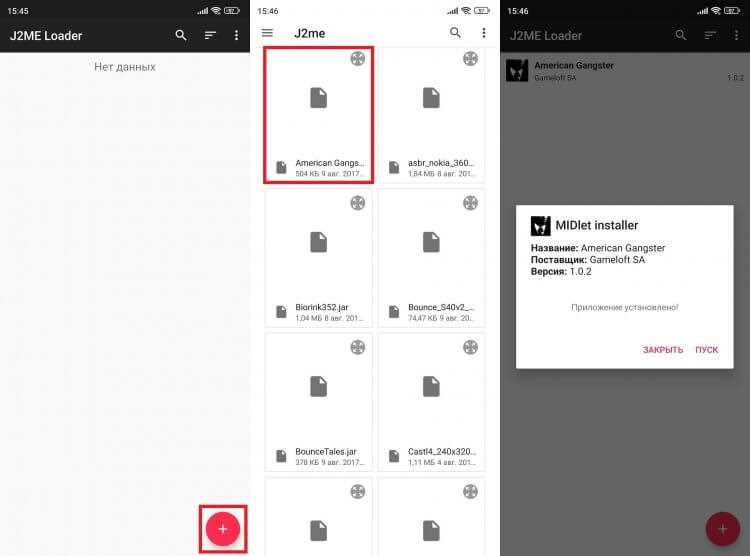
Сначала скопируйте установочный файл Java APK в память телефона или на карту microSD. Удобнее всего заранее создать отдельную папку, чтобы не искать файл среди других данных.
Откройте встроенный или сторонний файловый менеджер (например, X-plore, Total Commander или встроенный «Файлы»). Перейдите в каталог, где находится APK, и нажмите на файл для запуска установки.
Перед подтверждением система может запросить разрешение на установку из неизвестных источников. Перейдите в «Настройки» → «Безопасность» или «Приложения» и активируйте соответствующий пункт. После включения вернитесь в файловый менеджер и повторите запуск APK.
По завершении установки ярлык приложения Java появится в списке программ. При необходимости можно сразу протестировать работу, запустив установленные MIDlet-файлы формата JAR через этот APK-эмулятор.
Настройка переменных среды для работы Java

После установки Java на Android через Termux или аналогичное приложение необходимо настроить переменные среды, чтобы система корректно определяла расположение JDK и исполняемых файлов.
1. Определите путь к установленной Java. В Termux он обычно выглядит как:
/data/data/com.termux/files/usr/lib/jvm/java-17-openjdk
2. Установите переменную JAVA_HOME, указав путь к корневой директории JDK:
- Откройте файл
~/.bashrcили~/.zshrcв текстовом редакторе. - Добавьте строку:
export JAVA_HOME=/data/data/com.termux/files/usr/lib/jvm/java-17-openjdk - Сохраните изменения и выполните
source ~/.bashrcдля применения.
3. Добавьте путь к исполняемым файлам Java в переменную PATH:
- В том же файле конфигурации добавьте:
export PATH=$JAVA_HOME/bin:$PATH - Проверьте корректность с помощью
java -versionиjavac -version
4. Для стабильной работы приложений на Java рекомендуется:
- Не создавать дубликаты
JAVA_HOMEв разных файлах конфигурации. - Использовать абсолютный путь к JDK, а не символьные ссылки.
- Регулярно проверять версию после обновлений Termux или JDK.
Эти настройки обеспечат корректное распознавание Java для компиляции и запуска программ на Android без конфликтов с системными библиотеками.
Проверка работы Java через тестовое приложение
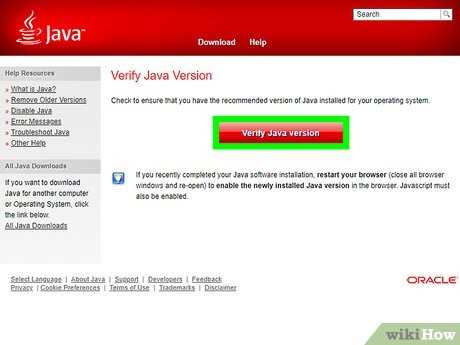
После установки Java на Android необходимо убедиться, что среда функционирует корректно. Для этого создайте простое тестовое приложение с использованием Termux или любого IDE для Android, поддерживающего Java.
Пример минимального Java-кода для проверки:
public class JavaTest {
public static void main(String[] args) {
System.out.println("Java работает корректно");
}
}
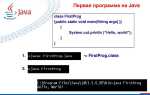
Сохраните файл с именем JavaTest.java, затем выполните компиляцию и запуск через команду:
javac JavaTest.java
java JavaTest
Для визуального контроля можно создать таблицу с проверочными показателями:
| Проверка | Команда | Ожидаемый результат |
|---|---|---|
| Версия Java | java -version |
Отображение версии установленного JDK |
| Компиляция тестового кода | javac JavaTest.java |
Создание файла JavaTest.class |
| Запуск тестового кода | java JavaTest |
Если любая из команд возвращает ошибку, необходимо проверить правильность установки JDK и переменных окружения PATH и JAVA_HOME.
Вопрос-ответ:
Можно ли установить полноценную Java на Android?
На Android нельзя установить стандартную Java так же, как на Windows или Linux. Вместо этого используют специальные приложения, которые предоставляют среду выполнения Java или позволяют запускать Java-программы через интерпретатор. Например, приложения типа «Java Manager» или «JVDroid» обеспечивают возможность компиляции и запуска Java-кода прямо на телефоне.
Какие приложения позволяют запускать Java-программы на телефоне?
Среди популярных вариантов есть JVDroid, AIDE, Java N-IDE и Termux с установленным OpenJDK. JVDroid и AIDE удобны для тестирования и разработки небольших проектов, они предоставляют редактор кода и среду компиляции. Termux позволяет работать с полноценным OpenJDK через командную строку, что подходит для более сложных задач и опытных пользователей.
Нужно ли разрешать установку приложений из неизвестных источников?
Да, для установки некоторых приложений, которые не доступны в Google Play, необходимо включить разрешение на установку из неизвестных источников. Это делается через настройки безопасности устройства. После установки приложения рекомендуется отключить эту опцию, чтобы минимизировать риск установки вредоносного ПО.
Можно ли запускать Java-игры или программы без интернета?
Да, после установки подходящей среды Java многие приложения и игры работают автономно. Например, JVDroid позволяет запускать Java-код без подключения к интернету. Однако для некоторых приложений может потребоваться интернет для загрузки зависимостей или обновлений.
Есть ли ограничения по версии Java для Android?
Да, большинство приложений на Android поддерживают только Java 8 или Java 11. Новые возможности, появившиеся в Java 17 и выше, могут не работать, либо их нужно реализовывать с помощью сторонних библиотек. Поэтому при запуске кода важно выбирать версию Java, совместимую с выбранной средой на телефоне.
Можно ли установить Java на обычный Android-смартфон без рут-доступа?
Да, это возможно, но с ограничениями. На обычных устройствах без рут-прав вы не сможете использовать стандартный JDK как на ПК. Вместо этого применяются специальные приложения, которые предоставляют среду выполнения Java. Обычно это терминальные эмуляторы с поддержкой Java, такие как Termux, где можно установить пакеты OpenJDK и запускать Java-программы. Важно помнить, что возможности таких программ ограничены и они не всегда поддерживают графические интерфейсы. Для работы с GUI чаще используют эмуляторы или приложения, специально адаптированные под Android.

 Загрузка...