Современные Android-устройства не поддерживают Java-приложения напрямую, так как операционная система ориентирована на APK-формат. Однако запуск старых игр и программ в формате JAR или JAD возможен при помощи специализированных эмуляторов. Для этого потребуется установка дополнительного ПО и корректная настройка среды исполнения.
Наиболее надёжным решением считается использование приложений вроде J2ME Loader, доступного в Google Play. Этот эмулятор поддерживает большинство классических Java-игр, позволяет изменять размер экрана, настраивать клавиши управления и оптимизировать работу под разные версии Android. Приложение регулярно обновляется и совместимо с устройствами начиная с Android 4.0.
Перед установкой рекомендуется подготовить файлы .jar и при необходимости .jad. Их можно скопировать в отдельную папку на внутренней памяти смартфона или на карту памяти, чтобы упростить дальнейший поиск в эмуляторе. Для корректного запуска стоит учитывать, что некоторые игры требуют настройки виртуальной клавиатуры или выбора режима отображения.
Проверка поддержки Java-приложений на конкретной модели телефона
Перед установкой необходимо выяснить, поддерживает ли устройство запуск Java-программ. Большинство современных смартфонов на Android изначально не имеют встроенной JVM, поэтому запуск возможен только через сторонние эмуляторы.
Сначала уточните модель телефона и версию Android в разделе «Настройки → О телефоне». Это важно, так как для старых версий системы (Android 4–6) существует больше совместимых эмуляторов, например J2ME Loader, тогда как новые версии требуют обновленных сборок приложений.
Проверьте доступность эмулятора в Google Play или на GitHub: если разработчик явно указывает поддержку вашей версии Android и архитектуры процессора (ARM, ARM64, x86), значит установка возможна. Если таких данных нет – протестируйте работу с небольшой JAR или JAD-программой, чтобы исключить несовместимость.
Также стоит изучить отзывы пользователей с тем же устройством. Если они подтверждают корректную работу Java-приложений, вероятность успешного запуска на вашей модели значительно выше.
Загрузка подходящего Java-эмулятора из проверенного источника
Для запуска Java-приложений на Android чаще всего используют эмуляторы J2ME Loader или KEmulator. Первый оптимизирован под современные смартфоны, поддерживает .jar и .jad файлы, а также работу с сенсорным управлением. Второй подходит для старых игр, но обновляется редко.
Скачивать установочные файлы рекомендуется только из Google Play или официальных репозиториев GitHub разработчиков. Это исключает риск заражения устройства вредоносными программами и гарантирует получение актуальной версии.
Перед установкой убедитесь, что выбранный эмулятор совместим с вашей версией Android. Например, J2ME Loader корректно работает начиная с Android 5.0, тогда как старые версии системы могут не поддерживать все функции.
После загрузки проверьте цифровую подпись APK и отзывы пользователей. Подлинный файл не должен требовать лишних разрешений, таких как доступ к контактам или SMS.
Настройка разрешений и доступа для установки эмулятора
Уточните версию Android: «Настройки» → «О телефоне» → «Версия Android». На Android 8+ разрешение на установку из сторонних источников выставляется per-app; на Android ≤7 – единый переключатель «Неизвестные источники» в «Безопасность».
Разрешение «Установка неизвестных приложений»: откройте «Настройки» → «Приложения» → кнопка меню → «Специальный доступ» → «Установка неизвестных приложений», выберите источник загрузки (браузер или файловый менеджер) и включите «Разрешить из этого источника». После установки отключите.
Доступ к файлам: для корректной распаковки бинарников и библиотек нужно дать приложению доступ к файлам. На Android 6–10: «Настройки» → «Приложения» → [имя приложения] → «Разрешения» → «Файлы и медиа»/«Хранилище» – «Разрешить». На Android 11+: если требуется полный доступ к внешнему хранилищу, «Настройки» → «Специальный доступ» → «Доступ к файлам (All files access)» → включите для нужного приложения или используйте встроенный SAF-импорт (кнопка «Выбрать папку» в приложении), чтобы дать доступ только к конкретной папке.
USB-установка и отладка (альтернатива APK-установке): включите «Параметры разработчика» (семь нажатий по «Номер сборки» в «О телефоне»), затем «Настройки» → «Система» → «Параметры разработчика» → включите «Отладка по USB». После установки отключите отладку.
Разрешение «Наложение поверх других приложений» (если эмулятор использует оверлей/клавиатуру): «Настройки» → «Приложения» → меню → «Специальный доступ» → «Показ поверх других приложений» → включите для эмулятора. Нельзя давать это разрешение ненадёжным приложениям.
Службы специальных возможностей (Accessibility): давайте только если эмулятор явно требует (автоматизация ввода, управление клавиатурой). Путь: «Настройки» → «Специальные возможности» → [название приложения] → включить. Перед включением проверьте список запрашиваемых действий – активируйте только при острой необходимости и только для проверенного APK.
Проверка целостности и безопасность: до выдачи любых прав сверите SHA-256 контрольную сумму APK/расширений с источником и убедитесь в подписи приложения. Отказывайтесь от прав у приложений без цифровой подписи или с неизвестным издателем.
После установки: откатите временные права – выключите «Установка из этого источника», отключите «Отладка по USB», отзовите «Доступ ко всем файлам», и отключите оверлей/специальные возможности, если они больше не нужны. Это минимизирует риск несанкционированного доступа.
Установка Java-архива (JAR/JAD) через файловый менеджер
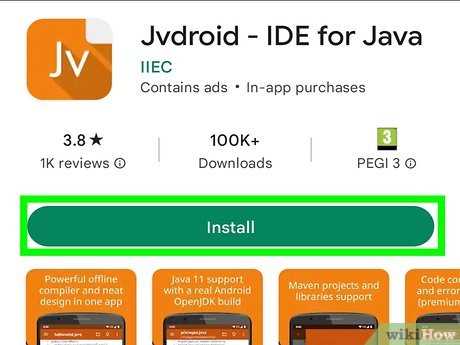
Для запуска Java-приложений на Android потребуется эмулятор, например J2ME Loader. После его установки можно напрямую открывать JAR или JAD файлы через файловый менеджер.
- Скопируйте JAR/JAD архив в память телефона (внутреннюю или на карту памяти).
- Откройте любой файловый менеджер, поддерживающий выбор внешних приложений (например, MiXplorer, Total Commander или встроенный проводник).
- Найдите нужный файл и коснитесь его.
- Выберите пункт «Открыть с помощью» и укажите J2ME Loader.
- Эмулятор создаст отдельный ярлык приложения внутри своего интерфейса.
Рекомендуется хранить JAR и JAD в одной папке: JAD содержит параметры запуска, которые могут быть необходимы для корректной работы программы. При наличии только JAR запуск также возможен, но часть настроек может отсутствовать.
- Не используйте кириллические символы в имени файла – возможны ошибки при установке.
- Для игр с большим размером ресурсов убедитесь, что достаточно свободной памяти.
- При сбое запуска попробуйте удалить кэш эмулятора и повторно добавить архив.
Решение проблем с запуском и отображением Java-программ
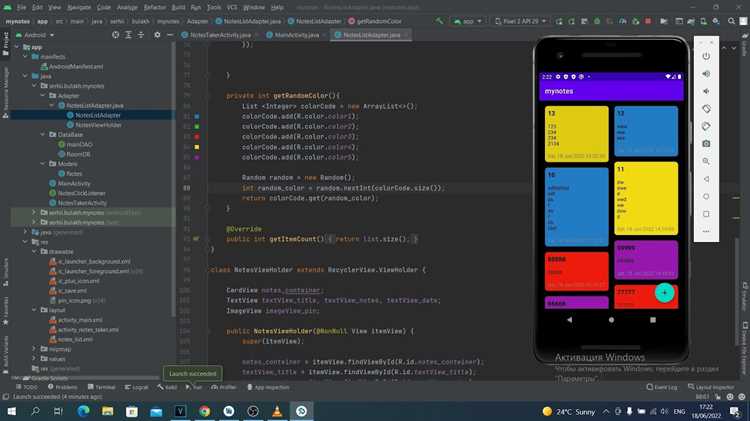
Если приложение не запускается, убедитесь, что установлен совместимый эмулятор Java (например, J2ME Loader для Android). Проверяйте версию пакета: некоторые программы требуют поддержки MIDP 2.0 или CLDC 1.1, без которых запуск невозможен.
При ошибке «Invalid jar» убедитесь, что JAR-файл загружен полностью и имеет корректный JAD-файл с совпадающими параметрами. Несоответствие размера или имени в JAD часто блокирует установку.
Проблемы с отображением интерфейса встречаются при неверной эмуляции разрешения экрана. В настройках J2ME Loader можно задать конкретное разрешение (например, 240×320 или 360×640), а также выбрать режим масштабирования для сохранения пропорций.
Если программа работает слишком медленно, включите опцию «Использовать аппаратное ускорение» в настройках эмулятора или снизьте частоту кадров. Некоторые игры требуют отключения звука для стабильной работы.
При вылетах на определённых этапах запуска попробуйте сменить виртуальную клавиатуру на режим «телефонной клавиатуры» или активировать поддержку многопоточности. Это особенно актуально для старых приложений, написанных под конкретные устройства Nokia или Sony Ericsson.
Настройка управления и оптимизация работы Java-приложений
Для стабильной работы Java-приложений на Android важно настроить правильный уровень выделяемой памяти. В файле конфигурации JVM укажите параметр -Xmx, ограничив максимальный размер кучи до 256–512 МБ для стандартных приложений и до 1 ГБ для ресурсоёмких. Избегайте превышения 1 ГБ, чтобы не вызвать принудительное завершение процессов системой.
Используйте профилировщик памяти, например, встроенный Android Profiler или VisualVM через удалённое подключение. Он позволяет выявлять утечки памяти, повторно используемые объекты и узкие места в работе сборщика мусора.
Для оптимизации производительности включите JIT-компиляцию, если используется среда, поддерживающая HotSpot или ART. Это ускоряет выполнение часто вызываемых методов и снижает нагрузку на процессор.
Управление потоками важно для многозадачных приложений. Создавайте пул потоков через ExecutorService с количеством потоков, соответствующим числу доступных ядер устройства. Это предотвращает чрезмерное переключение контекста и блокировки.
Регулярно проверяйте логи работы приложения через logcat, фильтруя по тегам Java. Своевременное выявление исключений и предупреждений позволяет корректировать код до возникновения проблем у пользователя.
Для сетевых Java-приложений применяйте асинхронные запросы через AsyncTask или современные библиотеки вроде Retrofit с Coroutines. Это предотвращает зависание интерфейса и уменьшает вероятность ANR (Application Not Responding).
Наконец, обновляйте используемые библиотеки и версии Java до последних стабильных выпусков, совместимых с Android. Обновления часто содержат исправления ошибок сборки мусора, улучшения JIT и оптимизацию работы с потоками, что напрямую повышает эффективность приложения.
Вопрос-ответ:
Можно ли установить Java на любой Android-смартфон?
Не на всех устройствах установка Java возможна напрямую. Основные ограничения связаны с архитектурой процессора и версией операционной системы. Например, некоторые старые модели на Android ниже версии 5 могут не поддерживать современные сборки Java. Перед установкой рекомендуется проверить совместимость через настройки телефона и официальные источники загрузки Java.
Какой способ установки Java на Android безопаснее всего?
Самым безопасным считается использование официальных APK-файлов или приложений из проверенных магазинов. Сторонние сайты могут предоставлять модифицированные файлы с вирусами. После загрузки следует включить установку приложений из неизвестных источников только на время установки и затем отключить эту опцию. Также полезно иметь антивирус для проверки файлов перед запуском.
Нужны ли root-права для установки Java на телефон?
В большинстве случаев root-права не нужны. Существуют приложения, которые позволяют запускать Java-программы без доступа к системным разделам. Root-права могут быть полезны, если требуется интеграция с системными компонентами или запуск сложных приложений, но для базового использования Java достаточно стандартного APK или специальных утилит вроде Termux.
Какие проблемы могут возникнуть после установки Java на Android?
Наиболее частые трудности включают конфликты с другими приложениями, недостаток памяти для работы Java-программ и ошибки из-за неправильной версии Java для вашей системы. Иногда приложения могут не запускаться, если система блокирует выполнение сторонних процессов. Чтобы минимизировать проблемы, рекомендуется загружать проверенные версии Java и следовать инструкциям по настройке переменных среды и разрешений.
Можно ли запускать на Android любые Java-программы, как на компьютере?
Не все Java-программы будут работать на Android. Многие программы требуют стандартной Java Runtime Environment (JRE), которая рассчитана на ПК с Windows, Linux или macOS. На телефоне используется адаптированная версия Java, поэтому поддержка может быть ограничена. Программы с графическим интерфейсом Swing или JavaFX часто не запускаются, а консольные приложения или серверные утилиты работают лучше.
Можно ли установить Java на Android без Root-доступа?
Да, установить Java на Android можно и без Root-прав. Для этого используют специальные приложения, которые предоставляют виртуальную среду для запуска Java-программ. Например, одним из таких инструментов является «Java Manager» или «JVDroid». Эти приложения позволяют компилировать и запускать Java-код прямо на телефоне. Важно загружать программы только из официальных источников или проверенных магазинов приложений, чтобы избежать вредоносного ПО. После установки приложения обычно необходимо дать разрешения на доступ к памяти и создать рабочую папку для проектов. После этого можно запускать файлы .java или создавать собственные программы.

 Загрузка...