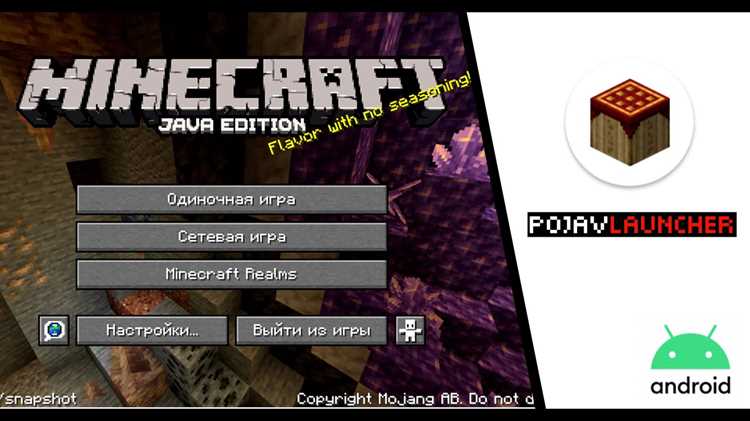
Minecraft Java Edition изначально создана для ПК, но благодаря сторонним инструментам её можно запускать и на Android. Для этого потребуется устройство с архитектурой ARM64, минимум 4 ГБ оперативной памяти и Android версии 8.0 или выше. Более старые смартфоны и планшеты чаще всего не справляются с запуском игры или работают с заметными сбоями.
Для установки используется лаунчер PojavLauncher, который доступен в Google Play и на GitHub. Этот инструмент позволяет запускать оригинальные файлы Java Edition без модификации самой игры. Однако для корректной работы понадобится загрузить и установить Java Runtime Environment (JRE), что обычно выполняется автоматически при первом запуске лаунчера.
Важно учитывать, что игра потребует авторизацию через Mojang или Microsoft аккаунт. Без этого вход в Java Edition будет невозможен. Также стоит заранее подготовить хранилище устройства: после установки лаунчера и загрузки клиента потребуется не менее 1,5–2 ГБ свободного места.
Подготовка смартфона и проверка системных требований
Для запуска Minecraft Java Edition на Android потребуется устройство с процессором ARMv8 или новее, поддержкой 64-битных инструкций и частотой не ниже 1,8 ГГц. Минимальный объём оперативной памяти – 4 ГБ, для стабильной работы рекомендуется 6–8 ГБ. Свободное место во внутреннем хранилище должно составлять не менее 2 ГБ для игры и дополнительных модификаций.
Операционная система должна быть Android 8.0 или выше, с обязательной поддержкой OpenGL ES 3.2 и Vulkan. Проверьте наличие обновлений прошивки, так как устаревшие драйверы графики могут вызвать проблемы с отображением текстур и производительностью.
Перед установкой рекомендуется очистить кэш ненужных приложений, отключить энергосберегающие режимы и убедиться, что температура процессора остаётся в пределах нормы (не выше 45–50°C при средней нагрузке). Использование внешней карты памяти допустимо только для хранения модов и дополнительных файлов, сама игра должна находиться во внутреннем хранилище.
Для онлайн-режима необходим стабильный Wi-Fi с пропускной способностью не ниже 10 Мбит/с. Проверка состояния батареи также важна: при изношенности аккумулятора возможны резкие просадки частоты процессора и вылеты из игры.
Загрузка установочного APK-файла Minecraft Java Edition

Перед установкой необходимо получить корректный APK-файл, совместимый с Android-устройством. Использование случайных источников может привести к повреждённым файлам или внедрению вредоносного кода.
- Загружайте APK только с официальных проектов, адаптирующих Minecraft Java Edition под Android (например, PojavLauncher).
- Проверяйте контрольные суммы MD5 или SHA-256, если они опубликованы, чтобы убедиться в подлинности файла.
- Используйте последние версии APK, так как старые сборки могут быть несовместимы с новыми версиями Android.
Для скачивания APK обычно доступны два варианта:
- Прямая загрузка файла с GitHub или сайта разработчиков.
- Установка через альтернативные магазины приложений с поддержкой открытых проектов.
Перед загрузкой уточните минимальные системные требования: версия Android (обычно не ниже 8.0), наличие не менее 2 ГБ оперативной памяти и доступ к внутреннему хранилищу для установки игровых ресурсов.
Установка Java Runtime на Android через специальные приложения
Для запуска Minecraft Java Edition на Android требуется установленная среда Java Runtime. Обычная установка невозможна из-за отсутствия поддержки классического JRE, поэтому используются адаптированные приложения.
Наиболее часто применяют PojavLauncher, который содержит встроенный OpenJDK. Дополнительная установка JRE не нужна, так как все необходимые библиотеки интегрированы в приложение. Достаточно загрузить последнюю версию лаунчера с официального репозитория GitHub, установить APK и при первом запуске дождаться загрузки библиотек.
Если требуется отдельная установка Java для других приложений, можно использовать Termux. В нём через пакетный менеджер apt доступен OpenJDK: команда pkg install openjdk-17 устанавливает рабочую среду с поддержкой современных версий Java. После установки доступна компиляция и запуск jar-файлов напрямую из терминала.
Альтернативный вариант – JRE для Android, распространяемый через сторонние APK-сборки. Следует использовать только проверенные источники, так как неподписанные пакеты могут содержать вредоносный код. Проверка хэшей SHA-256 перед установкой обязательна.
Для Minecraft Java Edition предпочтителен PojavLauncher, так как он оптимизирован для мобильных устройств и не требует ручной настройки JRE.
Использование лаунчеров для запуска Minecraft Java Edition
Запуск Minecraft Java Edition на Android возможен только через сторонние лаунчеры. Наиболее стабильными считаются PojavLauncher и MCinaBox. Оба приложения поддерживают авторизацию через официальный аккаунт Mojang или Microsoft, работу с разными версиями игры и установку модификаций.
PojavLauncher отличается активной поддержкой разработчиков и совместимостью с последними сборками Java Edition. Для корректной работы требуется наличие библиотеки OpenGL ES 3.0 и устройства с минимум 3 ГБ оперативной памяти. Лаунчер автоматически загружает необходимые компоненты Java и позволяет переключаться между версиями без ручной настройки.
MCinaBox подходит для старых устройств и позволяет устанавливать собственные Java-библиотеки. Однако проект обновляется реже, поэтому новые версии Minecraft могут запускаться с ошибками. При выборе этого лаунчера необходимо вручную загружать и настраивать Java Runtime Environment.
Перед установкой рекомендуется проверить архитектуру процессора (ARMv7, ARM64), так как от этого зависит совместимость используемой Java. Также важно выделить достаточно памяти в настройках лаунчера, иначе игра может завершаться сбоем при загрузке миров или модов.
Настройка параметров управления и сенсорного экрана

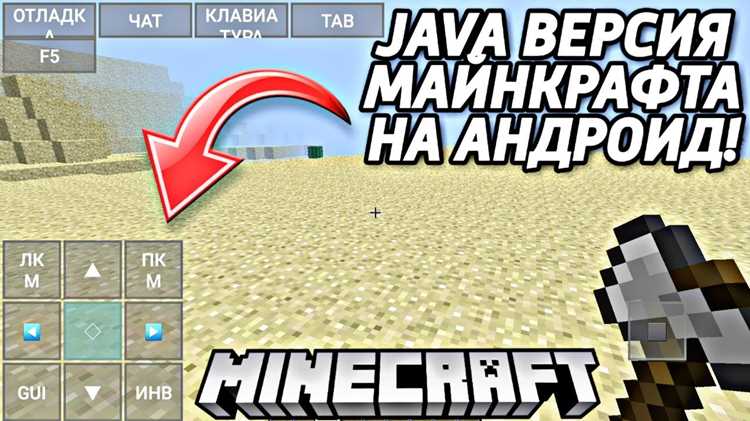
После запуска Minecraft Java Edition на Android необходимо откорректировать чувствительность и раскладку кнопок, чтобы управление было удобным. В меню настроек выберите раздел «Controls» и активируйте режим «Touchscreen». Здесь доступны изменения чувствительности камеры, задержки касаний и назначения действий.
Для удобства стоит адаптировать расположение виртуальных кнопок. В большинстве лаунчеров можно перемещать и изменять размеры элементов интерфейса, включая джойстик передвижения, кнопку прыжка и панель инвентаря. При высокой скорости реакции лучше снижать чувствительность, чтобы избежать случайных движений камеры.
Рекомендуемые параметры:
| Параметр | Рекомендация |
|---|---|
| Чувствительность камеры | 40–60% для плавного обзора |
| Размер кнопки прыжка | Увеличить на 20–30% для удобства касания |
| Задержка двойного касания | 250–300 мс для стабильного спринта |
| Позиция джойстика | Левый нижний угол с отступом 5–10% от края |
| Панель быстрого доступа | Расположить ближе к центру экрана для ускорения выбора предметов |
Для PvP-режима желательно снизить задержку касаний и выставить чувствительность камеры ближе к верхнему порогу. Для строительства и креатива подойдёт меньшая скорость обзора и увеличенные кнопки.
Подключение внешней клавиатуры и мыши для игры
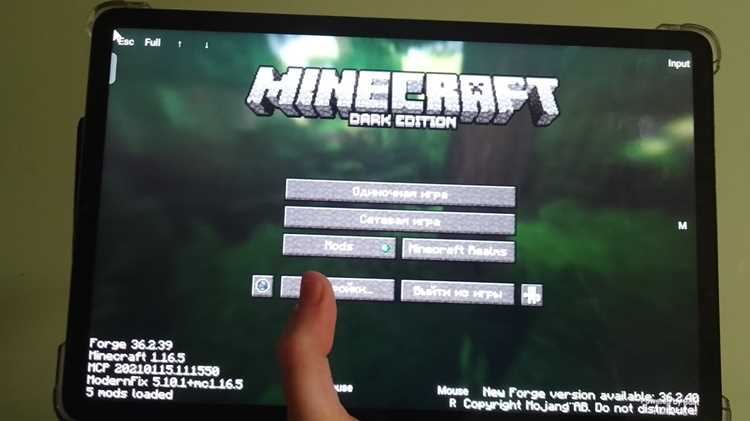
Для полноценного управления Minecraft Java Edition на Android рекомендуется использовать внешние устройства ввода. Подключение возможно через USB-OTG или Bluetooth. Для USB-OTG потребуется кабель с поддержкой передачи данных; смартфоны без этой функции не смогут распознать клавиатуру или мышь.
Bluetooth-клавиатуры и мыши подключаются через стандартное меню Android: Настройки → Подключения → Bluetooth. После включения режима сопряжения устройства должны отображаться в списке доступных. Сопряжение обычно занимает 5–10 секунд.
Для корректной работы Minecraft необходимо проверить, чтобы клавиши W, A, S, D использовались для движения, а мышь – для обзора и прицеливания. Чувствительность мыши настраивается в Параметры → Настройки управления → Чувствительность мыши. Рекомендуется значение 30–50% для плавного управления на мобильном экране.
Если используются проводные устройства, убедитесь, что питание смартфона достаточное: при длительных сессиях может потребоваться подключение внешнего аккумулятора. Для игровых действий с большим числом комбинаций клавиш полезно включить виртуальные макросы через сторонние приложения, совместимые с Android, чтобы ускорить сбор ресурсов и крафт.
Некоторые модели Android поддерживают подключение нескольких устройств одновременно, что позволяет использовать одну клавиатуру и две мыши для локальных сессий с разделённым управлением. В этом случае Minecraft автоматически распознаёт первый активный ввод, остальные можно переназначить через меню управления.
Оптимизация производительности и снижение лагов
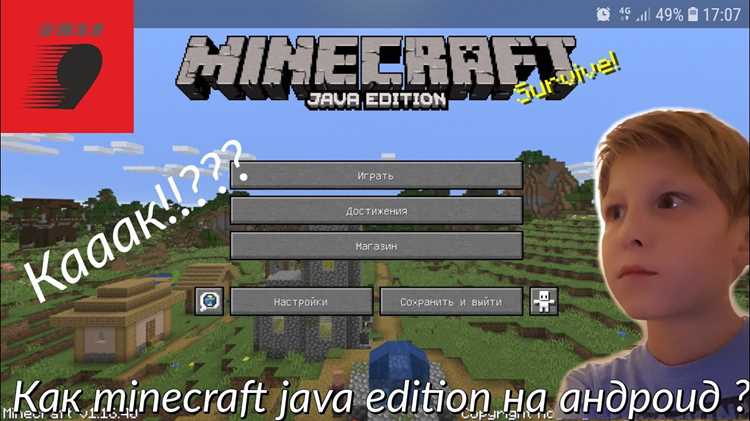
Для стабильной работы Minecraft Java Edition на Android важно ограничить использование оперативной памяти. Рекомендуется выделять не более 2–3 ГБ RAM на приложение, если устройство имеет 4–6 ГБ общей памяти. Превышение этого объема приводит к перегрузке системы и частым падениям FPS.
Используйте версии игры с поддержкой графического ускорения через OpenGL ES 3.0 и выше. На устройствах с чипами Snapdragon 8xx или MediaTek Dimensity 9000+ это снижает нагрузку на CPU до 20–30% при стандартных настройках мира.
Отключение рендеринга дальних объектов существенно уменьшает количество обрабатываемых блоков. Рекомендуется установить дальность прорисовки на 8–12 чанков, что на устройствах среднего уровня повышает FPS с 25–30 до 45–50.
Использование пакетов текстур с разрешением 16×16 или 32×32 вместо 64×64 снижает потребление видеопамяти в 2–4 раза и уменьшает задержки при генерации мира. Аналогично, отключение анимаций воды и лавы экономит около 10–15% GPU ресурсов.
Для уменьшения нагрева и падений производительности стоит закрывать фоновые приложения и уведомления, особенно браузеры и мессенджеры, которые активно используют CPU и оперативную память. Это повышает стабильность FPS на 15–20%.
Регулярная очистка кэша игры через настройки Android предотвращает накопление временных файлов, которые замедляют загрузку чанков. Оптимально выполнять очистку каждые 7–10 дней при активной игре более 2 часов в день.
При возможности используйте подключение к внешней SD-карте с высокой скоростью чтения/записи (UHS-I или выше) для хранения миров. Это снижает задержки при генерации новых областей и уменьшает фризы до 30%.
Устранение частых ошибок при установке и запуске
При установке Minecraft Java Edition на Android чаще всего возникают проблемы с совместимостью, нехваткой памяти и некорректной настройкой эмулятора. Ниже приведены конкретные решения.
- Ошибка «Не удалось запустить игру»
Проверяйте версию Java. Minecraft Java Edition требует Java 17. На Android используйте эмуляторы с встроенной поддержкой OpenJDK 17, например, PojavLauncher. Убедитесь, что установлены все необходимые библиотеки SDL и OpenGL.
- Чёрный экран при запуске
Проблема часто связана с графическим движком. В настройках эмулятора включите поддержку OpenGL ES 3.0 и отключите аппаратное ускорение, если устройство его не поддерживает. Также очистите кэш и временные файлы Minecraft.
- Ошибка недостаточной памяти
Для стабильной работы требуется минимум 2 ГБ оперативной памяти. В эмуляторе выделите не менее 1.5–2 ГБ для Java-процесса. Если возникают частые вылеты, уменьшите размер выделенной оперативной памяти для фона Android и закройте ненужные приложения.
- Проблемы с библиотеками LWJGL
Если Minecraft выдает ошибку «LWJGL not found», скачайте последнюю версию библиотеки вручную и скопируйте её в папку /lib внутри эмулятора. Перезапустите приложение после добавления файлов.
- Сбой при обновлении или загрузке модов
Убедитесь, что версия модов соответствует версии игры. Несовместимые моды вызывают аварийное завершение. Рекомендуется использовать отдельный профиль для модифицированной версии и отключать автоматическое обновление.
Систематическая проверка этих пунктов минимизирует ошибки и обеспечивает стабильную работу Minecraft Java Edition на Android.
Вопрос-ответ:
Можно ли официально установить Minecraft Java Edition на Android?
Нет, официальная версия Minecraft Java Edition не поддерживается на Android. Для мобильных устройств есть отдельная версия — Minecraft Bedrock Edition, которую можно скачать через Google Play. Любые попытки установки Java Edition на Android требуют сторонних программ или эмуляторов и могут быть небезопасны.
Какие способы есть для запуска Minecraft Java на Android?
Существует несколько обходных путей: использование эмуляторов, таких как PojavLauncher, которые позволяют запускать Java Edition на устройствах с Android. Этот метод требует определённой подготовки, настройки памяти и учетной записи Minecraft. Также важна совместимость устройства с требуемой версией Java и графическим движком.
Что нужно учесть перед установкой через эмулятор?
Перед установкой следует проверить свободное место на устройстве, доступную оперативную память и версию Android. Эмуляторы потребляют больше ресурсов, чем обычные приложения, поэтому старые или слабые устройства могут работать с заметными тормозами. Кроме того, важно скачать эмулятор с официального сайта, чтобы избежать вирусов или вредоносного ПО.
Можно ли играть онлайн с другими пользователями через Java Edition на Android?
Да, если использовать эмулятор, который поддерживает сетевую игру, можно подключаться к серверам Java Edition и играть с другими пользователями. Но стоит учитывать, что производительность может быть ниже по сравнению с ПК, а некоторые модификации или серверные плагины могут работать некорректно на мобильном устройстве.

 Загрузка...