

Для запуска автоматизированных тестов на базе Selenium WebDriver требуется корректная настройка среды разработки и подключение необходимых библиотек. Ошибки на этапе установки часто приводят к проблемам с совместимостью браузеров и драйверов, поэтому важно соблюдать последовательность действий.
Работа с Selenium в Java предполагает установку JDK, настройку переменной окружения JAVA_HOME, выбор подходящей IDE (чаще всего IntelliJ IDEA или Eclipse) и подключение зависимостей через Maven или Gradle. Дополнительно понадобится драйвер для выбранного браузера, например chromedriver.exe для Google Chrome или geckodriver для Mozilla Firefox.
Грамотно подготовленная среда обеспечивает стабильное выполнение тестов, быстрый запуск проектов и минимизацию ошибок при обновлении библиотек. В этом руководстве подробно разобраны все шаги: от установки JDK и IDE до запуска первого теста с использованием Selenium WebDriver.
Подготовка среды разработки: установка JDK и настройка переменных окружения
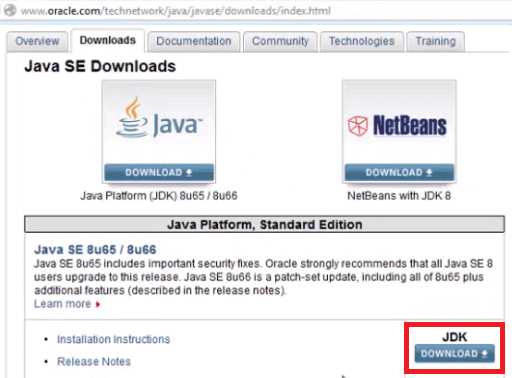
Для работы с Selenium на Java требуется установленный JDK не ниже версии 11. Актуальные сборки доступны на официальном сайте Oracle или в дистрибутивах OpenJDK. Рекомендуется загружать LTS-версию, чтобы избежать проблем совместимости.
После загрузки установочного пакета выполните установку, указав каталог, например: C:\Java\jdk-17. Запомните путь – он понадобится для настройки переменных.
Откройте «Переменные среды» в Windows: «Этот компьютер» → «Свойства» → «Дополнительные параметры системы» → «Переменные среды». В разделе «Системные переменные» создайте новую переменную с именем JAVA_HOME и значением пути к JDK, например: C:\Java\jdk-17.
Найдите переменную Path, отредактируйте её и добавьте новый элемент: %JAVA_HOME%\bin. Это позволит использовать компилятор javac и другие утилиты из командной строки.
Проверьте корректность установки. Откройте терминал и выполните команды: java -version и javac -version. Совпадение версии с установленным JDK подтверждает правильную настройку.
Загрузка и подключение Selenium WebDriver в проект Java
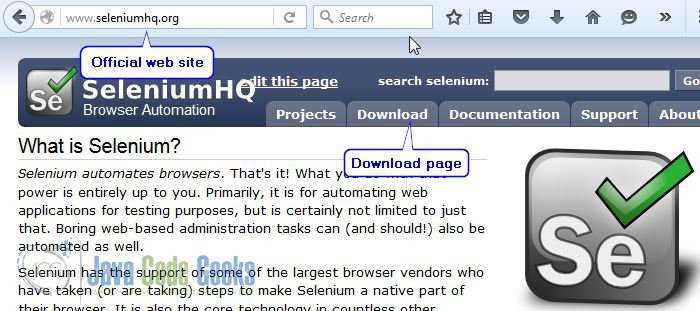
Актуальную версию Selenium WebDriver скачивают с официального репозитория selenium.dev. Для Java предоставляется архив с JAR-файлами и дополнительными зависимостями. После загрузки архив необходимо распаковать и сохранить структуру каталогов.
В проектах без системы сборки JAR-файлы подключаются вручную: в IDE (например, IntelliJ IDEA или Eclipse) указывают путь к библиотекам через настройки модуля. Обязательно добавить как основной selenium-java.jar, так и все файлы из папки libs, иначе классы не будут найдены при компиляции.
Если используется Maven, зависимости прописываются в файле pom.xml:
<dependency>
<groupId>org.seleniumhq.selenium</groupId>
<artifactId>selenium-java</artifactId>
<version>4.23.0</version>
</dependency>
Для Gradle добавляют строку в build.gradle:
implementation 'org.seleniumhq.selenium:selenium-java:4.23.0'
После подключения WebDriver необходимо добавить бинарные файлы браузерных драйверов (например, chromedriver.exe или geckodriver) и указать их путь через System.setProperty в коде либо использовать менеджеры драйверов (например, WebDriverManager), что избавляет от ручной загрузки.
Использование Maven для управления зависимостями Selenium
Maven упрощает интеграцию Selenium в проекты Java, автоматизируя загрузку библиотек и их обновление. Для начала необходимо убедиться, что в системе установлен Apache Maven и корректно настроена переменная окружения MAVEN_HOME.
В файле pom.xml следует добавить зависимость Selenium:
<dependencies>
<dependency>
<groupId>org.seleniumhq.selenium</groupId>
<artifactId>selenium-java</artifactId>
<version>4.22.0</version>
</dependency>
</dependencies>
Основные преимущества использования Maven с Selenium:
- Автоматическая загрузка нужных библиотек без ручного скачивания.
- Гибкое управление версиями, возможность быстро переключаться между релизами.
- Интеграция с системами CI/CD для воспроизводимой сборки.
- Поддержка профилей для различных окружений (локальное тестирование, сервер, облако).
При обновлении версии Selenium достаточно изменить значение в теге <version> и выполнить команду:
mvn clean installРекомендуется фиксировать версии зависимостей, чтобы избежать конфликтов между компонентами. Для работы с WebDriver менеджерами можно подключить дополнительный артефакт:
<dependency>
<groupId>io.github.bonigarcia</groupId>
<artifactId>webdrivermanager</artifactId>
<version>5.9.2</version>
</dependency>
Это избавляет от необходимости вручную скачивать и обновлять драйверы браузеров.
Настройка Selenium с Gradle: добавление зависимостей и конфигурация
В проекте на Gradle зависимости указываются в файле build.gradle. Для подключения Selenium используйте официальный артефакт из Maven Central:
dependencies {
testImplementation 'org.seleniumhq.selenium:selenium-java:4.25.0'
}
Если планируется управление драйверами через WebDriverManager, добавьте дополнительную зависимость:
dependencies {
testImplementation 'io.github.bonigarcia:webdrivermanager:5.9.2'
}
Для корректного разрешения зависимостей убедитесь, что указан репозиторий Maven Central:
repositories {
mavenCentral()
}
Чтобы запуск тестов выполнялся через JUnit 5, добавьте необходимые артефакты и настройте плагин:
plugins {
id 'java'
}
dependencies {
testImplementation 'org.junit.jupiter:junit-jupiter:5.11.0'
}
test {
useJUnitPlatform()
}
После обновления build.gradle выполните команду gradle build, чтобы скачать зависимости и проверить корректность конфигурации.
Подключение драйверов браузеров ChromeDriver и GeckoDriver

Для работы с Google Chrome необходим ChromeDriver, для Mozilla Firefox – GeckoDriver. Эти драйверы обеспечивают взаимодействие Selenium WebDriver с конкретным браузером.
Загрузка:
| Браузер | Драйвер | Официальная ссылка |
|---|---|---|
| Google Chrome | ChromeDriver | chromedriver.chromium.org |
| Mozilla Firefox | GeckoDriver | github.com/mozilla/geckodriver |
Версия драйвера должна соответствовать версии браузера. Например, Chrome 117 требует ChromeDriver 117.x. Для Firefox GeckoDriver обновляется реже, но рекомендуется использовать последнюю стабильную сборку.
Установка пути:
1. Сохраните драйвер в отдельную директорию, например C:\selenium\drivers\.
2. Укажите путь в коде Java:
System.setProperty("webdriver.chrome.driver", "C:\\selenium\\drivers\\chromedriver.exe");
WebDriver driver = new ChromeDriver();
System.setProperty("webdriver.gecko.driver", "C:\\selenium\\drivers\\geckodriver.exe");
WebDriver driver = new FirefoxDriver();
Рекомендуется добавить директорию с драйверами в переменную окружения PATH, чтобы не указывать путь в коде:
Windows:
setx PATH "%PATH%;C:\selenium\drivers\"Linux/macOS:
export PATH=$PATH:/home/user/selenium/drivers/Проверка корректности установки через запуск тестового сценария
После завершения установки Selenium и настройки Java-проекта важно убедиться, что среда работает корректно. Для этого создается простой тестовый сценарий, который открывает веб-страницу и проверяет доступность элемента.
- Создайте новый Java-класс в вашем проекте, например
TestSeleniumSetup.java. - Добавьте необходимые импорты:
import org.openqa.selenium.WebDriver;import org.openqa.selenium.chrome.ChromeDriver;import org.openqa.selenium.By;- Настройте путь к драйверу браузера. Для Chrome это выглядит так:
System.setProperty("webdriver.chrome.driver", "C:\\\\drivers\\\\chromedriver.exe");Убедитесь, что путь совпадает с реальным расположением драйвера.
- Создайте экземпляр WebDriver и откройте тестовую страницу:
WebDriver driver = new ChromeDriver(); driver.get("https://www.example.com"); - Добавьте проверку наличия элемента на странице:
if(driver.findElement(By.tagName("h1")).isDisplayed()) { System.out.println("Элемент найден, установка корректна"); } else { System.out.println("Ошибка: элемент не найден"); } - Закройте браузер после выполнения теста:
driver.quit();
После запуска сценария консоль должна вывести сообщение «Элемент найден, установка корректна». Если возникает исключение, проверьте:
- Совпадение версий Selenium и драйвера браузера.
- Правильность пути к драйверу.
- Корректность импорта библиотек.
Этот тест подтверждает, что Java-проект успешно интегрирован с Selenium, драйвер работает, и взаимодействие с браузером возможно. После успешного прохождения можно переходить к написанию сложных автоматизированных тестов.
Вопрос-ответ:
Какие инструменты нужны для начала работы с Selenium на Java?
Для работы с Selenium на Java требуется установленная JDK, интегрированная среда разработки (например, IntelliJ IDEA или Eclipse) и система управления зависимостями, такая как Maven или Gradle. Также необходим веб-драйвер для выбранного браузера, например, ChromeDriver для Google Chrome или GeckoDriver для Firefox. Эти компоненты обеспечивают возможность писать и запускать автоматизированные тесты.
Как подключить Selenium к проекту Java через Maven?
Для подключения Selenium через Maven нужно добавить соответствующую зависимость в файл pom.xml вашего проекта. Например, для Selenium WebDriver можно указать версию библиотеки, которая соответствует установленному браузеру. После добавления зависимостей Maven автоматически загрузит все необходимые файлы и подключит их к проекту, что позволит использовать классы Selenium в коде.
Что делать, если браузер не запускается через Selenium?
Если браузер не запускается, сначала убедитесь, что установлен правильный веб-драйвер и его версия соответствует версии браузера. Также важно проверить, указан ли правильный путь к драйверу в коде или в системных переменных. Иногда проблема возникает из-за несовместимости версий Selenium и драйвера, поэтому стоит проверить документацию и скачать актуальные версии. Дополнительно проверьте, не блокирует ли запуск антивирус или настройки безопасности браузера.
Как проверить, что Selenium корректно установлен в проекте?
Для проверки установки можно написать простой тест, который открывает браузер и переходит на любой сайт. Если браузер запускается и открывается страница без ошибок, это означает, что подключение библиотек и веб-драйвера прошло успешно. Также можно проверить наличие зависимостей в структуре проекта и убедиться, что IDE распознает классы Selenium без ошибок.
Можно ли использовать Selenium с Java без Maven?
Да, возможно подключить Selenium без Maven, но процесс будет более ручным. Нужно скачать все необходимые JAR-файлы библиотеки Selenium и веб-драйвера, а затем вручную добавить их в проект через настройки IDE. Такой способ требует внимательности, так как необходимо учесть все зависимости и убедиться, что версии файлов совместимы между собой. Этот метод подходит для небольших проектов или экспериментов, но для крупных проектов удобнее использовать систему управления зависимостями.
Какие шаги нужны для настройки WebDriver для Chrome и Firefox в проекте на Java?
Для работы с Selenium на Java необходимо скачать соответствующий WebDriver для выбранного браузера. Для Chrome это ChromeDriver, для Firefox — GeckoDriver. После загрузки исполняемый файл драйвера нужно разместить в папке проекта или указать путь к нему в системной переменной. В коде создается объект драйвера, например, ChromeDriver driver = new ChromeDriver(); или FirefoxDriver driver = new FirefoxDriver(); После этого можно управлять браузером: открывать страницы, кликать по элементам, вводить данные и проверять результаты. Важно убедиться, что версия драйвера соответствует версии браузера.

 Загрузка...


