Если вам нужно установить старую версию Java на ваш компьютер, например, для работы с устаревшими приложениями или для совместимости с определёнными программами, процесс будет отличаться от обычной установки последних версий. Важно помнить, что старые версии Java могут содержать уязвимости, поэтому их использование требует осторожности.
Шаг 1: Выбор нужной версии
Первым делом вам нужно выбрать, какую именно версию Java вы хотите установить. Чтобы найти старые версии, посетите официальный сайт Oracle или архивы Java. На странице архива версий Java доступны различные сборки, начиная с версии 6 и заканчивая более старыми релизами.
Шаг 2: Загрузка инсталлятора
После того как вы определились с версией, выберите нужный файл для вашей операционной системы (Windows, macOS, Linux). Для Windows доступны как .exe, так и .zip файлы. Важно скачивать инсталлятор только с официальных источников, чтобы избежать риска заражения компьютера вредоносными программами.
Шаг 3: Установка
После загрузки файла запустите его и следуйте инструкциям на экране. Для пользователей Windows процесс установки обычно включает выбор пути для установки и настройку переменных окружения, таких как JAVA_HOME. Убедитесь, что выбрана правильная версия Java для вашего приложения, чтобы избежать конфликтов с другими версиями, установленными на системе.
Шаг 4: Проверка установки
Шаг 5: Конфигурация для использования в старых приложениях
Если вам нужно использовать старую версию Java с конкретными приложениями, возможно, придётся вручную настроить пути к Java в системных переменных или конфигурационных файлах. Обратите внимание, что некоторые старые приложения могут требовать дополнительной настройки безопасности или старых параметров исполнения.
Выбор подходящей версии Java для установки
При выборе версии Java для установки важно учитывать несколько факторов, которые могут повлиять на совместимость с вашими приложениями и системой.
- Поддержка приложений: Убедитесь, что версия Java, которую вы хотите установить, поддерживает все необходимые функции для вашего проекта. Некоторые старые приложения могут требовать конкретной версии Java для корректной работы.
- Системные требования: Каждая версия Java имеет свои минимальные и рекомендуемые системные требования. Проверьте, что ваша операционная система и аппаратное обеспечение соответствуют этим требованиям.
- Безопасность: Старые версии Java могут иметь уязвимости, которые были исправлены в более новых релизах. Если безопасность критична, выбирайте версию с долгосрочной поддержкой (LTS).
Основные версии Java:
- Java 8 (LTS): Эта версия является наиболее популярной среди пользователей и разработчиков, поскольку она стабильно работает с большинством приложений и обеспечивает долгосрочную поддержку.
- Java 11 (LTS): Рекомендуется для новых проектов, так как включает улучшения в производительности и безопасности. Также имеет долгосрочную поддержку.
- Java 17 (LTS): Наиболее актуальная версия с долгосрочной поддержкой для критических приложений и новейших проектов.
Для использования конкретной старой версии Java, например, Java 7 или ниже, необходимо тщательно проверять совместимость с операционной системой и приложениями. Эти версии не получают обновлений безопасности, что делает их рискованными для использования в продуктивной среде.
Если вы не уверены, какую версию выбрать, остановитесь на Java 8 или 11 для стабильности и поддержки. Для специфических нужд могут подойти более старые или новые версии, но при этом важно учитывать возможные риски безопасности.
Как найти старую версию Java на официальном сайте
Для поиска старой версии Java на официальном сайте Oracle выполните следующие шаги:
- Перейдите на сайт Oracle: https://www.oracle.com/java/technologies/javase-downloads.html.
- Прокрутите страницу до блока «Java Archive» (Архив Java). Это раздел, в котором хранятся старые версии Java.
- Нажмите на ссылку «Java Archive» или переходите непосредственно по следующему URL: Java SE 8 Archive.
- На странице архива выберите нужную версию Java. Вы можете найти различные версии JDK и JRE для различных операционных систем.
- После выбора версии, вам нужно будет зарегистрироваться или войти в свою учетную запись Oracle для загрузки.
- Загрузите архив с нужной версией, следуя инструкциям на странице.
Для скачивания версий Java 8 и выше вам потребуется зарегистрироваться на сайте Oracle. Старые версии, такие как Java 7 и Java 6, также доступны через архив, но для их скачивания могут потребоваться дополнительные шаги.
Загрузка и сохранение установочного файла
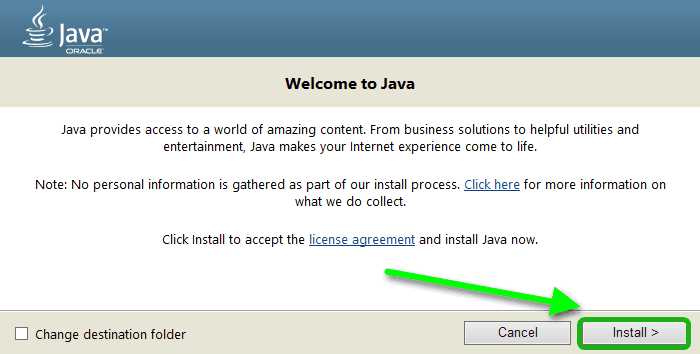
Для загрузки старой версии Java необходимо посетить официальный архив Java на сайте Oracle. Перейдите по следующему адресу: https://www.oracle.com/java/technologies/javase/archive-javase.html. На странице выберите версию, которая вам нужна, и откройте раздел с загрузками для нужной операционной системы.
На странице загрузки выберите подходящий установочный файл. Для Windows это обычно .exe файл, для macOS – .dmg, для Linux – архив с расширением .tar.gz. Если нужной версии Java нет на главной странице, воспользуйтесь поиском по архиву на сайте Oracle.
При скачивании убедитесь, что выбрали правильную архитектуру (32-бит или 64-бит), соответствующую вашей системе. Если вы не уверены в этом, можно узнать через свойства системы или в настройках BIOS.
После того как файл будет выбран, начнётся его загрузка. Вы можете сохранить установочный файл в любой удобной директории, однако для упрощения дальнейшей установки рекомендуется выбрать папку, доступную для быстрого поиска, например, «Загрузки» или «Рабочий стол».
После завершения загрузки убедитесь, что файл не повреждён. Это можно сделать, проверив его цифровую подпись или контрольную сумму, если она предоставляется на странице загрузки. Если скачанный файл имеет некорректный размер или ошибку, повторите загрузку.
Как отключить автоматическое обновление Java
Автоматическое обновление Java может мешать работе с определёнными версиями или не совместимыми программами. Для отключения автообновлений выполните следующие шаги.
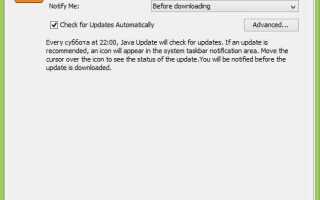
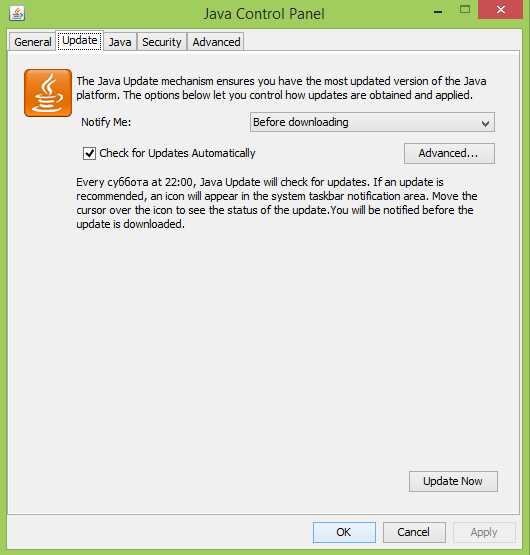
1. Откройте панель управления Java. Для этого перейдите в меню «Пуск», введите «Java» в строке поиска и выберите «Настройки Java».
2. В окне настроек Java выберите вкладку «Обновления».
3. Снимите галочку с опции «Проверять наличие обновлений автоматически». Это отключит автообновления.
4. Нажмите «ОК», чтобы сохранить изменения. Теперь Java не будет автоматически проверять наличие обновлений и уведомлять вас о них.
Для полного отключения уведомлений о доступных обновлениях можно также деактивировать их через системные настройки.
| Шаг | Действие |
|---|---|
| 1 | Откройте панель управления Java. |
| 2 | Перейдите на вкладку «Обновления». |
| 3 | Снимите галочку с «Проверять наличие обновлений автоматически». |
| 4 | Нажмите «ОК» для сохранения настроек. |
Теперь Java больше не будет обновляться автоматически, и вы сможете вручную устанавливать нужные версии или не обновлять программу вовсе.
Установка Java на Windows: пошаговая инструкция
Для установки Java на Windows выполните следующие шаги:
Шаг 1: Скачивание JDK
Перейдите на официальный сайт Oracle и найдите раздел для загрузки Java SE Development Kit (JDK). Выберите подходящую версию для вашей системы, например, JDK 8, если хотите установить старую версию Java. Убедитесь, что скачиваете версию, совместимую с вашей архитектурой (32-бит или 64-бит). После этого нажмите кнопку «Download».
Шаг 2: Запуск установщика
После загрузки запустите установочный файл. В появившемся окне выберите путь для установки или оставьте путь по умолчанию. Рекомендуется установить JDK в директорию, где не будет пробелов в названии папки, чтобы избежать проблем с компиляцией программ.
Шаг 3: Настройка переменных среды
После установки необходимо настроить переменные среды для правильной работы Java. Для этого выполните следующие действия:
- Откройте «Панель управления» и выберите «Система и безопасность».
- Перейдите в раздел «Система» и выберите «Дополнительные параметры системы».
- В открывшемся окне нажмите на кнопку «Переменные среды». В разделе «Системные переменные» нажмите «Создать» и введите:
- Имя переменной: JAVA_HOME
- Значение переменной: путь к установленному JDK (например, C:\Program Files\Java\jdk1.8.0_271)
- Нажмите «ОК» для сохранения переменной.
- Теперь нужно отредактировать переменную Path. Найдите её в списке системных переменных и добавьте в конец строки значение: %JAVA_HOME%\bin.
Шаг 4: Проверка установки
После выполнения настроек откройте командную строку (нажмите Win + R, введите cmd) и выполните команду:
java -version
Если установка прошла успешно, вы увидите информацию о версии Java, установленной на вашем компьютере.
Шаг 5: Завершение
Теперь Java готова к использованию. Вы можете приступить к разработке приложений или запуску существующих программ, требующих Java. В случае, если вам нужно установить более старую версию Java, просто выберите соответствующую версию JDK на сайте Oracle.
Как установить старую версию Java на MacOS
Для установки старой версии Java на MacOS выполните несколько шагов. Важно помнить, что старые версии Java могут быть несовместимы с последними обновлениями системы или программным обеспечением. Следуйте инструкциям ниже, чтобы успешно установить нужную версию.
1. Перейдите на официальную страницу архива Java: https://www.oracle.com/java/technologies/javase/javase8-archive-downloads.html. На ней доступны старые версии Java, такие как Java 8 и более ранние.
2. На странице скачивания выберите нужную версию для MacOS. Обратите внимание на архитектуру вашей системы (например, x64 или ARM) и скачайте соответствующий установочный файл.
3. После скачивания откройте файл .dmg. В открывшемся окне двойным щелчком запустите установку. Следуйте инструкциям установщика.
4. После установки откройте терминал и проверьте, что Java установлена корректно. Для этого выполните команду:
java -version
Вы должны увидеть информацию о версии установленной Java.
5. Если у вас уже установлена более новая версия Java, вы можете переключаться между версиями с помощью инструмента java_home. Например, чтобы использовать установленную старую версию, выполните команду:
export JAVA_HOME=$(/usr/libexec/java_home -v 1.8)
Для перманентного изменения этой переменной добавьте команду в файл .bash_profile или .zshrc, в зависимости от используемой оболочки.
6. Для управления несколькими версиями Java можно использовать jenv, который позволяет легко переключаться между версиями Java.
Настройка переменных среды для старой версии Java
После установки старой версии Java необходимо настроить переменные среды для корректной работы приложений, использующих эту версию. Для этого выполните несколько шагов.
1. Откройте «Свойства системы». Для этого нажмите правой кнопкой на «Этот компьютер» и выберите «Свойства». Далее выберите «Дополнительные параметры системы» и перейдите на вкладку «Переменные среды».
2. Настройка переменной JAVA_HOME: Нажмите кнопку «Создать» в разделе «Системные переменные». В поле «Имя переменной» введите JAVA_HOME, а в поле «Значение переменной» укажите путь к установленной версии Java. Например: C:\Program Files\Java\jdk1.8.0_301.
3. Обновление переменной Path: Найдите переменную Path в списке системных переменных и нажмите «Изменить». Добавьте путь к папке bin в каталоге установки Java. Пример: C:\Program Files\Java\jdk1.8.0_301\bin.
4. Проверка: Откройте командную строку и выполните команду java -version, чтобы убедиться, что установлена правильная версия Java. Также можно использовать команду echo %JAVA_HOME%, чтобы проверить значение переменной JAVA_HOME.
Эти настройки обеспечат корректную работу приложений, требующих конкретную версию Java, и позволят системе использовать только указанную версию.
Проверка успешности установки Java
После установки старой версии Java необходимо проверить, была ли она установлена правильно. Для этого выполните несколько простых шагов:
1. Проверка через командную строку (Windows)
Откройте командную строку (нажмите Win+R, введите cmd и нажмите Enter). Введите команду:
java -version
Если установка прошла успешно, вы увидите информацию о версии Java, например:
java version "1.8.0_251"
Java(TM) SE Runtime Environment (build 1.8.0_251-b08)
Java HotSpot(TM) 64-Bit Server VM (build 25.251-b08, mixed mode)
2. Проверка через терминал (macOS/Linux)
Откройте терминал и введите команду:
java -version
Если Java установлена правильно, вы получите аналогичную информацию о версии, как в примере для Windows.
3. Проверка переменной окружения JAVA_HOME
Для работы Java может быть полезно установить переменную окружения JAVA_HOME. Для проверки откройте командную строку или терминал и введите команду:
echo %JAVA_HOME%
Если переменная настроена верно, вы увидите путь к установленной версии Java, например:
C:\Program Files\Java\jdk1.8.0_251
4. Проверка работы Java-программ
Для окончательной проверки установите простую Java-программу, например, «Hello World». Создайте файл HelloWorld.java с таким содержимым:
public class HelloWorld {
public static void main(String[] args) {
System.out.println("Hello, World!");
}
}
Скомпилируйте и запустите её с помощью команд:
javac HelloWorld.java
java HelloWorld
Если программа выведет «Hello, World!», установка прошла успешно.
Вопрос-ответ:
Можно ли установить старую версию Java на компьютер?
Да, это вполне возможно. Для этого нужно скачать нужную версию Java с официального сайта или другого проверенного источника. Важно, чтобы версия подходила для вашей операционной системы, а также учесть, что поддержка старых версий может быть ограничена.
Как найти и скачать старую версию Java?
Для скачивания старой версии Java, вам нужно посетить официальный архив на сайте Oracle. Там представлены все предыдущие версии JDK и JRE. Выберите нужную версию, которая подходит для вашей операционной системы, и следуйте инструкциям на экране для скачивания и установки.
Будет ли старая версия Java работать с современными приложениями?
Старая версия Java может не поддерживать новые функции и обновления безопасности, которые присутствуют в последних версиях. Это может вызвать проблемы с совместимостью при запуске некоторых современных приложений. Однако для старых программ или проектов, которые использовали эту версию, все будет работать нормально.

 Загрузка...