При разработке на Java критически важно выбрать среду, которая соответствует масштабу проекта и стилю работы команды. Наиболее популярные IDE – IntelliJ IDEA, Eclipse и NetBeans. IntelliJ IDEA предлагает глубокую интеграцию с Maven и Gradle, автодополнение кода с поддержкой последних версий Java и встроенные инструменты анализа производительности. Eclipse отличается высокой кастомизацией через плагины и поддержкой корпоративных Java-технологий, таких как Jakarta EE. NetBeans оптимален для быстрого прототипирования и работы с GUI на JavaFX.
Выбор системы сборки также влияет на продуктивность. Maven обеспечивает строгую структуру проекта и централизованное управление зависимостями, что полезно для крупных команд. Gradle предлагает более гибкую конфигурацию сборки и ускоренное инкрементальное построение, особенно при больших проектах с множеством модулей. Для небольших или экспериментальных проектов допустимо использование встроенных средств сборки IDE.
Средства тестирования и контроля качества кода не менее важны. JUnit 5 обеспечивает модульное тестирование с расширенными возможностями, включая динамические тесты и интеграцию с Gradle/Maven. SonarQube позволяет непрерывно анализировать код на наличие уязвимостей и дефектов, а Checkstyle поддерживает единый стиль оформления в команде. Выбор инструментов тестирования напрямую влияет на скорость обнаружения ошибок и стабильность релизов.
Для эффективной работы также стоит учитывать систему управления версиями. Git с платформами GitHub или GitLab обеспечивает прозрачное отслеживание изменений, совместную работу и интеграцию CI/CD. Совмещение правильной IDE, системы сборки, тестирования и управления версиями формирует основу для стабильной и масштабируемой разработки на Java.
Сравнение популярных IDE для Java: IntelliJ IDEA, Eclipse и NetBeans
IntelliJ IDEA выделяется высокой интеллектуальной поддержкой кода: автодополнение учитывает контекст проекта, рефакторинг охватывает весь код, а анализ ошибок происходит в реальном времени. Поддерживает Maven, Gradle и Git прямо из интерфейса. Профессиональная версия обеспечивает интеграцию с Spring, Java EE и Kotlin. Минус – высокая нагрузка на ресурсы и платная лицензия для полной функциональности.
Eclipse известен широкой кастомизацией и модульной архитектурой. Существуют сотни плагинов, включая поддержку различных языков, серверов приложений и инструментов тестирования. Бесплатная лицензия и кроссплатформенность делают его популярным среди студентов и разработчиков с ограниченным бюджетом. Однако базовая версия уступает IntelliJ IDEA по удобству рефакторинга и интеллектуальному автодополнению.
NetBeans предлагает встроенную поддержку Java SE, Java EE и JavaFX без установки дополнительных плагинов. Отличается простотой настройки и быстрым стартом проекта. Интеграция с Maven и Git реализована на базовом уровне, а инструменты профилирования помогают оптимизировать производительность приложений. Главный недостаток – медленное обновление плагинов и ограниченные возможности по сравнению с IntelliJ IDEA и Eclipse для крупных корпоративных проектов.
Для профессиональной разработки корпоративных приложений и работы с современными фреймворками рекомендуется IntelliJ IDEA. Для образовательных целей, быстрого прототипирования и проектов с открытым исходным кодом удобнее Eclipse. NetBeans подойдет для быстрого старта и небольших приложений с минимальными требованиями к расширениям.
Выбор сборщика проектов: Maven или Gradle для реальных задач
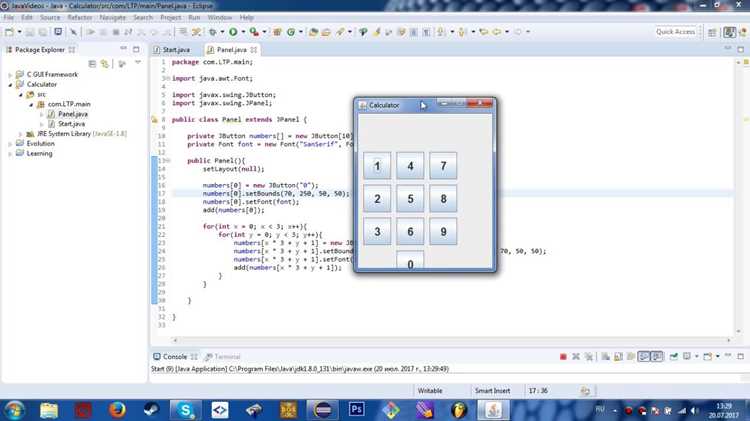
Выбор между Maven и Gradle напрямую влияет на скорость сборки, управление зависимостями и интеграцию с CI/CD. Каждый инструмент имеет свои сильные стороны, которые стоит учитывать при реальных проектах.
Maven:
- Использует декларативный подход с POM-файлом (XML), что облегчает стандартизацию и поддержку крупных проектов.
- Поддержка конвенций «из коробки» снижает количество ручных настроек, полезно для команд с большим количеством разработчиков.
- Масштабируемость для monorepo ограничена: изменения в зависимостях требуют перезапуска сборки всего проекта.
- Богатая экосистема плагинов: доступно более 3500 плагинов для тестирования, сборки, анализа кода и деплоя.
- Простота CI/CD интеграции: большинство систем (Jenkins, GitLab CI, TeamCity) имеют встроенную поддержку Maven.
Gradle:
- Скрипты на Groovy или Kotlin DSL дают гибкость: можно создавать кастомные задачи и управлять сложными зависимостями.
- Инкрементальные сборки ускоряют время сборки до 50–70% по сравнению с Maven при изменении части проекта.
- Поддержка многомодульных проектов эффективнее: Gradle кэширует артефакты и выполняет сборку только изменённых модулей.
- Гибкая интеграция с Android и Kotlin проектами – стандарт для мобильной разработки.
- Расширенные возможности логирования и профилирования сборки помогают оптимизировать сложные пайплайны CI/CD.
Рекомендации для выбора:
- Если проект корпоративный, большой, с устоявшимися процессами и многими командами – Maven обеспечивает предсказуемость и стабильность.
- Если проект активно развивается, включает микросервисы или мобильные приложения – Gradle сокращает время сборки и упрощает кастомизацию.
- При необходимости смешанных технологий (Java + Kotlin + Android) выбор склоняется в пользу Gradle, особенно с Kotlin DSL для скриптов.
- Для быстрого старта и минимальной настройки CI/CD лучше Maven, для оптимизации сборки и гибких процессов лучше Gradle.
В реальных задачах часто комбинируют подходы: базовая структура Maven для стабильности, а Gradle используют для модулей, где важна скорость сборки и кастомизация.
Настройка JDK и управление версиями Java в проектах
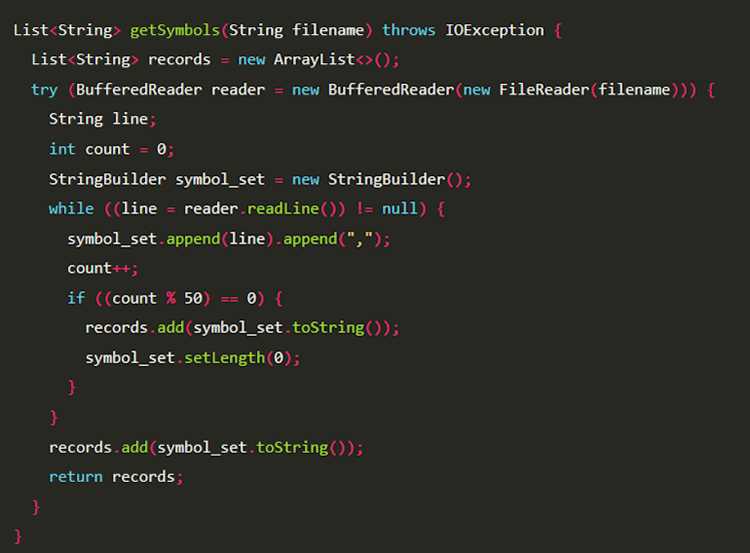
Для разработки на Java требуется корректная установка JDK. Наиболее распространены версии OpenJDK 17, 20 и Oracle JDK 21. Скачивание рекомендуется выполнять с официального сайта OpenJDK или Oracle, избегая сторонних сборок без проверки цифровой подписи.
После установки необходимо указать путь к JDK в системных переменных. В Windows используется переменная JAVA_HOME, а в Linux и macOS – экспорт переменной через export JAVA_HOME=/путь/к/jdk в файле .bashrc или .zshrc. Для проверки корректности установки применяется команда:
java -version и javac -version
Управление версиями Java в проектах оптимально реализуется через инструменты типа SDKMAN!, jEnv или встроенные возможности IDE (IntelliJ IDEA, Eclipse). Они позволяют переключать версии JDK для разных проектов без конфликта системных настроек.
| Инструмент | Поддерживаемые платформы | Основные команды |
|---|---|---|
| SDKMAN! | Linux, macOS | sdk install java 17.0.8-open, sdk use java 20.0.2-open |
| jEnv | Linux, macOS | jenv add /path/to/jdk, jenv global 17.0 |
| IntelliJ IDEA | Windows, Linux, macOS | File → Project Structure → SDKs → Add JDK |
| Eclipse | Windows, Linux, macOS | Window → Preferences → Java → Installed JREs → Add |
Рекомендуется фиксировать версию JDK в проекте через файл pom.xml (для Maven) или build.gradle (для Gradle). Например, для Maven:
<properties>

  <maven.compiler.source>17</maven.compiler.source>

  <maven.compiler.target>17</maven.compiler.target>

</properties>
Такой подход предотвращает ошибки компиляции при переносе проекта между машинами с разными версиями Java.
Использование плагинов и расширений для ускорения работы в IDE
Для разработки на Java плагины и расширения значительно повышают производительность, минимизируют рутинные операции и упрощают навигацию по коду. В IntelliJ IDEA стоит использовать плагин Lombok для автоматической генерации геттеров, сеттеров и конструкторов, что сокращает количество шаблонного кода. Плагин CheckStyle позволяет интегрировать проверку стиля кода прямо в IDE, выявляя нарушения стандартов еще на этапе написания.
Для работы с базами данных полезен плагин Database Navigator, который обеспечивает просмотр схем, выполнение SQL-запросов и генерацию сущностей JPA без выхода из IDE. Плагин Rainbow Brackets облегчает визуальное восприятие вложенных блоков кода с помощью цветной подсветки скобок, что снижает вероятность логических ошибок.
Eclipse можно расширить с помощью плагина EclEmma для анализа покрытия тестов и FindBugs для обнаружения потенциальных ошибок в байт-коде. Для ускорения навигации и рефакторинга рекомендуется использовать плагин Code Recommenders, который предлагает контекстно-зависимые варианты методов и классов.
Важно контролировать количество активных плагинов: чрезмерное их использование замедляет IDE. Оптимальная практика – устанавливать только те расширения, которые решают конкретные задачи проекта, и периодически обновлять их для совместимости с текущей версией IDE.
Автоматизация рутинных операций через плагины, таких как генерация кода, проверка стиля и интеграция с системами контроля версий, сокращает время на исправление ошибок и повышает качество продукта, особенно в крупных Java-проектах с большим числом классов и модулей.
Инструменты отладки и профилирования Java-приложений
Эффективная отладка и профилирование критически важны для оптимизации производительности и стабильности Java-приложений. Среди основных инструментов выделяются встроенные средства IDE и отдельные утилиты.
- Отладка в IDE: IntelliJ IDEA и Eclipse предоставляют полноценные возможности пошагового выполнения, установки точек останова (breakpoints), отслеживания переменных и выражений. IntelliJ позволяет настраивать условия срабатывания breakpoints и логировать данные без остановки программы.
- Java Debug Wire Protocol (JDWP): обеспечивает удаленную отладку приложений на JVM. Поддерживается большинством IDE, позволяет подключаться к серверным процессам без модификации кода.
Для анализа производительности и выявления узких мест применяются профайлеры:
- VisualVM: бесплатный инструмент от Oracle. Позволяет мониторить использование памяти, CPU, отображать потоки, проводить heap dump и анализ утечек памяти.
- JProfiler: коммерческий профайлер с расширенными возможностями: CPU и memory profiling, мониторинг JDBC, thread profiling, интеграция с IDE и приложениями на Spring и Java EE.
- YourKit Java Profiler: обеспечивает низкоуровневый анализ производительности, поддерживает удаленное профилирование и детальный анализ garbage collection.
- Flight Recorder и Mission Control: встроенные в OpenJDK инструменты для записи событий JVM и анализа в реальном времени. Позволяют выявлять утечки памяти, долгие паузы GC и проблемы с потоками.
Рекомендуется сочетать IDE-отладку с профилированием на этапе тестирования и предрелизного анализа. Для серверных приложений важно использовать удаленное профилирование и автоматический сбор данных о нагрузке.
Выбор инструмента зависит от задач: VisualVM подходит для базового мониторинга, JProfiler и YourKit – для глубокого анализа, Flight Recorder – для продакшн-среды с минимальным влиянием на производительность.
Выбор системы контроля версий и интеграция с IDE
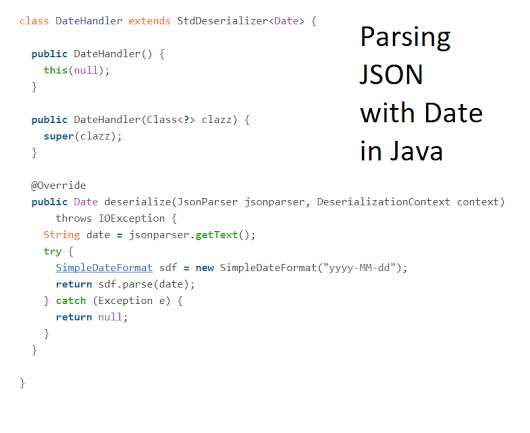
При выборе IDE важно учитывать наличие встроенной поддержки Git. IntelliJ IDEA предоставляет полноценный интерфейс для выполнения всех команд Git, включая клонирование репозиториев, создание и переключение веток, коммиты и слияния. Eclipse использует плагин EGit, который обеспечивает аналогичный функционал, хотя интерфейс менее интуитивен, чем в IntelliJ IDEA.
Для командной работы рекомендуется настроить автоматическое отображение состояния репозитория в IDE: индикаторы изменений файлов, подсветка конфликтов и история коммитов в отдельной панели. Это ускоряет выявление ошибок и упрощает синхронизацию с удалённым репозиторием.
Дополнительно стоит подключить систему контроля версий к инструментам CI/CD. IntelliJ IDEA и Eclipse поддерживают интеграцию с Jenkins, GitHub Actions и GitLab CI, что позволяет запускать сборку и тесты при каждом коммите без ручного вмешательства.
Для упрощения совместной работы используйте Git Flow или аналогичные стратегии ветвления, поддерживаемые IDE. Это структурирует процесс разработки и облегчает релизное управление. Настройка шаблонов коммитов и проверок кода (pre-commit hooks) также снижает риск ошибок и повышает качество кода.
Инструменты для автоматизированного тестирования Java-кода
JUnit остаётся базовым фреймворком для модульного тестирования Java-приложений. Версия JUnit 5 предоставляет два модуля: Jupiter для написания тестов и Vintage для совместимости с JUnit 4. Рекомендуется использовать аннотации @Test, @BeforeEach и @AfterEach для структурирования тестов и управления ресурсами.
TestNG подходит для интеграционного и функционального тестирования. Он поддерживает параллельное выполнение тестов, управление зависимостями между методами и настраиваемые группы тестов. TestNG эффективен при проверке сложных сценариев и нагрузочного тестирования.
Mockito обеспечивает создание имитаций объектов для модульных тестов. Использование mock позволяет тестировать отдельные компоненты без запуска всей системы. Рекомендуется комбинировать Mockito с JUnit для улучшения покрытия кода.
Selenium WebDriver применяется для автоматизации тестирования веб-приложений. Поддерживает Chrome, Firefox, Edge и Safari. Рекомендуется использовать Page Object Model для повышения читаемости тестов и упрощения поддержки при изменении интерфейса.
JaCoCo позволяет измерять покрытие кода тестами. Интеграция с Maven или Gradle обеспечивает автоматическую генерацию отчётов после каждого запуска тестов, что помогает выявлять непротестированные участки.
Cucumber ориентирован на Behavior Driven Development (BDD). Использование Gherkin-сценариев облегчает коммуникацию между разработчиками и аналитиками. Cucumber интегрируется с JUnit и позволяет запускать тесты на уровне поведения приложения, а не отдельных методов.
Для комплексного подхода рекомендуется сочетать JUnit/TestNG для модульного тестирования, Mockito для изоляции компонентов, Selenium для веб-интерфейса и JaCoCo для оценки покрытия. Такой набор инструментов обеспечивает стабильность, поддержку и масштабируемость тестовой среды.
Вопрос-ответ:
Какие среды разработки лучше подходят для начинающих программистов на Java?
Для новичков часто рекомендуют IntelliJ IDEA Community Edition и Eclipse. IntelliJ IDEA отличается удобным автодополнением кода, подсветкой ошибок и интуитивно понятным интерфейсом, что помогает быстрее понять структуру проектов. Eclipse предоставляет множество бесплатных плагинов, которые позволяют расширять функциональность среды. NetBeans может быть полезен, если нужно сразу работать с визуальными элементами интерфейса, так как он включает встроенные инструменты для работы с GUI.
Как выбрать между IDE и текстовым редактором для разработки на Java?
Если проект небольшой или учебный, текстовый редактор, например VS Code с установленными плагинами для Java, может быть достаточен. Он позволяет быстрее открывать и редактировать файлы без лишней нагрузки на систему. Для крупных проектов или командной работы лучше использовать IDE, так как она облегчает навигацию по проекту, управление зависимостями и отладку. IDE также помогает автоматически создавать структуру классов и пакетов, что экономит время при работе с большим количеством файлов.
Какие инструменты помогают управлять зависимостями и сборкой проекта на Java?
Наиболее популярные решения — Maven и Gradle. Maven использует XML-конфигурацию, что позволяет легко отслеживать версии библиотек и подключать сторонние зависимости. Gradle основан на Groovy или Kotlin и предлагает более гибкие сценарии сборки, позволяя автоматизировать сложные процессы. Оба инструмента интегрируются с большинством IDE и обеспечивают совместимость с системами непрерывной интеграции, что удобно для командной работы и автоматизации тестирования.
Стоит ли выбирать среду разработки в зависимости от операционной системы?
Да, некоторые среды могут работать стабильнее на конкретной платформе. Например, IntelliJ IDEA одинаково хорошо работает на Windows, macOS и Linux, но на Linux иногда требуется дополнительная настройка шрифтов и JVM. Eclipse и NetBeans также кроссплатформенные, но их производительность может различаться в зависимости от версии Java и установленной графической оболочки. При выборе среды важно учитывать, насколько легко её обновлять и интегрировать с другими инструментами на вашей системе.
Насколько важны плагины и расширения для среды разработки Java?
Плагины могут значительно облегчить работу. Например, для IntelliJ IDEA доступны расширения для работы с базами данных, тестирования и проверки качества кода. Для Eclipse существуют плагины для веб-разработки, Android и Maven. Однако слишком большое количество дополнений может замедлять среду и создавать конфликты. Лучше выбирать только те расширения, которые действительно нужны для текущего проекта, и регулярно обновлять их, чтобы сохранялась стабильность работы.

 Загрузка...