Неполадки при запуске установщика Java чаще всего связаны с несовместимостью версий. Установщик Java 8, например, не запускается на системах с активной политикой ограничения старых приложений, таких как Windows 11 с включённым SmartScreen или корпоративные антивирусные пакеты. Проверка версии ОС и соответствие версии JDK или JRE позволяет сразу исключить эту категорию проблем.
Недостаток прав администратора является одной из ключевых причин сбоев. Установщик требует доступ к системным каталогам и реестру Windows. Запуск от имени администратора решает большинство ошибок, связанных с отказом доступа. На Linux и macOS аналогичная проблема проявляется при установке в директории, требующей root-доступа.
Конфликт с ранее установленными версиями Java может блокировать установку. Сохранившиеся переменные окружения JAVA_HOME или PATH указывают на старые версии, что вызывает ошибку запуска. Рекомендуется удалять предыдущие версии и проверять корректность переменных перед установкой.
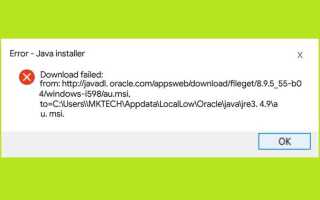
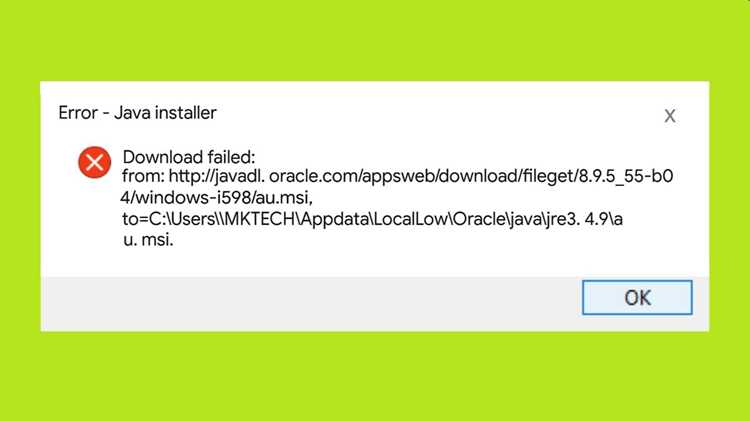
Проблемы с интернет-соединением влияют на установщики с загрузкой компонентов с официального сайта Oracle. Установщики offline чаще обходят эту проблему, но при использовании online-installer необходимо убедиться в открытом доступе к доменам java.com и oracle.com, иначе процесс завершается с ошибкой.
Проверка совместимости версии Java с операционной системой
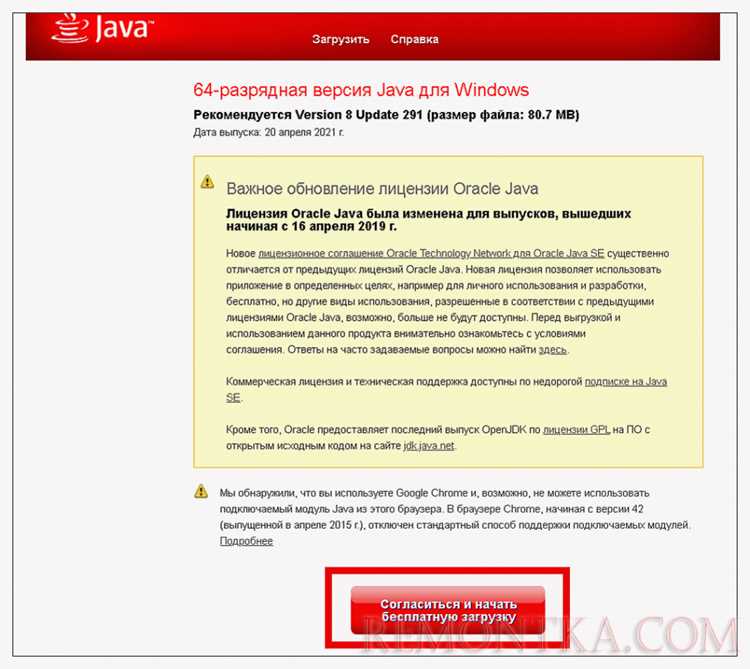
Перед установкой Java необходимо убедиться, что выбранная версия совместима с вашей ОС. Для Windows 10 и 11 поддерживаются Java версии 8, 11, 17 и 21. Версии выше 21 официально не тестировались на стабильность с этими ОС.
Для Linux требуется проверка архитектуры: x86_64 поддерживается всеми версиями Java 8–21, ARM совместим только с Java 11 и 17. При использовании дистрибутивов с ядром glibc ниже 2.28 рекомендуется устанавливать Java 8, так как более новые версии могут не стартовать.
macOS требует минимальной версии 10.15 для Java 17 и 21. Для версий macOS до 10.14 актуальна Java 11, установка более новых версий приведет к ошибкам запуска установщика.
Проверку архитектуры и разрядности системы можно выполнить командой systeminfo в Windows или uname -m в Linux/macOS. Установка Java несовместимой разрядности (32-битная на 64-битной системе или наоборот) приведет к отказу в запуске и некорректной работе приложений.
Для предотвращения ошибок важно загружать Java с официального сайта, выбирая пакет, соответствующий вашей ОС и архитектуре. Если установщик сообщает о несовместимости, смена версии на ближайшую поддерживаемую устраняет проблему без дополнительных настроек.
Влияние антивирусного ПО на запуск установщика
Антивирусные программы могут блокировать установщик Java на этапе проверки файлов, считая их потенциально опасными. Особенно это касается файлов с расширением .exe и .msi, которые запускают процессы с правами администратора. В результате запуска может не происходить, появляться сообщения об ошибках типа «Доступ запрещен» или «Файл заблокирован».
Для корректного запуска рекомендуется временно отключить антивирус или добавить путь к установщику в список исключений. Например, в Windows Defender исключение создается через Параметры → Защита от вирусов и угроз → Управление настройками, где нужно указать пути к файлу установщика.
Некоторые антивирусные решения используют облачные базы данных для проверки репутации программ. Если установщик Java недавно обновился, антивирус может пометить его как подозрительный. В таких случаях целесообразно загрузить установщик с официального сайта Oracle и сверить контрольную сумму файла (SHA-256) с опубликованной, чтобы убедиться в его подлинности.
Также стоит учитывать, что активная защита в реальном времени может задерживать запись временных файлов, необходимых установщику для распаковки компонентов. Практическое решение – запуск установщика с правами администратора после временного отключения мониторинга файлов.
После успешной установки Java необходимо вернуть настройки антивируса к исходным, чтобы поддерживать защиту системы. Игнорирование этого шага может увеличить риск заражения при последующих загрузках и запуске программ.
Недостаток прав администратора при установке
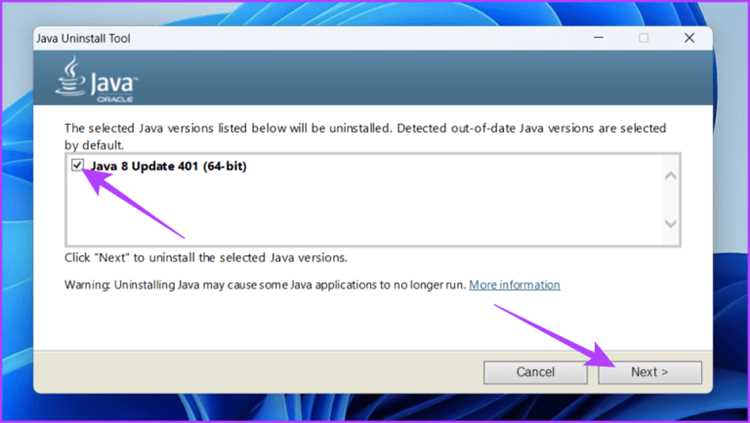
Для успешного запуска установщика Java на Windows, macOS и Linux требуется наличие прав администратора. Отсутствие таких прав вызывает ошибки доступа к системным каталогам и реестру, что приводит к прерыванию установки.
Наиболее частые проявления проблемы:
- Ошибка «Access Denied» или «Отказано в доступе» при попытке записи в Program Files (Windows) или /Library/Java/JavaVirtualMachines (macOS).
- Невозможность изменения системных переменных PATH или JAVA_HOME.
- Прерывание процесса установки без детализированного сообщения.
Рекомендации для устранения проблемы:
- Запуск установщика с правами администратора:
- Windows: правый клик по файлу → «Запуск от имени администратора».
- macOS: использовать команду
sudoв терминале для установки через .dmg или .pkg. - Linux: использовать
sudoпередshилиrpm/debустановкой.
- Проверка прав на целевую папку:
- Windows: свойства → безопасность → изменить разрешения текущего пользователя.
- macOS/Linux: команда
ls -lдля проверки владельца и прав, при необходимостиchmodилиchown.
- Временное отключение антивирусного или корпоративного ПО, блокирующего изменения в системных каталогах.
- Использование локального пользователя с правами администратора вместо ограниченного аккаунта.
Соблюдение этих шагов обеспечивает корректную установку Java без сбоев, связанных с недостатком прав.
Конфликты с ранее установленными версиями Java
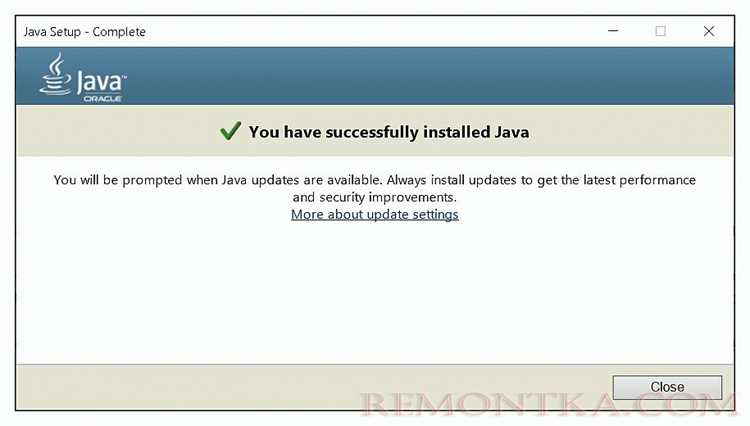
Наличие нескольких версий Java на одной системе часто вызывает ошибки при запуске установщика. Старые версии могут блокировать установку новых, особенно если они не удалены корректно или переменные среды указывают на старые пути.
Для Windows проверьте список установленных программ через «Программы и компоненты». Удалите устаревшие версии, оставив только необходимую. После удаления рекомендуется очистить системный реестр от записей Java в разделах HKLM\Software\JavaSoft и HKCU\Software\JavaSoft.
На macOS конфликты возникают при наличии нескольких JDK. Используйте команду /usr/libexec/java_home -V для проверки установленных версий. Удалите лишние версии, удаляя соответствующие директории в /Library/Java/JavaVirtualMachines/.
Linux-системы используют альтернативы для управления версиями. Команды update-alternatives --config java и update-alternatives --config javac помогают задать приоритет нужной версии. Остальные версии следует полностью удалить через пакетный менеджер.
После удаления старых версий и корректной настройки переменных среды JAVA_HOME и PATH, перезапуск установщика новой версии Java проходит без ошибок. Игнорирование этих действий часто приводит к сообщению «Another version of Java is already installed» или к некорректной работе установщика.
Ошибки загрузки установочного файла
Чаще всего проблемы с загрузкой установочного файла Java возникают из-за повреждения файла, ограничений сети или несоответствия версии операционной системы. Поврежденный файл может иметь размер меньше заявленного на официальном сайте, содержать неправильные контрольные суммы или некорректные подписи.
Для проверки целостности файла рекомендуется сверять его SHA-256 или MD5 хеш с данными, предоставленными на странице загрузки Oracle. Несоответствие хеша указывает на необходимость повторной загрузки.
Сетевые ошибки включают разрывы соединения, блокировку портов или фильтрацию трафика антивирусом и корпоративными прокси. В таких случаях следует использовать проводное соединение, отключить сторонние фильтры или скачать файл с официального зеркала.
Также важно учитывать разрядность операционной системы и версию Java. Например, 64-битный установщик не запустится на 32-битной системе, а устаревшие версии Java могут быть недоступны для прямой загрузки.
Ниже приведена таблица типичных ошибок и способов их устранения:
| Ошибка | Причина | Решение |
|---|---|---|
| Файл не скачивается полностью | Разрыв интернет-соединения или тайм-аут сервера | Повторная загрузка через стабильное соединение; использование менеджера загрузок |
| Ошибка контрольной суммы | Файл поврежден при передаче | Сравнить SHA-256/MD5 хеш с официальным значением и скачать заново |
| Недопустимая версия для ОС | Несовпадение разрядности установщика и системы | Скачать версию Java, соответствующую архитектуре ОС |
| Блокировка антивирусом | Файл воспринимается как потенциально опасный | Временно отключить антивирус или добавить исключение для загрузки |
Соблюдение этих рекомендаций снижает риск ошибок при загрузке и обеспечивает корректную установку Java на первом запуске.
Повреждение временных файлов и кэша системы
Некорректное завершение установки или сбои в процессе обновления Java могут создавать поврежденные временные файлы в папках %TEMP% и C:\Windows\Temp. Эти файлы мешают повторной установке, вызывая ошибки «Cannot install Java» или зависания установщика на стадии распаковки.
Кэш браузеров и системный кэш Java также способны блокировать доступ к необходимым компонентам. Файлы, оставшиеся от предыдущих версий, могут содержать устаревшие подписи и DLL, конфликтующие с новым инсталлятором.
Для устранения проблем рекомендуется удалить содержимое папок временных файлов вручную или с помощью утилиты Disk Cleanup. Очистка кэша Java выполняется через панель управления Java: раздел «Settings» → «Temporary Internet Files» → «Delete Files». Обязательна проверка прав доступа: установщик должен запускаться с учетной записью администратора.
После очистки временных файлов необходимо перезагрузить систему, чтобы убедиться, что заблокированные файлы освобождены и установщик может корректно создать новые временные файлы.
Дополнительно стоит проверять целостность системных файлов с помощью команды sfc /scannow в командной строке. Это предотвращает ошибки, связанные с поврежденными DLL, которые Java может использовать при установке.
Проблемы с переменными среды PATH и JAVA_HOME
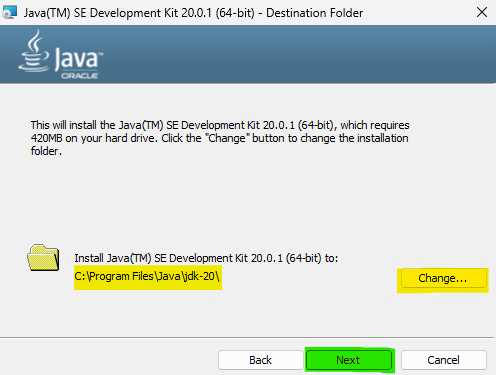
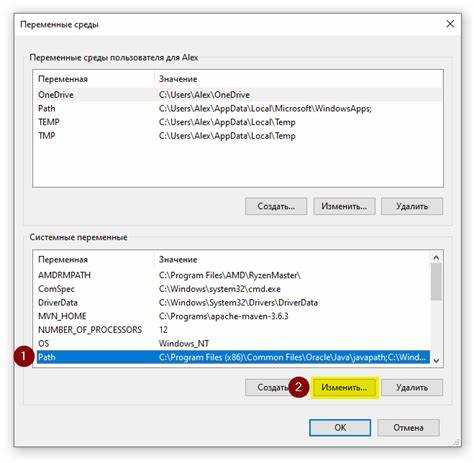
Переменная PATH должна содержать путь к папке bin JDK. Например: C:\Program Files\Java\jdk-21\bin. Если PATH не обновлён или содержит устаревшие ссылки на старые версии Java, установщик может не обнаружить корректную версию. Конфликты возникают при наличии нескольких версий Java: система использует первую найденную в PATH, что часто вызывает ошибки при запуске приложений, требующих конкретного JDK.
Для проверки корректности значений используйте команду echo %JAVA_HOME% в Windows или echo $JAVA_HOME в Linux/macOS. Для PATH – java -version и javac -version. Несовпадение версий между JAVA_HOME и фактическим JDK bin указывает на ошибку конфигурации.
Исправление ошибок включает: удаление старых записей PATH, точное указание директории JDK в JAVA_HOME без лишних пробелов, добавление %JAVA_HOME%\bin в PATH, перезапуск терминала или системы. На Windows важно проверять системные и пользовательские переменные отдельно; на Linux/macOS – корректно обновлять .bashrc, .zshrc или профиль оболочки.
Неправильная последовательность переменных или опечатки в путях приводят к ошибкам вроде «java is not recognized» или «javac not found». Проверка актуальности путей и синхронизация JAVA_HOME с PATH решает до 90% проблем, связанных с запуском установщика и компиляцией Java-приложений.
Сетевые ограничения и блокировка установки через прокси
При запуске установщика Java через корпоративные или локальные сети часто возникают ошибки, связанные с прокси-серверами и фильтрацией трафика. Установщик требует прямого доступа к серверам Oracle для загрузки компонентов, проверки сертификатов и обновлений.
Основные причины блокировки установки через прокси:
- Неправильная настройка переменных окружения
HTTP_PROXYиHTTPS_PROXY, из-за чего установщик не может определить прокси-сервер. - Трафик по портам 80 и 443 блокируется межсетевым экраном или прокси с авторизацией NTLM/Basic, не поддерживаемой встроенным Java-установщиком.
- SSL-инспекция на корпоративных прокси, которая подменяет сертификаты, приводит к ошибкам проверки подписи Java-архивов.
- Белые списки URL Oracle не настроены, поэтому установщик не получает доступ к необходимым ресурсам.
Рекомендации для устранения проблем:
- Указать прокси явно при запуске установщика через параметры командной строки:
java -Dhttp.proxyHost=proxy.example.com -Dhttp.proxyPort=8080 -Dhttps.proxyHost=proxy.example.com -Dhttps.proxyPort=8080 -jar jre-installer.jar - Если прокси требует авторизации, добавить параметры
-Dhttp.proxyUserи-Dhttp.proxyPasswordили использовать системный прокси с поддержкой авторизации. - Проверить доступность следующих доменов и портов:
javadl.oracle.com:443,download.oracle.com:443,www.oracle.com:443. Настроить белый список при корпоративной фильтрации. - При SSL-инспекции добавить корневой сертификат прокси в хранилище доверенных сертификатов Java (
cacerts), чтобы предотвратить ошибки проверки подписи. - Рассмотреть возможность загрузки офлайн-версии установщика, которая не требует прямого соединения с серверами Oracle.
Вопрос-ответ:
Почему установщик Java не запускается на Windows 10?
Чаще всего проблема возникает из-за недостатка прав администратора. Установщик требует возможность изменять системные файлы и регистрировать компоненты в системе. Также причиной может быть блокировка со стороны антивируса или брандмауэра. Иногда неполадка появляется из-за повреждённого скачанного файла установщика.
Что делать, если установщик Java выдаёт ошибку «Ошибка загрузки файлов»?
Эта ошибка обычно связана с нестабильным интернет-соединением или проблемами на стороне сервера загрузки. Рекомендуется проверить сетевое подключение, отключить VPN, если он используется, и временно приостановить работу антивируса. Также помогает повторное скачивание установщика с официального сайта, так как файл мог быть загружен некорректно.
Почему установщик зависает при запуске на Mac?
Зависание часто связано с несовместимостью версии Java с текущей версией macOS. Иногда проблема возникает из-за конфликтов с другими установленными версиями Java или с настройками безопасности системы. В таких случаях рекомендуется полностью удалить старые версии Java, перезагрузить компьютер и попробовать установить новую версию снова.
Могу ли я обойти ошибку «Недостаточно места на диске» при установке Java?
Эта ошибка появляется, когда на системном диске недостаточно свободного пространства для распаковки и установки файлов. Чтобы её устранить, нужно очистить временные файлы, удалить ненужные программы или расширить раздел диска, на который устанавливается Java. Также иногда помогает указание альтернативного пути установки на диск с достаточным объёмом свободного места.
Почему установщик Java сразу закрывается без ошибок?
Такое поведение может быть вызвано конфликтом с антивирусным программным обеспечением или повреждёнными системными библиотеками. Иногда причина кроется в неправильных переменных окружения или повреждённом профиле пользователя. Решение включает временное отключение защиты от вредоносных программ, проверку системных файлов с помощью встроенных инструментов и повторную загрузку установщика с официального сайта.

 Загрузка...