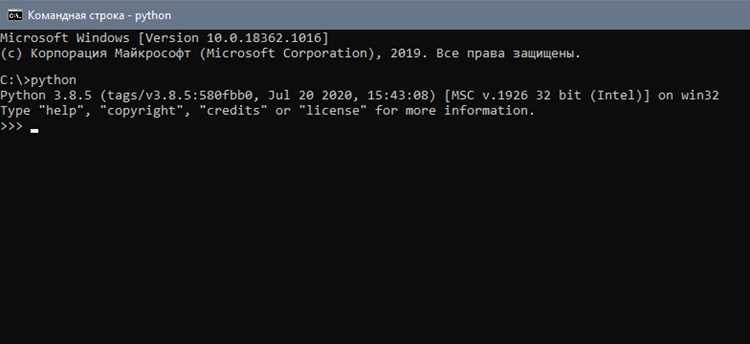
Интерактивный режим Python открывается при запуске интерпретатора командой python или python3 в терминале. Он удобен для тестирования отдельных выражений, но при работе возникает необходимость корректного выхода из сессии, чтобы освободить ресурсы и вернуться к командной строке.
Самый быстрый способ завершить работу – комбинация клавиш Ctrl+D в Linux и macOS или Ctrl+Z с последующим нажатием Enter в Windows. Эти команды немедленно закрывают интерпретатор и возвращают управление оболочке.
Альтернативный вариант – использование встроенной функции exit() или quit(). Они вызывают исключение SystemExit, которое завершает процесс Python. Такой способ удобен, если требуется выйти из режима программно, например при автоматизации тестов.
Завершение работы с помощью команды exit()
Команда exit() встроена в модуль site и доступна в интерактивном режиме без дополнительного импорта. Она вызывает исключение SystemExit, которое корректно завершает интерпретатор.
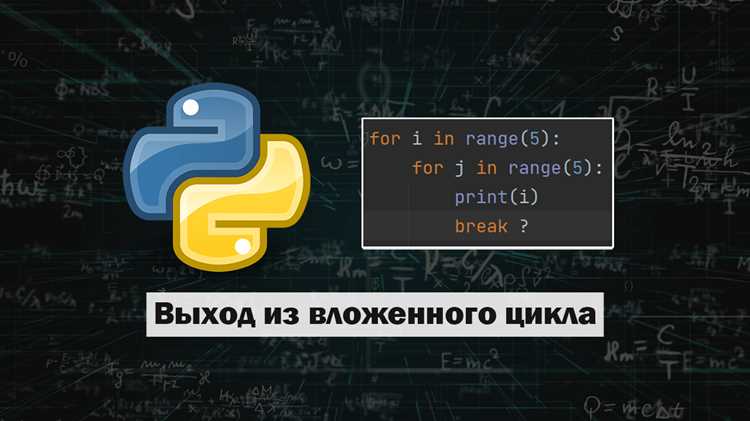
В отличие от сочетаний клавиш, использование exit() удобно в сценариях, где требуется завершение сеанса по условию внутри кода. Например:
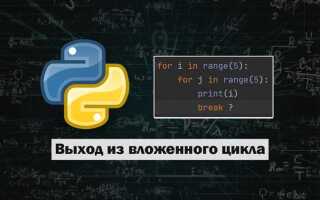
>>> for i in range(5):
...     if i == 3:
...         exit()
...     print(i)
0
1
2
После вызова exit() выполнение немедленно прекращается, и возвращение в консоль становится невозможным без повторного запуска Python. Это стоит учитывать при работе с несохранёнными данными.
Команда также принимает целое число, которое используется как код возврата процесса. Значение 0 сигнализирует об успешном завершении, любое другое – об ошибке:
>>> exit(0)   # корректное завершение
>>>> exit(1)   # завершение с ошибкой
При автоматизации и написании скриптов такая возможность позволяет интегрировать Python в более сложные системы, где анализируется статус выхода программы.
Использование функции quit() для выхода
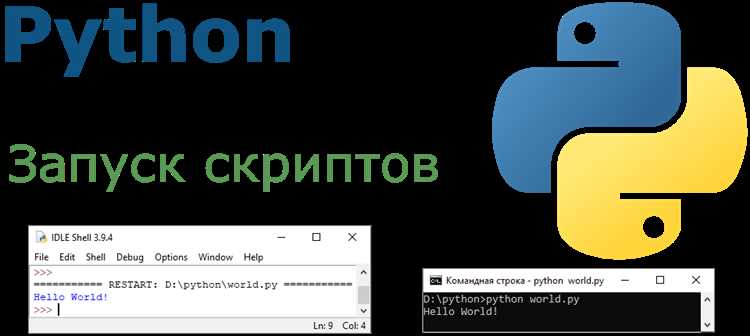
В интерактивной оболочке Python доступна встроенная функция quit(), которая завершает текущий сеанс. Она эквивалентна вызову exit(), но используется чаще благодаря лаконичному написанию.
При вызове quit() оболочка отправляет системный сигнал завершения и закрывает интерпретатор. Это работает во всех стандартных REPL-средах: CPython, IPython, а также в консоли IDLE.
Функция может принимать числовой аргумент – код возврата процесса. По умолчанию используется 0, что означает успешное завершение. Передача ненулевого значения сигнализирует об ошибке и может быть использована в скриптах или автоматизированных сценариях.
| Пример | Результат |
|---|---|
quit() |
Выход с кодом 0 |
quit(1) |
Выход с кодом 1 |
quit(42) |
Выход с кодом 42 |
При работе в IDE вызов quit() может быть перехвачен и обработан без полного закрытия окна, поэтому реакция зависит от конкретного инструмента разработки.
Прерывание сессии сочетанием клавиш Ctrl+D в Linux и macOS
В Linux и macOS нажатие Ctrl+D в интерактивной консоли Python посылает сигнал конца ввода (EOF). Интерпретатор воспринимает это как отсутствие новых команд и завершает работу.
- Linux: сигнал EOF передаётся оболочке Bash или Zsh, Python корректно завершает процесс без дополнительных сообщений об ошибке.
Если внутри сессии выполняется многострочная конструкция (например, цикл или функция), нажатие Ctrl+D прервёт ввод кода, но не завершит Python. Для выхода потребуется повторное нажатие.
Рекомендации:
- Использовать
Ctrl+D, когда требуется мгновенно выйти без сохранения истории. - При частом использовании – комбинировать с настройкой
~/.python_history, чтобы не потерять введённые команды. - Если в терминале включена переназначенная комбинация клавиш, проверить конфигурацию оболочки через
stty -a.
Прерывание сессии сочетанием клавиш Ctrl+Z в Windows
В интерактивной оболочке Python на Windows комбинация Ctrl+Z используется для отправки сигнала конца ввода (EOF). После этого необходимо нажать клавишу Enter, чтобы завершить выполнение сессии.
- Команда работает аналогично вводу
exit(), но быстрее, так как не требует написания текста. - Сочетание обрабатывается самим интерпретатором Python через стандартный поток ввода.
- Если используется PowerShell или CMD, поведение будет одинаковым: Python закрывает текущий интерактивный режим.
Важно учитывать:
- Без нажатия Enter после Ctrl+Z завершения не произойдёт.
- Команда не завершает запущенные в фоне процессы, а лишь закрывает текущую REPL-сессию.
- В редакторах, интегрированных с Python (например, IDLE), комбинация может работать иначе: иногда требуется использование Ctrl+D или вызов
exit().
Для консольной работы в Windows сочетание Ctrl+Z остаётся самым быстрым способом прерывания интерактивного режима без дополнительных команд.
Выход из режима с помощью команды sys.exit()
Модуль sys предоставляет функцию exit(), которая завершает выполнение интерпретатора с указанным кодом возврата. Для использования необходимо сначала импортировать модуль:
>>> import sys
>>> sys.exit()
После вызова сессия немедленно прерывается, и интерпретатор закрывается. При необходимости можно передать аргумент: sys.exit(0) означает успешное завершение, а любое ненулевое значение сигнализирует об ошибке. Это полезно, если завершение сессии инициируется в скрипте или при тестировании.
Если в текущем окружении отлавливаются исключения, следует учитывать, что sys.exit() поднимает исключение SystemExit. Чтобы гарантировать закрытие, не перехватывайте его в блоках try/except без повторного выброса.
Закрытие интерактивной консоли внутри IDE
В PyCharm интерактивная консоль закрывается через меню File → Close Console или сочетанием клавиш Ctrl+F4 на Windows/Linux и Cmd+W на macOS. Для автоматического завершения сессии Python используйте команду exit() или комбинацию Ctrl+D. Консоль в VS Code завершает работу через кнопку Trash в верхнем правом углу панели терминала, а также поддерживает Ctrl+C для прерывания запущенного процесса.
В Spyder закрытие интерактивного окна выполняется через Consoles → Close Console. Если требуется полная очистка сессии Python, примените Restart kernel через Consoles → Restart kernel. Это гарантирует удаление всех переменных и объектов из памяти.
Для IDE, поддерживающих несколько интерактивных сессий, рекомендуется явно завершать каждую через предоставленные элементы интерфейса, чтобы избежать накопления фоновых процессов Python. Неиспользуемые консоли могут сохранять объекты в памяти и замедлять работу среды.
Что делать при зависании интерактивного режима
Если Ctrl+C не помогает, можно закрыть сеанс через команду завершения процесса. На Linux и macOS используется kill -9 PID, где PID – идентификатор процесса Python, который можно узнать командой ps aux | grep python. На Windows завершение процесса выполняется через Диспетчер задач → Процессы → python.exe → Завершить задачу.
Для предотвращения зависаний в будущем полезно запускать ресурсоёмкие операции в отдельных скриптах вместо интерактивного режима. Использование функций с ограничением времени выполнения через модуль signal или threading позволяет контролировать зависающие участки кода.
Если интерактивный режим зависает при работе с внешними библиотеками, стоит проверить их документацию на предмет известных блокировок. Часто зависание возникает из-за ожидания ввода, сетевых операций или блокировок файлов.
При регулярных зависаниях имеет смысл использовать альтернативные среды выполнения: IPython или Jupyter Notebook предоставляют встроенные механизмы прерывания и позволяют сохранять состояние без потери данных.
Вопрос-ответ:
Как безопасно завершить интерактивную сессию Python в терминале?
Для выхода из интерактивного режима Python в терминале можно использовать комбинацию клавиш Ctrl+D на Linux и macOS или Ctrl+Z с последующим нажатием Enter на Windows. Это корректно завершает работу интерпретатора и закрывает текущую сессию, сохранив все внесенные изменения в памяти только в рамках этой сессии.
Можно ли выйти из интерактивного режима Python через команду?
Да, можно воспользоваться командой exit() или quit(). После ввода любой из этих команд интерпретатор завершит работу и вернет пользователя в командную строку системы. Такой способ удобен, если сочетания клавиш не работают или используется удалённая сессия.
Что происходит с переменными при выходе из интерактивного режима?
Все переменные, функции и объекты, созданные в интерактивной сессии, исчезают после её завершения. Это означает, что при повторном запуске интерпретатора придется создавать их заново. Чтобы сохранить данные, нужно записывать их в файлы или использовать модули для сериализации, например pickle.
Можно ли закрыть интерактивный режим Python через графический интерфейс?
В некоторых средах разработки, таких как IDLE или PyCharm, выход из интерактивного режима выполняется через меню. Например, в IDLE достаточно выбрать «Файл → Выход» или нажать сочетание клавиш для закрытия окна. При этом сессия интерпретатора завершается корректно, без потери данных, которые были сохранены заранее.

 Загрузка...