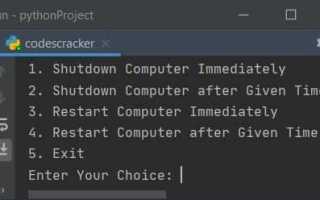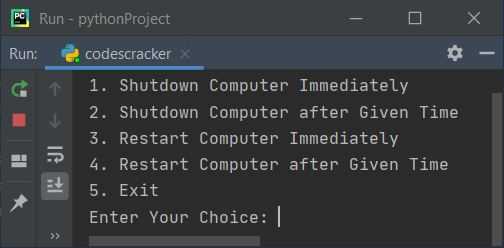
Возможность управлять питанием компьютера из скрипта Python открывает путь к автоматизации рутинных задач. Завершение работы, перезагрузка или выход из системы могут выполняться без ручного вмешательства – достаточно одной команды, встроенной в сценарий.
В Windows для этой цели применяется встроенная утилита shutdown, вызываемая через модуль os. На Linux и macOS используется команда shutdown или poweroff, доступ к которым осуществляется через системные вызовы Python. В обоих случаях важно учитывать права пользователя: без административных полномочий выполнить выключение не получится.
Программисты часто используют такую функцию в проектах для управления серверами, автоматического завершения вычислений или при создании утилит для оптимизации рабочего процесса. При этом стоит предусмотреть проверку аргументов и обработку ошибок, чтобы случайно не завершить работу системы во время отладки.
Команда для завершения работы Windows через os.system()
В Windows завершение работы можно инициировать вызовом системной утилиты shutdown. Для этого в Python используется функция os.system(), которая передаёт команду в оболочку.
Пример кода:
import os
os.system("shutdown /s /t 0")
Ключ /s указывает на завершение работы, а /t 0 задаёт нулевую задержку. Если заменить значение 0 на другое число, система подождёт указанное количество секунд перед отключением.
Для перезапуска используется параметр /r, а для выхода из системы – /l. Эти опции позволяют управлять разными сценариями завершения работы без дополнительных библиотек.
Команда требует прав администратора. Если скрипт запущен без них, выполнение может завершиться без эффекта. В таких случаях Python следует запускать через «Запуск от имени администратора».
Выключение компьютера в Linux с помощью shutdown
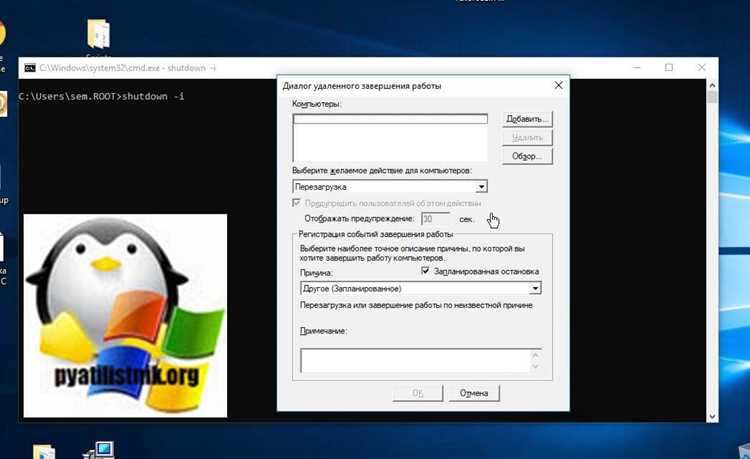
В Linux завершение работы можно выполнить через команду shutdown, вызываемую из Python с помощью модуля os или subprocess. Для выполнения требуется root-доступ.
shutdown -h now– немедленное выключение.shutdown -h +10– завершение работы через 10 минут.shutdown -h 22:30– выключение в указанное время.
Пример вызова через Python:
import os
os.system("shutdown -h now")
Чтобы избежать блокировки из-за отсутствия прав, используйте:
- добавление команды в
/etc/sudoersс разрешением запуска без пароля; - запуск скрипта с
sudo; - создание отдельного shell-скрипта с нужной командой и вызов его из Python.
Если нужно отменить запланированное выключение, используйте:
shutdown -c
В системах с systemd возможна альтернатива:
systemctl poweroff– выключение;systemctl halt– остановка без выключения питания;systemctl reboot– перезапуск.
Перезагрузка вместо полного выключения
В Python перезагрузка вызывается системными командами, аналогичными завершению работы, но с другим параметром. На Windows используется ключ /r, на Linux – reboot. Пример для Windows:
os.system("shutdown /r /t 0")
Для Linux:
os.system("sudo reboot")
Перезагрузка применяется, если требуется обновить драйверы, завершить зависшие процессы или протестировать запуск после обновлений без ручного вмешательства. Важно учитывать права пользователя: на Linux без sudo команда не выполнится.
| ОС | Команда | Особенности |
|---|---|---|
| Windows | shutdown /r /t 0 |
Полный перезапуск без задержки |
| Linux | sudo reboot |
Требует административных прав |
| macOS | sudo shutdown -r now |
Синтаксис аналогичен Linux |
Перед вызовом рекомендуется сохранить данные, так как процессы будут принудительно завершены.
Использование таймера для отложенного выключения
Для программного отключения ПК через заданный промежуток времени в Python удобно применять модуль time совместно с системными командами. Ключевая идея заключается в приостановке выполнения скрипта на определённое количество секунд перед вызовом функции завершения работы.
Пример для Windows:
import os
import time
# задержка 1 час (3600 секунд)
time.sleep(3600)
os.system("shutdown /s /t 0")
Для Linux используется аналогичная схема, но команда отличается:
import os
import time
# задержка 30 минут
time.sleep(1800)
os.system("shutdown -h now")
Рекомендуется запускать такие скрипты от имени администратора, иначе команда завершения может быть заблокирована. Если требуется управлять временем в минутах или часах, удобно умножать значение на 60 или 3600 соответственно. Для повышения надёжности можно добавить проверку текущего времени и завершить работу по условию:
import os
import time
from datetime import datetime
# завершение работы в 23:00
while True:
if datetime.now().strftime("%H:%M") == "23:00":
os.system("shutdown /s /t 0")
break
time.sleep(30)
Такой подход позволяет не только задавать фиксированную задержку, но и привязывать выключение к конкретному времени суток.
Прерывание запущенного процесса завершения работы
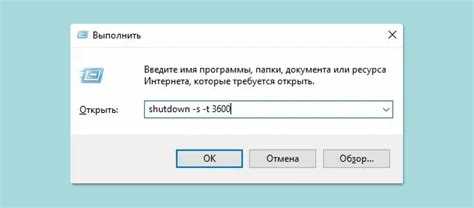
Если завершение было запланировано или запущено с таймаутом, прерывание должно выполняться ДО истечения таймаута и под учётной записью с повышенными правами. На Windows используется встроенная команда отмены, на Linux – опция отмены/убийство процесса shutdown/systemd, на macOS – отмена планировщика pmset или завершение процесса shutdown/loginwindow. Подтверждение поведения и права – критично. :contentReference[oaicite:0]{index=0}
Windows – быстрое, надёжное решение: выполнить shutdown /a из командной строки от имени пользователя, который инициировал выключение, или из повышенной сессии в течение таймаута. Ошибка возвращается в коде возврата; если таймаут истёк, отмена не сработает. Для вызова из Python используйте subprocess.run(['shutdown','/a'], check=True) и обработайте subprocess.CalledProcessError. :contentReference[oaicite:1]{index=1}
import subprocess
try:
subprocess.run(['shutdown', '/a'], check=True, stdout=subprocess.PIPE, stderr=subprocess.PIPE)
print('Отмена отправлена')
except subprocess.CalledProcessError as e:
print('Не удалось отменить:', e.stderr.decode().strip())
Linux (systemd/Unix) – если выключение инициировано shutdown, отмена стандартно делается shutdown -c или явным убийством процесса systemd/shutdown; если использовался systemctl, нужно проверять unit и при необходимости останавливать через systemctl cancel / явный kill PID. В Python безопаснее проверять наличие активного shutdown и выполнять sh -c "shutdown -c" или посылать SIGTERM целевому PID; требуются root-права. :contentReference[oaicite:2]{index=2}
import subprocess, platform
if platform.system() == 'Linux':
try:
subprocess.run(['shutdown', '-c'], check=True)
print('Shutdown отменён')
except subprocess.CalledProcessError as e:
print('Ошибка отмены:', e)
macOS – два сценария: (1) плановая задача через pmset (отменяется командой sudo pmset repeat cancel), (2) немедленное завершение через shutdown, которое можно прервать, убив процесс shutdown или – в крайнем случае – loginwindow (последнее приведёт к выходу пользователя). Для скрипта используйте вызов sudo pmset repeat cancel или определите PID и отправьте SIGTERM. Требуются root-права. :contentReference[oaicite:3]{index=3}
import subprocess
# Отмена планового pmset
subprocess.run(['sudo', 'pmset', 'repeat', 'cancel'], check=False)
Рекомендации по надёжности и безопасности: 1) проверяйте OS через platform.system(); 2) валидируйте привилегии (для Windows – запуск от администратора, для Unix – root/sudo); 3) логируйте stdout/stderr и коды возврата; 4) реализуйте быстрый опрос состояния через shutdown -k или проверку журнала (systemd journal) перед попыткой отмены, чтобы избежать гонок; 5) в интерфейсах предупреждайте пользователя и давайте короткий таймаут отмены (например, 30–60 с) – технически это ограничивает окна отказа. :contentReference[oaicite:4]{index=4}
Если отмена не работает: не пытайтесь форсировать «откат» после фактического завершения служб – это риск повреждения данных. Лучшее действие – предотвратить выключение (ограничение прав, переопределение системных команд через wrapper-скрипт или мониторинг и ранняя отмена). Для критичных процессов используйте watchdog, сохраняющий состояние и автоматически рестартующий сервис после перезапуска ОС. :contentReference[oaicite:5]{index=5}
Запуск скрипта с правами администратора
Для выполнения операций выключения компьютера в Windows через Python требуется запуск скрипта с правами администратора. Без них команды os.system(«shutdown /s /t 0») или subprocess.run([«shutdown», «/s», «/t», «0»]) будут возвращать ошибки доступа.
На Windows это достигается с помощью модуля ctypes. Добавьте следующий код в начало скрипта для автоматического запроса прав администратора:
Пример:
import ctypes, sys
if not ctypes.windll.shell32.IsUserAnAdmin():
ctypes.windll.shell32.ShellExecuteW(None, "runas", sys.executable, __file__, None, 1)
sys.exit()
Этот фрагмент проверяет текущие права пользователя и перезапускает скрипт с правами администратора, если они отсутствуют. Важно: скрипт завершает текущий процесс после запуска нового экземпляра с правами администратора через sys.exit(), чтобы избежать двойного выполнения кода.
На Linux или macOS аналогичную задачу решает запуск через sudo в терминале: sudo python3 script.py. Прямой запрос прав внутри Python на этих системах не предусмотрен, поэтому рекомендуются проверки через os.geteuid() перед критическими операциями.
Использование прав администратора обязательно при изменении системных настроек, управлении питанием или доступе к защищённым ресурсам. Игнорирование этого шага приведёт к PermissionError и невозможности корректного завершения работы компьютера.
Создание удобного ярлыка для запуска Python-скрипта
Для быстрого запуска Python-скрипта без открытия терминала можно создать ярлык на рабочем столе. Начните с выбора директории, где находится ваш скрипт, например C:\Users\ИмяПользователя\Scripts\shutdown.py.
Щелкните правой кнопкой мыши на рабочем столе, выберите Создать → Ярлык. В поле «Укажите расположение объекта» введите команду:
pythonw.exe «C:\Users\ИмяПользователя\Scripts\shutdown.py»
Использование pythonw.exe вместо python.exe предотвращает открытие консоли при запуске скрипта. Убедитесь, что путь к pythonw.exe соответствует установленной версии Python, обычно это C:\Users\ИмяПользователя\AppData\Local\Programs\Python\Python310\pythonw.exe.
Нажмите Далее, задайте имя ярлыка, например Выключение ПК, и нажмите Готово. Для удобства можно изменить значок: щелкните правой кнопкой по ярлыку, выберите Свойства → Сменить значок и укажите любой .ico файл.
Теперь двойной щелчок по ярлыку запускает скрипт мгновенно, без дополнительных окон. Для автоматического запуска с системой переместите ярлык в папку Автозагрузка, расположенную по пути C:\Users\ИмяПользователя\AppData\Roaming\Microsoft\Windows\Start Menu\Programs\Startup.
Вопрос-ответ:
Как с помощью Python безопасно завершить работу Windows?
В Windows можно использовать модуль os для выполнения системных команд. Например, команда os.system("shutdown /s /t 0") завершает работу компьютера немедленно. Перед этим можно добавить проверку условий или уведомление пользователя, чтобы избежать потери несохранённых данных.
Можно ли автоматизировать выключение компьютера по расписанию через скрипт на Python?
Да, можно использовать библиотеку schedule или time для создания циклов, которые будут проверять время и запускать команду выключения в нужный момент. Например, можно написать скрипт, который каждый день в 23:00 вызывает os.system("shutdown /s /t 0"). Такой подход подходит для домашних задач, но для критически важных систем лучше использовать встроенные планировщики Windows или Linux.
Работает ли метод с os.system на Linux и macOS?
Команда os.system("shutdown /s /t 0") предназначена для Windows и не сработает на Linux или macOS. Для Linux используют os.system("shutdown -h now"), а на macOS – os.system("sudo shutdown -h now"). При этом на Unix-системах может потребоваться запуск скрипта с правами администратора.
Какие есть более безопасные альтернативы для выключения компьютера через Python?
Помимо os.system, можно использовать модуль subprocess, который позволяет запускать системные команды с большей гибкостью и контролем вывода ошибок. Например, subprocess.run(["shutdown", "/s", "/t", "0"]) позволяет обработать возможные исключения и убедиться, что команда выполнена корректно. Такой подход уменьшает риск аварийного завершения процессов.
Можно ли отменить выключение компьютера, если скрипт уже запущен?
Да, в Windows можно использовать команду os.system("shutdown /a"), которая отменяет запланированное завершение работы, если оно ещё не произошло. Для Linux аналогично применяют shutdown -c. Важно запускать отмену до того, как компьютер начнёт завершать процессы, иначе отменить действие не получится.
Можно ли выключить компьютер через Python на Windows и Linux одинаковым способом?
Нет, способы различаются из-за особенностей операционных систем. В Windows чаще используют команду через модуль os: os.system("shutdown /s /t 0"). Для Linux подходит команда os.system("shutdown now"). Важно запускать скрипт с правами администратора или root, иначе команда может не сработать.
Как добавить таймер перед выключением компьютера через Python?
Для этого можно использовать модуль time. Например, чтобы выключение произошло через 5 минут, пишут: import time, os; time.sleep(300); os.system("shutdown /s /t 0"). Здесь time.sleep(300) приостанавливает выполнение программы на 300 секунд, после чего выполняется команда выключения. Такой подход удобен, если нужно задержать процесс или предупредить пользователя.

 Загрузка...