Для работы с графами в Python чаще всего используют библиотеку NetworkX, которая позволяет создавать ориентированные и неориентированные графы, добавлять вершины и ребра, а также хранить атрибуты объектов. Основные структуры данных включают Graph, DiGraph и MultiGraph, различающиеся поддержкой направленных и многократных рёбер.
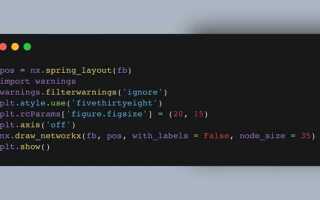
Для визуализации графов применяется библиотека Matplotlib совместно с NetworkX. Функция nx.draw() позволяет отображать графы с автоматическим расположением вершин, а nx.spring_layout() и nx.circular_layout() дают контроль над расположением узлов. Атрибуты узлов и рёбер можно передавать через словари, что позволяет менять цвета, размеры и подписи элементов.
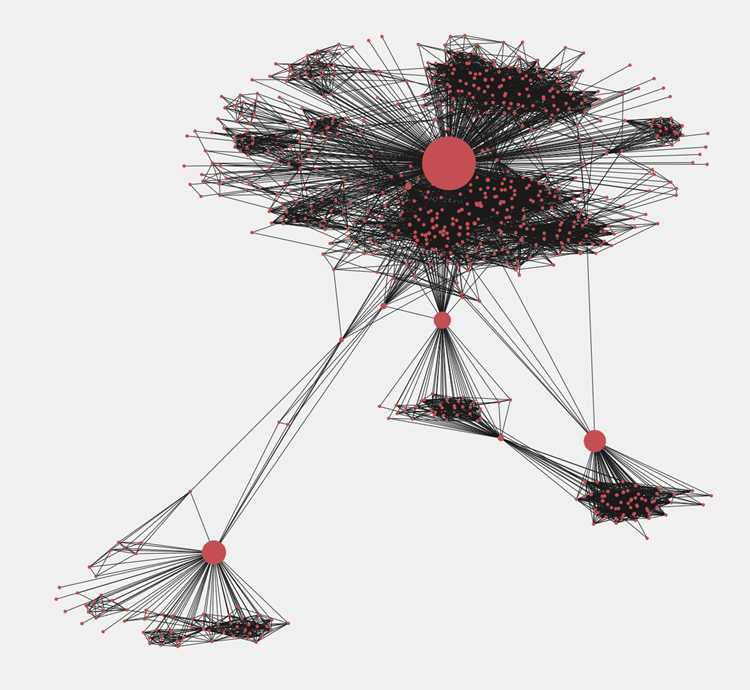
При построении графа важно учитывать масштаб и плотность: для больших графов (>1000 вершин) рекомендуется использовать алгоритмы force-directed или graphviz_layout() из библиотеки PyGraphviz для ускорения визуализации и улучшения читаемости структуры.
В процессе анализа графа полезно рассчитывать метрики, такие как степень вершины, центральность и кратчайшие пути. NetworkX предоставляет готовые функции degree(), betweenness_centrality() и shortest_path(), что упрощает получение статистики без ручного обхода графа.
Установка и настройка библиотек для работы с графами
Для работы с графами в Python чаще всего используют библиотеки NetworkX и Matplotlib. NetworkX обеспечивает создание, хранение и анализ графов, Matplotlib – визуализацию.
Установка NetworkX выполняется командой:
pip install networkx
Для визуализации графов потребуется Matplotlib:
pip install matplotlib
Если планируется работа с интерактивными графами, рекомендуется установить Plotly:
pip install plotly
После установки необходимо проверить версии библиотек:
import networkx as nx
import matplotlib.pyplot as plt
print(nx.__version__, plt.__version__)
Для корректного отображения графов в Jupyter Notebook используйте команду:
%matplotlib inline
NetworkX поддерживает хранение графов в формате adjacency list, adjacency matrix и edge list. Matplotlib позволяет настроить размер фигуры, цвет и стиль узлов и рёбер, используя параметры node_size, node_color, edge_color и width.
Для ускорения построения графов большого объёма рекомендуется дополнительно установить библиотеку NumPy:
pip install numpy
После установки всех библиотек можно сразу создавать графы, добавлять вершины и рёбра, а затем визуализировать их с точной настройкой внешнего вида узлов и рёбер.
Создание графа с помощью NetworkX из списка рёбер
Для построения графа в Python библиотека NetworkX предоставляет удобный способ добавления узлов и рёбер из заранее подготовленного списка. Список рёбер может быть представлен как обычный список кортежей, где каждый кортеж (узел_1, узел_2) описывает соединение между двумя узлами.
Пример создания графа:
Пример кода:
import networkx as nx
edges = [(1, 2), (2, 3), (3, 4), (4, 1), (2, 4)]
G = nx.Graph()
G.add_edges_from(edges)
В данном примере создаётся неориентированный граф G, в который добавляются все рёбра из списка edges. NetworkX автоматически добавляет узлы, если их ещё нет в графе.
Для ориентированного графа следует использовать DiGraph вместо Graph:
Пример кода:
G = nx.DiGraph()
G.add_edges_from(edges)
После добавления рёбер можно получить список узлов и рёбер для проверки структуры графа:
print(«Узлы:», G.nodes())
print(«Рёбра:», G.edges())
NetworkX позволяет добавлять атрибуты к рёбрам прямо при создании списка. Например, вес рёбер можно задать как третий элемент кортежа:
edges = [(1, 2, 5), (2, 3, 3), (3, 4, 2)]
G.add_weighted_edges_from(edges)
Эта структура используется для алгоритмов поиска кратчайшего пути или анализа центральности узлов, где вес рёбер учитывается при вычислениях.
Для визуализации графа на базовом уровне можно использовать nx.draw:
import matplotlib.pyplot as plt
nx.draw(G, with_labels=True, node_color=’lightblue’, edge_color=’gray’)
plt.show()
Такой подход обеспечивает быстрое создание графа из списка рёбер, поддержку атрибутов узлов и рёбер, а также возможность базовой визуализации для анализа структуры сети.
Добавление узлов и рёбер с атрибутами
В Python для работы с графами удобно использовать библиотеку NetworkX. Узлы и рёбра могут содержать атрибуты, которые хранят дополнительную информацию, например, вес, цвет или метку.
Для добавления узла с атрибутами используется метод add_node() с передачей словаря:
import networkx as nx
G = nx.Graph()
G.add_node(1, label='A', color='red')
Метод автоматически сохраняет атрибуты, доступные через G.nodes[1], что возвращает {'label': 'A', 'color': 'red'}.
Рёбра добавляются аналогично, с возможностью указать вес, стиль или направление:
G.add_edge(1, 2, weight=4.5, type='dashed')
Атрибуты рёбер можно получить через G.edges[1, 2], что вернёт {'weight': 4.5, 'type': 'dashed'}. Для нескольких рёбер удобно использовать словари при добавлении нескольких связей:
edges = [(2, 3, {'weight': 2, 'color': 'blue'}), (3, 4, {'weight': 1})]
G.add_edges_from(edges)
При визуализации с помощью nx.draw() атрибуты можно использовать напрямую, например, цвет или толщину линии:
colors = [G.edges[e]['color'] if 'color' in G.edges[e] else 'black' for e in G.edges]
weights = [G.edges[e]['weight'] for e in G.edges]
nx.draw(G, with_labels=True, edge_color=colors, width=weights)
Такой подход обеспечивает точный контроль над графом и позволяет хранить все метаданные в структуре данных, упрощая дальнейшую обработку и анализ.
Визуализация графа с использованием Matplotlib
Для построения графа в Python чаще всего применяют библиотеку NetworkX в связке с Matplotlib. Основной подход заключается в создании объекта графа NetworkX и его последующей отрисовке с помощью функции nx.draw().
Простейший пример: сначала импортируем библиотеки import networkx as nx и import matplotlib.pyplot as plt. Создаем граф G = nx.Graph(), добавляем узлы G.add_nodes_from([1,2,3,4]) и ребра G.add_edges_from([(1,2),(2,3),(3,4),(4,1)]). Для визуализации используем nx.draw(G, with_labels=True, node_color='skyblue', edge_color='gray', node_size=600), после чего отображаем граф через plt.show().
Расположение узлов можно контролировать с помощью алгоритмов раскладки: pos = nx.spring_layout(G) создает равномерное распределение, pos = nx.circular_layout(G) размещает узлы по кругу, pos = nx.shell_layout(G) формирует концентрические слои. Вызов nx.draw(G, pos=pos) отобразит граф с заданным расположением.
Для улучшения визуальной читаемости можно менять параметры узлов и ребер: цвет узлов node_color, размер узлов node_size, толщину ребер width и стиль линий style. Метки узлов включаются через with_labels=True, а шрифт задается font_size.
При работе с большими графами рекомендуется использовать nx.draw_networkx_nodes, nx.draw_networkx_edges и nx.draw_networkx_labels отдельно. Это позволяет задавать индивидуальные цвета, размеры и прозрачность для разных подмножеств узлов и ребер.
Для сохранения визуализации достаточно вызвать plt.savefig('graph.png', dpi=300). Поддерживаются форматы PNG, PDF, SVG, что позволяет интегрировать графы в отчеты и презентации без потери качества.
Использование spring-layout и других алгоритмов размещения
Для визуализации графов в Python ключевую роль играет выбор алгоритма размещения узлов. Наиболее часто применяется spring-layout, реализованный в библиотеке NetworkX через функцию nx.spring_layout(). Он моделирует узлы как заряженные частицы, а ребра как пружины, что позволяет минимизировать пересечения и сделать структуру графа читаемой.
Пример использования:
import networkx as nx
import matplotlib.pyplot as plt
G = nx.erdos_renyi_graph(10, 0.3)
pos = nx.spring_layout(G, k=0.5, iterations=50)
nx.draw(G, pos, with_labels=True, node_size=500)
plt.show()
Параметр k контролирует расстояние между узлами, а iterations – количество итераций симуляции. Увеличение k растягивает граф, что полезно для плотных сетей. Увеличение iterations повышает точность конечной раскладки.
Помимо spring-layout, NetworkX поддерживает несколько алгоритмов:
- circular_layout: размещает узлы по окружности. Полезно для кольцевых или циклических графов.
- shell_layout: группирует узлы по концентрическим оболочкам. Удобно для иерархий и слоев.
- kamada_kawai_layout: оптимизирует длину ребер с минимизацией искажений. Эффективен для небольших графов с равномерными весами.
- spectral_layout: использует спектральные свойства матрицы смежности. Показывает общую структуру, но не всегда читабелен для больших сетей.
- random_layout: случайное распределение узлов. Применяется для тестов или предварительных этапов визуализации.
Рекомендации по выбору алгоритма:
- Для графов до 50 узлов оптимален spring-layout с
iterations=100. - Для плотных сетей с более чем 100 узлами лучше использовать circular или shell layout, чтобы избежать наложений.
- Если важны точные пропорции длин ребер, используйте kamada_kawai_layout.
- Для анализа структуры больших сетей применяется spectral_layout с последующей оптимизацией позиции отдельных узлов.
Экспериментируя с параметрами и алгоритмами, можно выявить оптимальное размещение узлов, которое отражает топологию графа и делает визуализацию наглядной.
Цветовая и размерная кодировка узлов и рёбер
Для визуализации графов в Python библиотека NetworkX совместно с Matplotlib позволяет задавать индивидуальные цвета и размеры узлов и рёбер на основе атрибутов или метрик графа. Основные параметры узлов – цвет (node_color) и размер (node_size). Для рёбер – цвет (edge_color) и ширина (width).
Цветовая кодировка часто используется для обозначения категориальных или числовых свойств. Например, для числовой метрики, такой как степень узла, удобно применить градиент с помощью Matplotlib colormap:
colors = [plt.cm.viridis(deg / max_degree) for deg in degrees]
Размер узла можно пропорционально увеличить для отображения важности или центральности. Например, используя степень узла:
sizes = [50 + 10*deg for deg in degrees]
Рёбра можно кодировать по весу или типу связи. Для числовых значений используется шкала ширины и градиент цвета:
edge_widths = [0.5 + w*2 for w in edge_weights]
edge_colors = [plt.cm.plasma(w/max_weight) for w in edge_weights]
| Элемент | Атрибут | Пример кода | Назначение |
|---|---|---|---|
| Узел | node_color | plt.cm.viridis(degree/max_degree) |
Градиентная окраска по степени |
| Узел | node_size | 50 + 10*degree |
Размер по важности |
| Рёбра | edge_color | plt.cm.plasma(weight/max_weight) |
Цвет по весу |
| Рёбра | width | 0.5 + 2*weight |
Толщина по значению связи |
При визуализации большого графа рекомендуется нормализовать значения для цветов и размеров, чтобы избежать слишком ярких или непропорциональных элементов. Для категориальных данных лучше использовать дискретные палитры, например tab10 или Set3, а для непрерывных – градиенты viridis, plasma, cividis. Это облегчает интерпретацию визуализации и подчеркивает закономерности структуры графа.
Сохранение графа в файл и экспорт изображений
Для сохранения графа в Python чаще используют библиотеку NetworkX вместе с Matplotlib. Существует несколько способов сохранить граф: в виде данных и как изображение.
Сохранение данных графа позволяет позже восстановить структуру без повторного построения:
- Формат GraphML: `nx.write_graphml(G, «graph.graphml»)` – сохраняет узлы и ребра с атрибутами, совместим с Gephi и другими инструментами.
- Формат GEXF: `nx.write_gexf(G, «graph.gexf»)` – поддерживает динамические графы и атрибуты узлов.
- Pickle: `nx.write_gpickle(G, «graph.gpickle»)` – быстрый способ сериализации для Python, но не совместим с другими языками.
Для экспорта графа в виде изображения применяют Matplotlib или PyGraphviz. Пример с Matplotlib:
- Создать рисунок и задать размер:
plt.figure(figsize=(8,6)) - Вызвать функцию рисования:
nx.draw(G, with_labels=True, node_color="skyblue", edge_color="gray") - Сохранить изображение:
plt.savefig("graph.png", dpi=300, bbox_inches="tight")
Советы по сохранению изображений:
- Использовать высокое разрешение (`dpi=300`) для печати или публикаций.
- Добавлять параметр
bbox_inches="tight", чтобы исключить лишние поля вокруг графа. - Для прозрачного фона использовать
plt.savefig("graph.png", transparent=True). - Поддерживаются форматы PNG, PDF, SVG и EPS, каждый подходит для разных целей: PNG – для веб, PDF/SVG – для векторной графики.
Если граф большой, рекомендуется предварительно сохранять его координаты после расчета с помощью pos = nx.spring_layout(G) и использовать их при повторном рисовании, чтобы сохранялась читаемость.
Вопрос-ответ:
Какие библиотеки Python лучше использовать для построения графов?
Для работы с графами в Python часто применяют библиотеку NetworkX, которая позволяет создавать, анализировать и визуализировать графы разных типов — направленные, ненаправленные, с весами на рёбрах. Для визуализации NetworkX хорошо сочетается с Matplotlib, а для интерактивной графики можно использовать Plotly или PyVis. Выбор зависит от того, нужен ли статический граф или интерактивный, а также от объёма данных.
Как создать простой граф с вершинами и рёбрами в Python?
В NetworkX создание графа начинается с инициализации объекта Graph: G = nx.Graph(). Далее добавляются вершины методом G.add_node() и рёбра методом G.add_edge(). Например, G.add_edge("A", "B") создаст ребро между вершинами «A» и «B». Такой подход позволяет постепенно строить граф, добавляя новые элементы по мере необходимости.
Можно ли визуализировать граф с разными цветами для вершин и рёбер?
Да, NetworkX совместно с Matplotlib позволяет задавать цвет и размер для вершин и рёбер. Для вершин можно использовать параметр node_color, а для рёбер — edge_color. Например, nx.draw(G, node_color="red", edge_color="blue") отобразит граф с красными вершинами и синими рёбрами. Также можно задавать цвета индивидуально для каждой вершины и каждого ребра через списки.
Как сделать интерактивную визуализацию графа в Python?
Для интерактивной визуализации лучше использовать библиотеку PyVis. Она позволяет создавать граф, который можно масштабировать, перемещать и настраивать через браузер. Процесс включает преобразование графа NetworkX в формат PyVis: from pyvis.network import Network; net = Network(); net.from_nx(G); net.show("graph.html"). Такой подход удобен для анализа больших графов и демонстраций.
Можно ли строить графы с весами на рёбрах и отображать эти значения?
Да, в NetworkX ребрам можно присвоить вес при добавлении: G.add_edge("A", "B", weight=5). Для отображения весов при визуализации используется параметр nx.draw_networkx_edge_labels(G, pos, edge_labels=edge_labels), где edge_labels — словарь с парами ребро: значение. Это позволяет наглядно видеть численные характеристики связей между вершинами.
Какие библиотеки лучше использовать для построения графов в Python?
Для создания и работы с графами в Python чаще всего используют библиотеку NetworkX. Она позволяет легко создавать вершины и рёбра, задавать взвешенные графы и проводить анализ структуры графа, например, находить кратчайшие пути или степени вершин. Для визуализации графов часто применяют Matplotlib вместе с NetworkX, а для более интерактивных визуализаций подходит Plotly или PyVis.
Как сделать визуализацию графа с разными цветами для узлов и рёбер?
В NetworkX можно задавать отдельные атрибуты для узлов и рёбер, включая цвета. Например, можно создать словарь, где ключи — это вершины, а значения — цвета, и передать его в функцию draw_networkx_nodes через параметр node_color. Аналогично рёбра можно раскрасить, передав список цветов в edge_color при вызове draw_networkx_edges. Это позволяет визуально выделять группы вершин, маршруты или веса рёбер, делая граф более понятным.

 Загрузка...