QGIS изначально поддерживает Python через модуль PyQGIS, но его использование требует активации соответствующих инструментов. Для начала убедитесь, что при установке QGIS выбрана опция Python support. Без неё консоль Python и возможность запуска скриптов будут недоступны.
Чтобы проверить наличие Python в QGIS, откройте Панель Python через меню Сервис → Консоль Python. Если консоль запускается без ошибок, поддержка Python активна. В противном случае потребуется переустановка QGIS с включённой опцией Python или установка пакета qgis-python через менеджер пакетов вашей операционной системы.
Для интеграции сторонних библиотек Python используйте встроенный Python Package Installer. Он позволяет устанавливать пакеты напрямую в окружение QGIS, сохраняя совместимость с версиями Python и библиотек. Рекомендуется использовать только совместимые версии пакетов, указанные в официальной документации QGIS, чтобы избежать ошибок при выполнении скриптов.
После активации Python стоит протестировать работу скриптов на базовых данных, например, с векторными слоями Shapefile или растровыми слоями GeoTIFF. Это позволит убедиться, что PyQGIS корректно загружает модули и выполняет операции, такие как выборка объектов, вычисление геометрий и экспорт результатов в новые слои.
Проверка наличия Python в установленной версии QGIS
Для корректной работы скриптов и плагинов в QGIS необходимо убедиться, что поддержка Python активна. Проверку можно провести через интерфейс и консоль QGIS.
1. Через интерфейс: откройте меню Настройки → Плагины → Управление и установка плагинов. Если окно загружено без ошибок и доступны стандартные плагины на Python (например, «Processing»), Python интегрирован.
2. Через Python-консоль: активируйте консоль через Плагины → Python-консоль. В открывшейся панели выполните команду:
import sys; print(sys.version)
3. Проверка переменных окружения: QGIS использует собственную установку Python, путь которой можно определить через:
import sys; print(sys.executable)
Таблица распространённых признаков наличия Python в QGIS:
| Метод проверки | Признак наличия | |
|---|---|---|
| Python-консоль | Отсутствие ошибок при импорте модулей | 3.11.2 (tags/v3.11.2:...) |
| Плагины | Доступность стандартных плагинов на Python | «Processing», «QuickOSM» |
| sys.executable | Путь к встроенному Python | C:\Program Files\QGIS 3.32\bin\python.exe |
Если любой из указанных методов не подтверждает наличие Python, необходимо переустановить QGIS с опцией установки Python или проверить переменные среды PATH.
Установка и настройка Python-консоли в QGIS

Python-консоль в QGIS доступна по умолчанию начиная с версии 3.x. Для её корректной работы требуется установленный Python 3. В QGIS используется собственная встроенная версия Python, привязанная к конкретной сборке приложения.
Шаги по проверке и настройке консоли:
- Откройте QGIS и перейдите в меню Сервис → Python-консоль. Если консоль не запускается, проверьте наличие установленного Python 3 в системе и корректность переменной PATH.
- Убедитесь, что установлен пакет PyQt5, необходимый для работы интерфейса консоли. Проверка через консоль Windows:
python -m pip show PyQt5. - Для расширений и скриптов убедитесь, что установлены модули qgis.core и qgis.gui, входящие в стандартный дистрибутив QGIS.
Настройка консоли:
- В меню консоли выберите Настройки → Шаблоны скриптов для автоматической загрузки часто используемых функций.
- Для интеграции с внешними редакторами (например, VS Code) используйте Настройки → Опции → Система → Путь к Python и укажите путь к python.exe из установки QGIS.
- Для автозагрузки библиотек добавьте их пути через
sys.path.append("путь_к_библиотеке")в скрипт startup.py, расположенный в папке %APPDATA%\QGIS\QGIS3\profiles\default\python.
Проверка работоспособности консоли:
- Выполните команду
import qgis.core. Ошибок быть не должно. - Запустите
qgis.utils.ifaceдля проверки доступа к интерфейсу QGIS.
При корректной установке консоль готова к выполнению скриптов, автоматизации задач и работе с API QGIS.
Подключение PyQGIS к внешним Python-библиотекам
PyQGIS использует встроенный интерпретатор Python QGIS, который может не совпадать с системным Python. Для подключения внешних библиотек необходимо определить, где установлен Python QGIS. В Windows путь обычно выглядит как C:\Program Files\QGIS <версия>\apps\Python39, а в Linux – /usr/share/qgis/python.
Для установки сторонних библиотек используйте pip внутри окружения QGIS. В Windows откройте OSGeo4W Shell и выполните команду:
python -m pip install <название_библиотеки>. На Linux используйте терминал QGIS Python: python3 -m pip install <название_библиотеки>.
Если библиотека требует компиляции с C-зависимостями, убедитесь, что установлены соответствующие dev-пакеты. Для Windows предпочтительно использовать готовые wheel-файлы с сайта Christoph Gohlke.
Для использования библиотеки в скриптах PyQGIS достаточно добавить путь к установленной библиотеке в sys.path перед импортом:
import sys
sys.path.append(r'C:\путь\к\библиотеке')
import название_библиотеки
Рекомендуется проверять версии Python и библиотеки с помощью python —version и pip show название_библиотеки, чтобы избежать конфликтов версий при работе с QGIS-плагинами и скриптами.
Для стабильной работы с несколькими библиотеками удобно создавать виртуальные окружения внутри QGIS, используя venv. После активации окружения пути автоматически добавляются в PyQGIS, что упрощает управление зависимостями.
Настройка системной переменной PYTHONPATH для QGIS
Для корректной работы Python в QGIS необходимо задать системную переменную PYTHONPATH, указывающую на каталоги с библиотеками Python, используемыми QGIS. На Windows путь обычно выглядит как C:\Program Files\QGIS 3.40\apps\Python39\Lib;C:\Program Files\QGIS 3.40\apps\Python39\Lib\site-packages. Для 64-битной версии QGIS и Python 3.9 актуальные пути нужно уточнять в установленной директории QGIS.
На Linux переменная задается через экспорт в терминале или добавляется в файл ~/.bashrc: export PYTHONPATH=/usr/share/qgis/python:/usr/share/qgis/python/plugins. Эти пути позволяют Python обнаруживать встроенные модули QGIS и сторонние плагины.
Для macOS актуальные каталоги находятся внутри пакета приложения, обычно: /Applications/QGIS.app/Contents/Resources/python. Для использования в терминале добавьте строку export PYTHONPATH=/Applications/QGIS.app/Contents/Resources/python в ~/.zshrc или ~/.bash_profile.
После установки переменной рекомендуется проверить корректность через Python-консоль QGIS: import sys; print(sys.path). Если пути QGIS присутствуют, среда настроена правильно. Изменения вступают в силу после перезапуска терминала или системы, в зависимости от ОС.
Использование скриптов Python для автоматизации задач
QGIS поддерживает Python через встроенный интерфейс PyQGIS, который позволяет управлять слоями, геопроцессингом и атрибутами напрямую из скриптов. Для автоматизации загрузки данных используется метод iface.addVectorLayer() или iface.addRasterLayer(), что сокращает ручной ввод и исключает ошибки при повторяющихся операциях.
Для пакетной обработки данных применяется Processing Framework с вызовом алгоритмов через processing.run(). Например, чтобы массово объединить шейп-файлы, достаточно создать цикл по файлам и передать их в алгоритм ‘native:mergevectorlayers’ с указанием целевого пути.
Работа с атрибутами слоев автоматизируется через QgsVectorLayer и методы dataProvider().addAttributes(), updateFields(), что позволяет добавлять или изменять поля без открытия таблицы атрибутов вручную.
Автоматизация визуализации выполняется с помощью QgsSymbol и QgsRenderer. Скрипты могут назначать цветовые схемы, толщину линий и подписи на основе значений атрибутов, ускоряя подготовку карт к публикации.
Для регулярного запуска задач можно использовать планировщик QGIS или внешние скрипты Python с модулем qgis.core, позволяя выполнять геопроцессинг без ручного открытия проекта. При этом рекомендуется проверять версии API и пути к слоям, чтобы исключить ошибки совместимости.
Логирование процессов через QgsMessageLog обеспечивает прозрачность автоматизированных операций и упрощает отладку скриптов. Каждое изменение слоя или запуск алгоритма можно фиксировать с указанием времени и статуса выполнения.
Проверка работы скриптов и модулей внутри QGIS
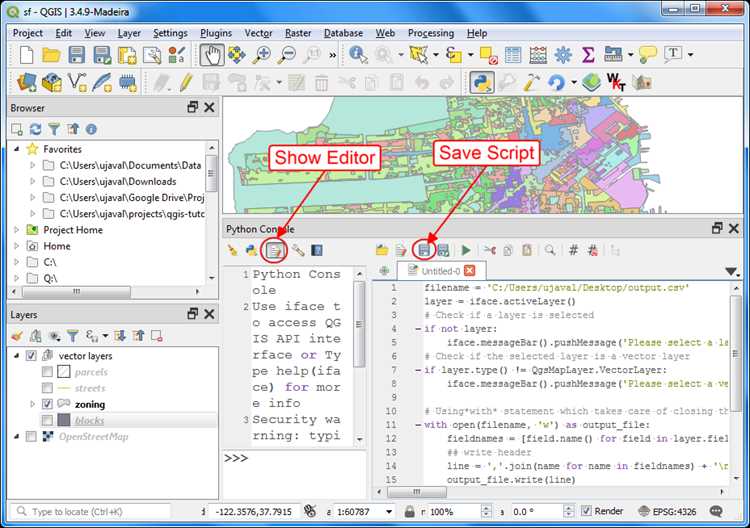
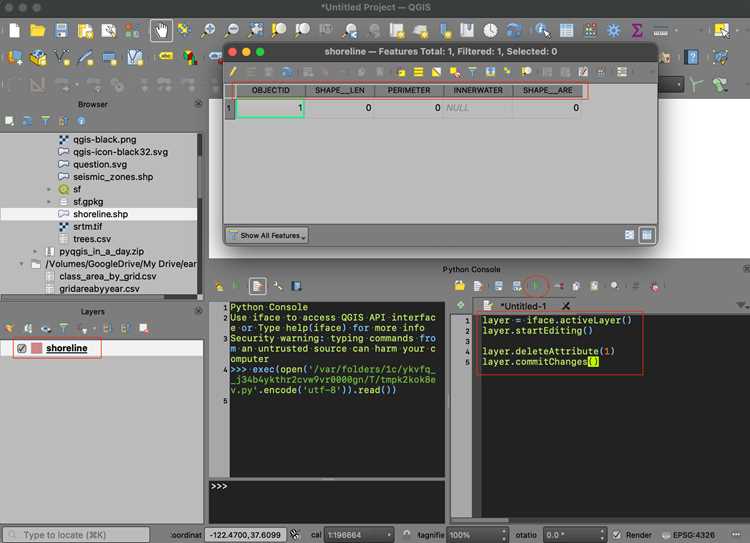
Для проверки работы Python-скриптов в QGIS откройте Python Console через меню Plugins → Python Console. Здесь можно выполнять команды в интерактивном режиме, что позволяет сразу увидеть результаты и выявить ошибки.
Перед запуском скрипта убедитесь, что путь к модулю добавлен в sys.path. Это делается командой:
import sys; sys.path.append('путь_к_вашему_модулю'). Без этого QGIS не сможет обнаружить пользовательские пакеты.
Для проверки сторонних модулей используйте команду import имя_модуля. Если модуль загружается без ошибок, он готов к использованию. Ошибки ModuleNotFoundError указывают на неправильный путь или отсутствие пакета в окружении QGIS.
Для повторного использования функций создайте отдельный скрипт с определениями и подключайте его через exec(open('путь_к_файлу.py').read()). Такой подход позволяет проверять отдельные блоки кода без полного перезапуска QGIS.
Если скрипт использует интерфейс QGIS, проверяйте его через Processing Toolbox, создавая пользовательские инструменты. Это позволяет запускать алгоритмы с разными параметрами и получать отчет об ошибках выполнения.
Для автоматизированного тестирования используйте unittest или pytest. Разместите тесты в отдельной папке и запускайте через Python Console или внешний терминал, убедившись, что окружение QGIS активировано:
from qgis.core import QgsApplication; QgsApplication.setPrefixPath('путь_к_QGIS', True); QgsApplication.initQgis().
После завершения тестирования скриптов вызовите QgsApplication.exitQgis() для корректного завершения сеанса QGIS и освобождения ресурсов.
Исправление типичных ошибок при интеграции Python
Ошибка `ModuleNotFoundError` возникает при отсутствии необходимых модулей. Решение – установка библиотек через встроенный менеджер пакетов QGIS или указание пути к библиотеке в `PYTHONPATH`. Например: sys.path.append(r"C:\OSGeo4W64\apps\Python39\Lib\site-packages").
Некорректная работа скриптов часто связана с конфликтами между PyQt и SIP. В QGIS 3.x используется PyQt5 и sip 4.19+. Если скрипт требует PyQt4, потребуется переписать его под PyQt5 или использовать виртуальное окружение, совместимое с версией QGIS.
Ошибки импорта модулей GDAL и ogr проявляются при несоответствии архитектуры Python и библиотек (32/64 бит). Проверка архитектуры: import platform; platform.architecture(). Решение – установка правильной версии GDAL через OSGeo4W или обновление переменной окружения `PATH` для корректного доступа к DLL.
Для устранения проблем с путями к файлам в скриптах рекомендуется использовать абсолютные пути или функцию QgsProject.instance().homePath() для построения корректных относительных путей. Это предотвращает ошибки `FileNotFoundError` при переносе проектов.
Если консоль QGIS не видит изменения установленных пакетов, следует перезапустить QGIS и убедиться, что не используется системный Python, а встроенный. Проверка через print(sys.executable) позволяет убедиться, что интерпретатор совпадает с QGIS.
При возникновении ошибок при запуске плагинов стоит проверить совместимость версии API PyQGIS с версией QGIS. Документация QGIS содержит таблицу соответствий версий, которую необходимо использовать при обновлении скриптов или плагинов.
Вопрос-ответ:
Почему Python не работает в QGIS после установки программы?
В QGIS поддержка Python может быть отключена по умолчанию, особенно если установщик был минимальным или использовалась портативная версия. Чтобы проверить, активен ли Python, откройте меню «Плагины» → «Консоль Python». Если окно не открывается, значит модуль Python не подключен и его нужно активировать через настройки установки QGIS или установить недостающие компоненты вручную.
Как включить консоль Python в QGIS и проверить её работу?
Для включения консоли Python откройте меню «Плагины» и выберите пункт «Python Console». Если такой пункт неактивен, необходимо убедиться, что при установке QGIS была выбрана полная версия с поддержкой Python. После открытия консоли вы можете проверить работу, введя команду print("Hello QGIS"). Если вывод появляется в окне, интеграция Python функционирует корректно.
Какие версии Python поддерживаются в QGIS и как их проверить?
Разные версии QGIS поддерживают разные версии Python. Обычно QGIS 3 использует Python 3.x. Узнать версию можно прямо в консоли Python командой import sys; print(sys.version). Если установленная версия Python не соответствует требуемой для QGIS, часть скриптов и плагинов может работать некорректно, и потребуется установка совместимой версии Python.
Можно ли использовать внешние библиотеки Python в QGIS и как их подключить?
Да, QGIS позволяет подключать сторонние библиотеки Python. Для этого нужно убедиться, что они установлены в ту же среду Python, что и QGIS. Установка может выполняться через pip, например: pip install numpy. После установки библиотеку можно импортировать в консоли QGIS командой import numpy. При ошибках с путями нужно проверить настройки переменной PYTHONPATH.
Как сделать так, чтобы скрипты Python запускались автоматически при старте QGIS?
Для автоматического запуска скриптов Python можно использовать настройку «Processing → Scripts → Script Runner» или прописывать скрипты в файле startup.py в пользовательской папке QGIS. Скрипт будет выполняться при каждом запуске программы, что удобно для автоматизации повторяющихся задач и подготовки среды с необходимыми библиотеками.

 Загрузка...