Планировщик задач на Python позволяет автоматизировать выполнение повторяющихся операций, от простого напоминания до сложных процессов обработки данных. Использование стандартной библиотеки schedule обеспечивает точное планирование заданий по времени, а комбинация с threading позволяет запускать несколько задач параллельно без блокировки основного потока.
При проектировании планировщика важно определить формат хранения задач. Оптимальным решением является использование SQLite для локального хранения с возможностью фильтрации по дате и приоритету. Каждая запись может содержать поля название задачи, время выполнения, периодичность и статус выполнения, что упрощает управление и отслеживание прогресса.
Примеры кода показывают, как создавать задачи динамически, добавлять их в расписание и обрабатывать ошибки во время выполнения. Практика показывает, что разделение функций на отдельные модули – для работы с базой данных, планирования и уведомлений – повышает читаемость и поддерживаемость кода.
Кроме того, интеграция с системными уведомлениями через plyer или отправка сообщений на электронную почту через smtplib позволяет использовать планировщик как полноценный инструмент контроля задач, а не только как внутренний механизм Python.
Установка и настройка окружения для проекта планировщика
Для корректной работы планировщика задач на Python необходимо подготовить изолированное окружение и установить необходимые зависимости.
-
Установка Python:
-
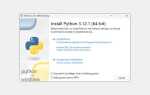
Скачайте последнюю стабильную версию Python 3.11 с официального сайта python.org.
-
При установке отметьте опцию Add Python to PATH.
-
Проверьте установку командой:
python --versionилиpython3 --version.
-
-
Создание виртуального окружения:
-
Перейдите в папку проекта:
cd путь_к_проекту. -
Создайте окружение командой:
python -m venv venv. -
Активируйте окружение:
-
Windows:
venv\Scripts\activate -
Linux/macOS:
source venv/bin/activate
-
-
-
Установка зависимостей:
-
Создайте файл
requirements.txtс перечислением библиотек:schedule,pytz,python-dotenv. -
Установите пакеты командой:
pip install -r requirements.txt. -
Проверьте установку:
pip listдолжен показать установленные библиотеки.
-
-
Настройка переменных окружения:
-
Создайте файл
.envв корне проекта для хранения конфигураций (например, API-ключи или путь к базе данных). -
Подключите файл с помощью библиотеки
python-dotenv:from dotenv import load_dotenv import os load_dotenv() DB_PATH = os.getenv("DB_PATH")
-
-
Проверка работоспособности окружения:
-
Запустите:
python test_scheduler.py. Ошибок быть не должно.
После этих шагов окружение полностью готово к разработке функционала планировщика задач.
Создание структуры проекта и основных файлов Python
Для разработки планировщика задач на Python оптимально использовать модульную структуру. Рекомендуется создавать корневую папку проекта, например task_scheduler, внутри которой разместить отдельные директории для логики приложения, тестов и конфигурации.
Пример структуры:
task_scheduler/
├── scheduler/
│   ├── __init__.py
│   ├── task.py
│   ├── scheduler.py
│   └── utils.py
├── tests/
│   ├── __init__.py
│   └── test_scheduler.py
├── config/
│   └── settings.py
├── main.py
└── requirements.txt
scheduler/ содержит основные модули: task.py для описания объектов задач, scheduler.py для планирования и выполнения, utils.py для вспомогательных функций.
tests/ – директория для модульного тестирования. Использование pytest упрощает проверку корректности логики планировщика.
config/settings.py хранит параметры проекта, например: частоту опроса задач, пути к базе данных или файлы логов. Конфигурацию лучше вынести отдельно, чтобы не редактировать основной код.
main.py выполняет инициализацию приложения и запуск планировщика. Рекомендуется реализовать точку входа через if __name__ == «__main__».
requirements.txt фиксирует зависимости проекта. Для планировщика обычно достаточно schedule или APScheduler и pytest для тестирования.
Такая структура упрощает поддержку, добавление новых функций и масштабирование проекта, позволяя разделить ответственность между модулями.
Реализация добавления и хранения задач в списке

Для эффективного управления задачами в Python удобно использовать список (`list`) как основную структуру хранения. Каждая задача представляется словарём с ключами, определяющими её свойства, например: `title`, `description`, `due_date` и `priority`.
Пример структуры списка задач:
tasks = [
{"title": "Закончить отчёт", "description": "Подготовить финансовый отчёт за месяц", "due_date": "2025-09-20", "priority": 1},
{"title": "Позвонить клиенту", "description": "Обсудить условия контракта", "due_date": "2025-09-14", "priority": 2}
]
Для добавления новой задачи рекомендуется создать отдельную функцию, которая проверяет корректность данных перед добавлением:
def add_task(tasks_list, title, description, due_date, priority):
if not title or not due_date:
raise ValueError("Задача должна иметь название и дату выполнения")
task = {
"title": title,
"description": description,
"due_date": due_date,
"priority": priority
}
tasks_list.append(task)
return task
Использование функции:
new_task = add_task(tasks, "Подготовить презентацию", "Собрать слайды для встречи", "2025-09-18", 1)
print(tasks)
Для удобного хранения и быстрого доступа можно поддерживать список отсортированным по дате выполнения или приоритету:
tasks.sort(key=lambda x: (x["due_date"], x["priority"]))Рекомендации при работе с задачами в списке:
- Использовать уникальные идентификаторы (`id`) для каждой задачи, если планируется расширение функционала.
- Проверять корректность формата даты при добавлении задач.
- Сохранять список задач в файл JSON для постоянного хранения и последующей загрузки.
- Минимизировать дублирование данных, проверяя наличие задачи с одинаковым названием и датой.
Настройка уведомлений о задачах с использованием времени выполнения
Для реализации уведомлений в Python оптимально использовать библиотеку `schedule` совместно с `datetime`. `schedule` позволяет планировать вызов функций в заданное время, а `datetime` обеспечивает точность времени запуска. Пример базовой конфигурации:
import schedule, time, datetime
def notify_task(task_name):
print(f"Напоминание: задача '{task_name}' запланирована на {datetime.datetime.now()}")
task_time = "15:30"
schedule.every().day.at(task_time).do(notify_task, task_name="Отправить отчет")
while True:
schedule.run_pending()
time.sleep(30)
Для уведомлений по конкретной дате можно использовать `datetime.datetime` и проверку на соответствие текущего времени:
import time, datetime
task_datetime = datetime.datetime(2025, 9, 15, 15, 30)
while True:
now = datetime.datetime.now()
if now >= task_datetime:
print("Напоминание: запланированная задача выполняется сейчас")
break
time.sleep(10)
Для настольных уведомлений рекомендуется использовать библиотеку `plyer`:
from plyer import notification
notification.notify(
title="Задача",
message="Время выполнить задачу: Отправить отчет",
timeout=10
)
Важно учитывать часовой пояс сервера или локального компьютера. Для точного расчета времени выполнения задач используйте `pytz` или встроенные средства `zoneinfo` в Python 3.9+. Также рекомендуется проверять время выполнения при старте скрипта, чтобы уведомления не пропускались после перезапуска.
Для оптимизации многозадачности можно объединять `schedule` с `threading`, чтобы уведомления не блокировали основной код приложения и позволяли запускать несколько задач одновременно в заранее заданное время.
Фильтрация и сортировка задач по дате и приоритету
Фильтрация по дате выполняется через условие сравнения объектов datetime. Например, чтобы выбрать задачи на сегодня:
from datetime import datetime
today_tasks = [task for task in tasks if task['date'] == datetime.today().date()]
Для фильтрации по диапазону дат используется сравнение с начальной и конечной датой:
start_date = datetime(2025, 9, 13).date()
end_date = datetime(2025, 9, 20).date()
filtered_tasks = [task for task in tasks if start_date <= task['date'] <= end_date]
Сортировка задач по дате реализуется функцией sorted с ключом lambda task: task['date']. Для сортировки по приоритету используется аналогичный подход: sorted(tasks, key=lambda task: task['priority']). Для комбинированной сортировки сначала по приоритету, затем по дате:
sorted_tasks = sorted(tasks, key=lambda task: (task['priority'], task['date']))
Если список задач большой и требуется динамическая фильтрация, рекомендуется применять функцию filter совместно с lambda для отсеивания задач, удовлетворяющих нескольким условиям одновременно:
high_priority_upcoming = list(filter(lambda task: task['priority'] == 1 and task['date'] >= datetime.today().date(), tasks))
Для упрощения повторного использования фильтров и сортировок удобно создавать функции:
def filter_tasks(tasks, start_date=None, end_date=None, priority=None):
  result = tasks
  if start_date and end_date:
    result = [t for t in result if start_date <= t['date'] <= end_date]
  if priority:
    result = [t for t in result if t['priority'] == priority]
  return sorted(result, key=lambda t: (t['priority'], t['date']))
Регулярное применение таких фильтров позволяет быстро выделять критичные задачи, планировать работу на ближайшие дни и поддерживать список актуальным без ручной сортировки.
Сохранение и загрузка задач из файлов формата JSON
Для надежного хранения задач планировщика рекомендуется использовать формат JSON, так как он поддерживает структуру данных Python и легко читается. Каждая задача должна быть представлена как словарь с ключами: "id", "название", "описание", "дата_выполнения", "статус".
Пример структуры списка задач для сохранения:
tasks = [

  {"id": 1, "название": "Отправить отчет", "описание": "Финансовый отчет за месяц", "дата_выполнения": "2025-09-15", "статус": "не выполнено"},

  {"id": 2, "название": "Встреча с командой", "описание": "Обсудить план на квартал", "дата_выполнения": "2025-09-16", "статус": "не выполнено"}

]
Сохранение задач в JSON-файл выполняется через модуль json и функцию dump. Важно указывать параметр ensure_ascii=False, чтобы корректно сохранялись русские символы, и indent=4 для читаемого форматирования:
import json
with open("tasks.json", "w", encoding="utf-8") as file:
json.dump(tasks, file, ensure_ascii=False, indent=4)
Для загрузки задач используется функция load. Следует проверять наличие файла и корректность формата, чтобы избежать ошибок при чтении:
import json, os
if os.path.exists("tasks.json"):
with open("tasks.json", "r", encoding="utf-8") as file:
tasks = json.load(file)
else:
tasks = []
Рекомендуется использовать уникальные идентификаторы задач и проверять их при загрузке, чтобы избежать дублирования при повторном запуске программы. Такой подход обеспечивает консистентность данных и удобство интеграции с другими модулями планировщика.
Для расширяемости можно сохранять дополнительные поля, например, приоритет, теги или вложенные подзадачи. JSON позволяет сохранять сложные структуры без потери информации и легко масштабируется при росте функционала.
Создание командной строки для управления задачами
Для организации командной строки в Python оптимально использовать библиотеку argparse. Она позволяет задавать подкоманды, аргументы и автоматически генерирует справку.
Создадим базовую структуру CLI с подкомандами add, list и remove:
import argparse
parser = argparse.ArgumentParser(description="Управление задачами")
subparsers = parser.add_subparsers(dest="command")
Подкоманда для добавления задачи с указанием имени и срока выполнения:
add_parser = subparsers.add_parser("add", help="Добавить новую задачу")
add_parser.add_argument("name", type=str, help="Название задачи")
add_parser.add_argument("--due", type=str, help="Срок выполнения (YYYY-MM-DD)")
Подкоманда для отображения всех задач с возможностью фильтрации по статусу:
list_parser = subparsers.add_parser("list", help="Показать задачи")
list_parser.add_argument("--status", choices=["active","completed"], help="Фильтр по статусу")
Подкоманда для удаления задачи по идентификатору:
remove_parser = subparsers.add_parser("remove", help="Удалить задачу")
remove_parser.add_argument("id", type=int, help="ID задачи для удаления")
Обработка команд выполняется через проверку args.command и вызов соответствующих функций:
args = parser.parse_args()
if args.command == "add":
add_task(args.name, args.due)
elif args.command == "list":
show_tasks(args.status)
elif args.command == "remove":
delete_task(args.id)
Добавление автоматического повторения задач по расписанию
Для реализации повторяющихся задач в Python удобнее всего использовать библиотеку schedule. Она позволяет настроить периодическое выполнение функций с точностью до минут. Основной принцип – назначение задачи с периодом и проверка её выполнения в цикле.
Пример базового кода для ежедневного повторения задачи в 09:00:
import schedule
import time
def send_report():
print("Отправка отчета")
schedule.every().day.at("09:00").do(send_report)
while True:
schedule.run_pending()
time.sleep(1)
Для гибкой настройки повторения можно использовать следующие методы:
| Метод | Описание | Пример |
|---|---|---|
every().day |
Запуск задачи каждый день в указанное время | schedule.every().day.at("14:30").do(task) |
every().hour |
Запуск задачи каждый час | schedule.every().hour.do(task) |
every().minutes(n) |
Запуск задачи каждые n минут | schedule.every(15).minutes.do(task) |
every().monday / tuesday … |
Запуск задачи в конкретные дни недели | schedule.every().monday.at("08:00").do(task) |
Для задач с динамическим расписанием можно хранить время и период повторения в словаре или базе данных, а при старте программы автоматически регистрировать все задачи через цикл.
Если задача может выполняться дольше интервала повторения, рекомендуется запускать её в отдельном потоке через модуль threading:
import threading
def run_task():
threading.Thread(target=task).start()
Такой подход предотвращает блокировку планировщика и обеспечивает точное соблюдение расписания без пропусков повторений.
Вопрос-ответ:
Какие библиотеки Python подходят для создания планировщика задач?
Для реализации планировщика задач чаще всего используют стандартные модули, такие как threading для выполнения задач в фоновом режиме, и time для контроля интервалов. Также популярны внешние библиотеки: schedule для простого запуска функций по расписанию и APScheduler для более сложных сценариев с поддержкой различных триггеров, баз данных и повторяющихся задач.
Как запустить задачу через определённый интервал времени?
Если использовать библиотеку schedule, можно указать интервал с помощью методов every().seconds, every().minutes или every().hours. Например, чтобы функция выполнялась каждые 10 секунд, пишут: schedule.every(10).seconds.do(имя_функции). Затем запускается бесконечный цикл с while True: schedule.run_pending(), чтобы задачи выполнялись по указанному расписанию.
Можно ли сохранять задачи между перезапусками скрипта?
Да, для этого требуется хранить список задач в файле или базе данных. Например, можно сохранять их в формате JSON, где указываются имя функции, время выполнения и интервал. При старте скрипта планировщик читает этот файл и создаёт задачи заново. Это позволяет не терять настройки между запусками программы.
Какие есть способы обработки ошибок в задачах планировщика?
Лучший подход — оборачивать выполнение каждой задачи в конструкцию try-except. Это позволяет логировать ошибки и продолжать выполнение остальных задач. Также некоторые библиотеки, например APScheduler, предоставляют встроенные механизмы для обработки исключений и уведомлений о сбоях, что облегчает отладку сложных расписаний.
Можно ли запускать несколько задач одновременно?
Да, для параллельного выполнения используют потоки или процессы. Стандартный модуль threading позволяет запускать функции в отдельных потоках, не блокируя основной цикл. Для тяжёлых задач с высокой нагрузкой лучше применять multiprocessing, чтобы каждая задача выполнялась в отдельном процессе, что предотвращает влияние одной задачи на остальные.

 Загрузка...