В Python для создания графических примитивов часто используют модуль turtle. Он позволяет управлять виртуальной «черепахой», которая оставляет след на экране, что идеально подходит для построения треугольников с заданными сторонами и углами.
Чтобы нарисовать треугольник, достаточно определить длину каждой стороны и повернуть черепаху на 120 градусов после каждого сегмента. Модуль turtle поддерживает команды forward() для перемещения и left()/right() для поворота, что обеспечивает точное построение фигур без ручного расчета координат.
Для треугольников с разными типами (равносторонний, равнобедренный, произвольный) рекомендуется задавать стороны через переменные и использовать простые формулы для вычисления углов. Это делает код гибким: можно изменять размеры фигуры, не меняя структуру программы.
Кроме того, turtle позволяет изменять цвет линии и толщину пера через команды pencolor() и pensize(). Это удобно для визуального выделения треугольника и создания графически аккуратных схем.
Установка и настройка библиотеки Turtle для рисования
Библиотека Turtle встроена в стандартную поставку Python, начиная с версии 3.1. Для проверки наличия выполните команду python -m turtle в терминале; откроется окно с тестовым черепашкой. Если Python ниже 3.1, установите последнюю версию с официального сайта python.org.
Для работы с Turtle в скрипте импортируйте модуль командой import turtle. Для удобства рисования создайте объект черепашки: t = turtle.Turtle(). Он предоставляет методы forward(), right(), left() и penup()/pendown() для движения и управления пером.
Перед началом рисования рекомендуется настроить окно черепашки через turtle.Screen(). Например, screen = turtle.Screen() позволяет задать размер окна: screen.setup(width=600, height=600) и фон: screen.bgcolor("white"). Цвет черепашки задается методом t.color("blue"), скорость движения – t.speed(3), где диапазон 1–10, 0 – мгновенное рисование.
Для завершения работы и корректного закрытия окна используйте turtle.done(). Это предотвращает мгновенное закрытие окна после выполнения скрипта. Для повторного использования окна без перезапуска скрипта применяйте screen.clearscreen() для очистки рисунка.
Если Turtle не установлен в отдельной сборке Python, выполните pip install PythonTurtle. На Linux может потребоваться пакет python3-tk через sudo apt install python3-tk, так как Turtle зависит от Tkinter для отображения графики.
Создание окна и холста для графики
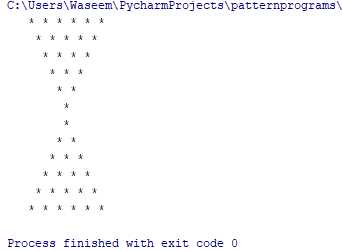
Для рисования треугольника в Python удобно использовать библиотеку tkinter. Основной элемент – окно приложения, в котором будет отображаться графика.
Пример создания базового окна:
import tkinter as tk
root = tk.Tk()
root.title("Треугольник")
root.geometry("400x400")
root.mainloop()
Пояснения по коду:
tk.Tk()создаёт главное окно.title()задаёт название окна, которое отображается в заголовке.geometry()определяет размеры окна в формате <код>«ширинаxвысота».mainloop()запускает цикл обработки событий, без которого окно не будет откликаться на действия пользователя.
Следующий шаг – подготовка области для рисования. В tkinter используется виджет Frame, который можно настроить под размер и фон:
canvas_frame = tk.Frame(root, width=400, height=400, bg="white")
canvas_frame.pack()
Рекомендации по настройке холста:
- Использовать фиксированные размеры для предсказуемого отображения фигур.
- Фон
bgзадаёт цвет рабочей области. pack()упрощает размещение и автоматически масштабирует элемент по необходимости.- Если требуется динамическое изменение размеров, добавить
canvas_frame.pack(fill="both", expand=True).
После создания окна и холста можно переходить к рисованию треугольника с помощью методов create_line и create_polygon, привязанных к виджету Frame.
Определение координат вершин треугольника
Для построения треугольника в Python необходимо задать координаты трёх вершин в виде пар чисел (x, y). Например, вершины A, B и C можно определить как A = (50, 100), B = (150, 100), C = (100, 50). Каждая координата указывает положение точки на экранной сетке, где x отвечает за горизонтальное смещение, а y – за вертикальное.
При выборе координат важно учитывать размер окна графики и направление осей: в стандартной библиотеке Tkinter ось y увеличивается вниз. Для равностороннего треугольника можно вычислять координаты через формулы: A = (x0, y0), B = (x0 + a, y0), C = (x0 + a/2, y0 — h), где a – длина стороны, h = (a * sqrt(3))/2.
Для треугольников с произвольными размерами координаты можно хранить в списках или кортежах: vertices = [(x1, y1), (x2, y2), (x3, y3)]. Такая структура упрощает передачу данных в функции рисования и последующую обработку точек.
Если требуется динамическое позиционирование, удобно задавать координаты относительно центра окна: x = center_x ± dx, y = center_y ± dy. Это позволяет сохранять пропорции треугольника при изменении размера окна и легко масштабировать фигуру.
Для проверки корректности координат перед рисованием можно визуально вывести их через print или использовать маленькие линии и точки, чтобы убедиться, что вершины расположены правильно и треугольник не искажен.
Рисование линий между точками с помощью Turtle
Для построения линий между точками в Python используется модуль turtle. Основной принцип заключается в перемещении «черепашки» по координатам с помощью функции goto(x, y).
Сначала необходимо создать экран и объект черепашки: import turtle, wn = turtle.Screen(), t = turtle.Turtle(). Скорость черепашки настраивается методом t.speed(скорость), где 0 – мгновенное рисование.
Для соединения точек можно использовать список координат: points = [(0,0), (100,0), (50,80)]. Циклом for перебираем все точки и вызываем t.goto(x, y). Перед началом рисования полезно вызвать t.penup() и переместить черепашку в начальную точку без следа, затем t.pendown() для рисования линий.
Цвет линии и её толщину задают методы t.pencolor("red") и t.pensize(3). Для замыкания фигуры после соединения всех точек достаточно снова вызвать t.goto первой точки.
Пример соединения трёх точек треугольника:
t.penup()
t.goto(points[0])
t.pendown()
for point in points[1:]:
t.goto(point)
t.goto(points[0])
Использование turtle.hideturtle() скрывает курсор после завершения рисования, а turtle.done() фиксирует окно, чтобы рисунок оставался видимым.
Закрашивание треугольника цветом
Для закрашивания треугольника в Python без использования Canvas можно применить библиотеку turtle. Основной подход заключается в последовательном рисовании сторон с заполнением определённым цветом.
Сначала задаём цвет с помощью команды turtle.fillcolor(). Например, turtle.fillcolor("red") установит красный цвет заливки. Затем перед началом рисования треугольника вызываем turtle.begin_fill() и после завершения контура – turtle.end_fill().
Пример кода для рисования треугольника со сторонами 200 пикселей:
import turtle

t = turtle.Turtle()

t.fillcolor("blue")

t.begin_fill()

for _ in range(3):

  t.forward(200)

  t.left(120)

t.end_fill()

turtle.done()
Для треугольников с конкретными координатами вершин используется метод turtle.goto(x, y). Сначала перемещаем черепашку в первую точку, вызываем begin_fill(), затем последовательно соединяем все вершины и закрываем фигуру командой end_fill(). Такой подход позволяет создавать треугольники любой формы и раскрашивать их любым цветом.
Если требуется динамическое изменение цвета, можно использовать список цветов и циклически присваивать их через fillcolor() перед каждым begin_fill(), что удобно для генерации паттернов или анимаций.
Добавление подписи к вершинам треугольника
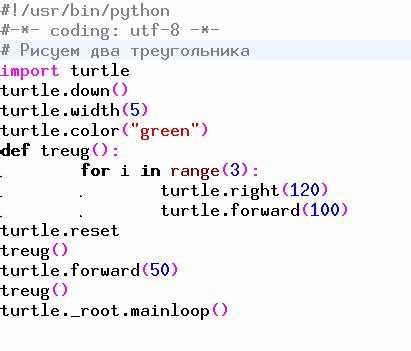
Для добавления подписи к вершинам треугольника в Python можно использовать модуль turtle. Каждой вершине присваивается уникальная метка, например «A», «B» и «C». Важно точно указать координаты точек, чтобы подписи располагались рядом с вершинами, но не перекрывали линии.
Пример последовательности действий:
- Создать объект
turtle.Turtle()и настроить скорость черепашки. - Определить координаты вершин треугольника:
A = (x1, y1),B = (x2, y2),C = (x3, y3). - Использовать метод
penup()для перемещения к каждой вершине без рисования. - Применить метод
goto(x, y)для точного позиционирования черепашки на вершине. - Добавить подпись с помощью
write("A", font=("Arial", 12, "normal")), изменяя текст и шрифт по необходимости. - Повторить для всех вершин треугольника.
Рекомендуется смещать подписи на 10–15 пикселей от координаты вершины по горизонтали или вертикали, чтобы не перекрывать линии:
- Вершина A:
t.goto(x1 - 10, y1 + 10) - Вершина B:
t.goto(x2 + 10, y2 + 10) - Вершина C:
t.goto(x3, y3 - 15)
Если требуется более крупный или жирный текст, измените параметры font. Для динамических треугольников с координатами из списка можно использовать цикл for:
vertices = [("A", x1, y1), ("B", x2, y2), ("C", x3, y3)]
for label, x, y in vertices:
t.penup()
t.goto(x + dx, y + dy)
t.write(label, font=("Arial", 14, "bold"))
Метод write поддерживает выравнивание текста: align="center", align="left" или align="right", что позволяет точно позиционировать подписи относительно вершин.
Изменение толщины линий и цвета контура
Для изменения толщины линий при рисовании треугольника в Python можно использовать модуль `turtle`. Параметр `pensize()` задаёт ширину контура в пикселях. Например, `turtle.pensize(5)` установит толщину линии в 5 пикселей. Значения от 1 до 10 обеспечивают тонкие и средние линии, от 10 до 20 создают заметный, жирный контур.
Цвет линий задаётся командой `pencolor()`. Она принимает как название цвета на английском (`»red»`, `»blue»`, `»green»`), так и шестнадцатеричный код (`»#FF5733″`). Пример: `turtle.pencolor(«blue»)` сделает линии синими, `turtle.pencolor(«#00FF00»)` – зелёными. Цвета можно менять между рисованием сторон, чтобы создать разноцветный треугольник.
Для сочетания толщины и цвета линии последовательность команд должна быть следующей: сначала `pensize()`, затем `pencolor()`, после чего выполняются команды перемещения и рисования (`forward()`, `left()`). Это гарантирует, что все стороны треугольника будут соответствовать заданным параметрам контура.
Если требуется динамическое изменение толщины или цвета, допустимо вызывать `pensize()` и `pencolor()` перед каждой стороной треугольника. Такой подход позволяет создать градиентные или художественные эффекты, управляя визуальным стилем каждой линии индивидуально.
Сохранение рисунка треугольника в файл
Для сохранения треугольника в файл в Python удобно использовать библиотеку Pillow. Она позволяет создавать изображение, рисовать фигуры и сохранять результат в различных форматах.
Пример создания и сохранения треугольника:
from PIL import Image, ImageDraw

# Создание изображения размером 400x400 пикселей, белый фон

img = Image.new('RGB', (400, 400), 'white')

draw = ImageDraw.Draw(img)

# Определение координат треугольника

triangle = [(100, 300), (200, 100), (300, 300)]

# Рисование треугольника с заполнением красным цветом

draw.polygon(triangle, fill='red', outline='black')

# Сохранение в файл формата PNG

img.save('triangle.png')
В Image.new первым аргументом указывается режим цвета: 'RGB' для цветного изображения, 'L' для градаций серого. Вторым аргументом задаются размеры изображения, третьим – цвет фона.
В draw.polygon координаты точек передаются списком кортежей. Параметр fill отвечает за внутренний цвет фигуры, outline – за контур. Можно использовать шестнадцатеричные значения цвета, например #00FF00.
Файл можно сохранить в форматах PNG, JPEG, BMP. Для изменения качества JPEG указывается параметр quality, например:
img.save('triangle.jpg', quality=95)
Для массового сохранения нескольких треугольников удобно использовать цикл и динамически формировать имена файлов:
for i in range(5):

    img.save(f'triangle_{i}.png')
| Метод | Назначение | Пример |
|---|---|---|
| Image.new | Создание пустого изображения | Image.new('RGB', (400,400), 'white') |
| ImageDraw.Draw | Создание объекта для рисования | draw = ImageDraw.Draw(img) |
| draw.polygon | Рисование многоугольника | draw.polygon(triangle, fill='red', outline='black') |
| img.save | Сохранение изображения в файл | img.save('triangle.png') |
Эта методика обеспечивает точное позиционирование треугольника и гибкость выбора формата, цвета и качества файла.
Вопрос-ответ:
Какие библиотеки Python подходят для рисования треугольников?
Для графики в Python можно использовать несколько библиотек. Например, стандартная библиотека turtle позволяет рисовать фигуры пошагово, что удобно для визуализации процесса. Есть также pygame, которая подходит для создания интерактивной графики и игр. Для статичных изображений можно использовать matplotlib, где фигуры строятся на координатной плоскости с помощью функций для линий и полигонов.
Как с помощью библиотеки Turtle нарисовать треугольник?
В turtle треугольник можно нарисовать, задав длину сторон и угол поворота. Например, создаем объект черепашки, затем повторяем три раза: двигаем черепашку вперед на заданное расстояние и поворачиваем на 120 градусов. Это создаст равносторонний треугольник. Такой подход позволяет легко изменять размер фигуры и угол для других видов треугольников.
Можно ли изменить цвет треугольника и его линий?
Да, большинство библиотек графики поддерживает настройку цвета. В turtle можно использовать метод color() для линии и заливки. В matplotlib при построении Polygon можно задать параметры edgecolor для границы и facecolor для внутренней заливки. В pygame цвет указывается через RGB-кортежи при отрисовке полигонов. Это позволяет создавать фигуры с любыми цветами и градиентами.
Как нарисовать треугольник с произвольными координатами вершин?
Если вы хотите нарисовать треугольник, задавая точные координаты вершин, удобнее использовать matplotlib или pygame. В matplotlib создается объект Polygon с координатами трех точек, а затем добавляется на график. В pygame функция draw.polygon() принимает список координат вершин и цвет. Такой метод позволяет создавать треугольники любой формы, не ограничиваясь равносторонними или равнобедренными.
Как сделать анимацию рисования треугольника в Python?
Для анимации хорошо подходит библиотека turtle. Можно использовать цикл, который постепенно двигает черепашку по каждой стороне треугольника с задержкой между шагами. В pygame анимация строится через главный цикл игры, где координаты линий обновляются на каждом кадре. Такой подход позволяет визуально показать процесс построения фигуры, что полезно для обучения или демонстрации.
Какие модули Python можно использовать для рисования треугольника?
В Python есть несколько библиотек, с помощью которых можно создавать графику. Самыми распространёнными для рисования фигур являются turtle, Pygame и tkinter. Модуль turtle позволяет рисовать линии и формы, управляя «черепашкой», которая оставляет след на экране. Pygame предназначен для создания более сложной графики и игр, а tkinter часто используется для графических интерфейсов, где можно добавлять фигуры на canvas. Для простого треугольника чаще всего выбирают turtle, так как синтаксис минималистичный и наглядный.
Как задать координаты вершин треугольника при рисовании с помощью turtle?
При использовании модуля turtle треугольник можно нарисовать двумя способами: через углы и длины сторон или напрямую через координаты вершин. Если выбирать координаты, нужно переместить «черепашку» в первую точку с помощью команды goto(x, y), затем рисовать линии к следующим вершинам, используя ту же команду. После того как все три стороны проведены, можно закрыть фигуру, вернувшись в начальную точку. Этот метод удобен, когда нужно создать треугольник с конкретными размерами и положением на экране.

 Загрузка...