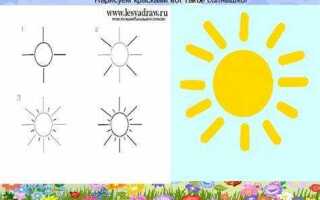
Для создания солнечного круга в Python можно использовать библиотеку matplotlib, которая обеспечивает точное управление графическими элементами и поддерживает векторные изображения. Основная идея заключается в построении окружности с помощью функции Circle из модуля patches и настройки цвета и толщины линий.
Ключевой параметр – это координаты центра и радиус окружности. Например, центр на (0, 0) и радиус 1 создают круг стандартного размера. Для придания солнечного эффекта можно добавить лучи, используя ax.plot с вычисленными координатами концов лучей через тригонометрические функции sin и cos.
Цвет круга и лучей можно задать с точностью до шестнадцатеричного кода или через названия цветов в matplotlib. Дополнительно, использование параметра linewidth позволяет регулировать толщину линий, создавая более выразительный визуальный эффект солнечного света.
После настройки всех элементов график сохраняется через plt.savefig, что обеспечивает возможность использовать изображение в презентациях или веб-проектах. Такой подход полностью исключает работу с Canvas и позволяет полностью управлять каждым графическим элементом через код.
Установка и настройка среды для графики в Python

Для работы с графикой в Python рекомендуется использовать библиотеку turtle, которая встроена в стандартную поставку Python начиная с версии 3.1. Если установлен Python 3.10 или выше, дополнительных установок не требуется.
Для пользователей, у которых Python не установлен, скачайте последнюю версию с официального сайта python.org. Во время установки отметьте опцию «Add Python to PATH», чтобы запускать интерпретатор из терминала без дополнительных настроек.
Для расширенных возможностей визуализации можно подключить библиотеку matplotlib. Установите её через терминал командой: pip install matplotlib. После установки убедитесь, что версия pip актуальна командой python -m pip install —upgrade pip.
Рекомендуется использовать интегрированную среду разработки PyCharm или VS Code с расширением Python. Настройте интерпретатор проекта на установленную версию Python и проверьте, что библиотеки turtle и matplotlib доступны для импорта.
Для проверки готовности среды создайте простой скрипт:
import turtle
t = turtle.Turtle()
t.forward(100)
Если окно черепашки открылось и линия отрисовалась, среда настроена корректно. Для matplotlib аналогичная проверка:
import matplotlib.pyplot as plt
plt.plot([0,1,2],[0,1,0])
plt.show()
При успешном отображении графика можно приступать к рисованию солнечного круга. Все шаги выполняются без дополнительных модулей и обеспечивают стабильную работу кода на любых современных ОС.
Создание окна и холста для рисования солнца

Для рисования солнечного круга в Python оптимально использовать библиотеку tkinter. Начнем с создания главного окна и определения размеров холста.
1. Импортируем необходимые модули:
from tkinter import Tk, Frame– для работы с окном и рамками;from tkinter import Canvas– если все же потребуется точечное рисование внутри фрейма (опционально).
2. Инициализация главного окна:
root = Tk()– создаем объект окна;root.title("Солнечный круг")– задаем заголовок;- Рекомендуемые размеры окна:
root.geometry("500x500")– квадратное пространство для симметричного круга.
3. Создание холста через Frame для размещения элементов рисования:
frame = Frame(root, width=500, height=500)– задаем размер фрейма идентичный окну;frame.pack()– отображаем фрейм в окне;- Для более точного позиционирования можно использовать
frame.place(x=0, y=0).
4. Настройка фона холста:
- Через параметр
bgфрейма или окна:frame.config(bg="skyblue")– имитация неба; - Фон важно задавать до начала рисования, чтобы круг солнца был отчетливым.
5. Запуск главного цикла окна:
root.mainloop()– удерживает окно открытым для отображения солнца;- Без
mainloop()окно закроется сразу после запуска.
Следуя этим шагам, вы получите готовое пространство для точного рисования солнечного круга с контролем размера, цвета и расположения элементов.
Рисование центрального круга солнечного диска

Для создания центрального круга солнечного диска в Python удобно использовать библиотеку matplotlib. Оптимальный радиус центрального круга составляет около 30–50% от радиуса всего солнечного диска, что визуально сохраняет пропорции.
Начните с импорта необходимых модулей: import matplotlib.pyplot as plt и from matplotlib.patches import Circle. Создайте фигуру и оси с одинаковыми масштабами: fig, ax = plt.subplots(), ax.set_aspect('equal').
Центр круга задается координатами (0, 0). Радиус указывайте в выбранных единицах, например, r = 1.0 для нормированного диска. Цвет можно выбрать насыщенный желтый или оранжевый: facecolor='#FFD700'. Чтобы центральный круг выглядел как поверхность, применяйте параметр edgecolor='none'.
Создайте объект круга: circle = Circle((0, 0), r, facecolor='#FFD700', edgecolor='none'). Добавьте его на оси с помощью ax.add_patch(circle). Ограничьте отображаемую область: ax.set_xlim(-1.1*r, 1.1*r) и ax.set_ylim(-1.1*r, 1.1*r) для сохранения пропорций.
Для окончательной визуализации вызовите plt.show(). Этот метод обеспечивает четкий, симметричный круг, который служит базой для дальнейшего добавления солнечных лучей и текстур солнечного диска.
Добавление лучей: линии и дуги вокруг круга
Для создания солнечных лучей вокруг круга в Python удобно использовать модуль turtle. Основная идея – вращение черепашки вокруг центра круга с прорисовкой линий или дуг на равных угловых интервалах.
Пример с линиями: делим 360° на количество лучей, например, 12. Длина лучей выбирается пропорционально радиусу круга, например, 0.5–1.5 радиуса.
| Параметр | Рекомендованное значение | Описание |
|---|---|---|
| Количество лучей | 12–24 | Равномерное распределение вокруг круга |
| Длина луча | 50–150% радиуса | Устанавливает визуальную выразительность |
| Угол наклона | 0° | Луч выходит радиально из центра |
| Цвет | Жёлтый или оранжевый | Контраст с основным кругом |
Для дуг: используется turtle.circle(radius, extent), где radius задаёт кривизну дуги, а extent – угол, который занимает дуга. Дуги можно чередовать с линиями или размещать между ними для имитации мягкого сияния.
Пример кода для линии:
import turtle

t = turtle.Turtle()

radius = 100

for angle in range(0, 360, 30):

  t.penup()

  t.goto(0,0)

  t.setheading(angle)

  t.forward(radius)

  t.pendown()

  t.forward(50)

  t.penup()
Пример кода для дуги:
t.penup()

t.goto(0,0)

t.setheading(0)

t.forward(radius)

t.pendown()

t.circle(20, 60)  # дуга радиусом 20, угол 60°
Рекомендуется комбинировать линии и дуги, увеличивая угол дуг с увеличением радиуса, чтобы создать эффект динамичного солнечного света. Для точного позиционирования дуг можно использовать тригонометрические функции math.sin и math.cos для расчёта координат начальной точки.
Настройка цвета и градиентов для солнечного сияния
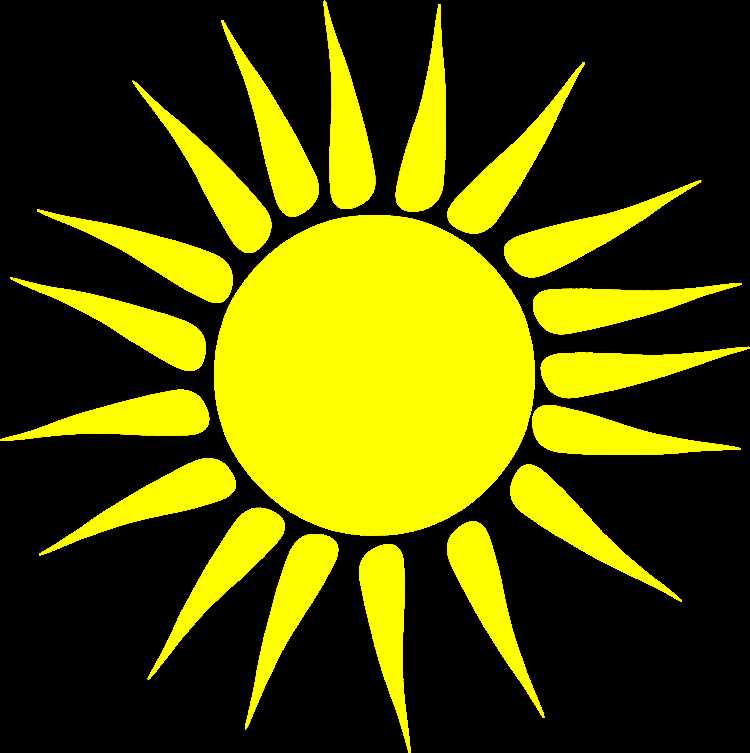
Для реалистичного солнечного круга в Python рекомендуется использовать библиотеку `matplotlib` с функцией `imshow` и маской для градиента. Начальный цвет солнца обычно выбирают в диапазоне RGB: (255, 223, 0) для ярко-желтого, переходя к (255, 140, 0) для оранжевых бликов.
Градиенты лучше строить радиально. Создайте сетку координат с центром в точке солнца и рассчитайте расстояние каждой точки до центра. Используйте функцию `np.exp(-r**2 / (2*sigma**2))` для плавного затухания яркости, где `r` – радиус от центра, а `sigma` контролирует растекание света.
Для перехода цветов применяйте `LinearSegmentedColormap` или `ListedColormap`, задавая ключевые точки: центр – насыщенный желтый, средняя зона – золотистый, внешние края – светло-оранжевый. Это обеспечивает плавное свечение без резких границ.
Дополнительно можно варьировать прозрачность через альфа-канал. Используйте массив `alpha = 1 — r / r_max` для постепенного исчезновения света к краям, где `r_max` – радиус солнечного круга.
Для динамических эффектов, таких как мерцание, модифицируйте яркость и оттенок в цикле, применяя `np.sin` или `np.random.uniform(0.95,1.05)` к компонентам RGB. Это создаёт ощущение живого солнечного сияния.
В результате сочетание радиального градиента, плавного изменения цвета и альфа-прозрачности формирует визуально убедительное солнечное свечение без использования сложных графических движков.
Сохранение и экспорт изображения солнца

Для экспорта в формате PNG используйте метод save():
image.save("sun.png", format="PNG"). Этот формат сохраняет прозрачность, если используется альфа-канал, и обеспечивает высокое качество без потерь.
Если требуется векторная графика, рекомендуется экспорт через Matplotlib в формат SVG:
plt.savefig("sun.svg", format="svg"). Векторный формат сохраняет четкость при масштабировании и подходит для печати и публикаций.
Для JPEG-формата, оптимизируйте качество с помощью параметра quality:
image.save("sun.jpg", quality=95). Значение 95 обеспечивает минимальные потери и небольшое сжатие файла.
Для автоматизации экспорта можно формировать имена файлов с текущей датой и временем, используя datetime.now().strftime(), чтобы избежать перезаписи предыдущих версий изображения.
Для пакетного сохранения серии солнечных кругов из цикла используйте следующую конструкцию:
for i, img in enumerate(sun_images):. Это гарантирует уникальные имена и последовательность файлов.
img.save(f"sun_{i}.png", format="PNG")
Вопрос-ответ:
Какие библиотеки Python подходят для создания графических изображений, например, солнечного круга?
Для таких задач часто используют библиотеку turtle, которая позволяет управлять «черепашкой» на экране и рисовать фигуры с помощью простых команд. Также можно применять matplotlib для построения графиков и фигур, используя круги и линии, или Pillow для работы с изображениями на уровне пикселей. Выбор библиотеки зависит от того, насколько сложную и анимированную картинку вы хотите получить.
Как задать цвет и толщину линий при рисовании круга в Python?
В turtle изменение цвета выполняется командой color(), где можно указать цвет контура и цвет заливки. Толщину линии можно задать с помощью pensize(). Например, turtle.color("orange") сделает линию оранжевой, а turtle.pensize(5) увеличит её толщину. Для matplotlib параметры edgecolor и linewidth в функции Circle отвечают за цвет и толщину контура соответственно.
Можно ли с помощью Python добавить «лучи» к кругу, чтобы он выглядел как солнце?
Да, это возможно. В turtle можно нарисовать круг, а затем, используя цикл, провести линии от центра к точкам на окружности. Например, выбирается угол, вычисляются координаты конца линии по формуле x = r*cos(угол), y = r*sin(угол) и рисуется линия. В matplotlib можно использовать Line2D или просто строить линии с помощью plot(), задавая начальную и конечную точку.
Какие ошибки чаще всего возникают при рисовании круга в Python и как их избежать?
Часто встречается ошибка неправильного положения центра круга, из-за чего круг смещается. В turtle это решается установкой позиции с помощью penup() и goto() перед рисованием. Также бывает, что линии или лучи выходят за пределы экрана, поэтому стоит заранее определить размер окна с screensize() или подобрать масштаб. Ещё одна проблема — несоответствие цветов и толщины линий ожиданиям, что решается внимательной настройкой параметров color() и pensize().

 Загрузка...