Geany – легковесная интегрированная среда разработки, оптимизированная для быстрого редактирования кода на Python. Первым шагом является проверка версии Python в системе: Geany корректно работает с Python 3.8 и выше. Для Windows рекомендуется установить Python через официальный установщик с опцией добавления в PATH.
Следующий этап – настройка компилятора и интерпретатора. В меню Build → Set Build Commands необходимо указать путь к python.exe в полях Execute и Build. Для Linux или macOS достаточно прописать команду python3, чтобы Geany корректно запускал скрипты.
Автодополнение и подсветка синтаксиса включаются через Preferences → Editor → Completions. Здесь стоит активировать опции Enable symbol list и Enable automatic completion, чтобы повысить скорость написания кода и снизить количество синтаксических ошибок.
Для работы с виртуальными окружениями в Geany нужно настроить переменные среды. В разделе Tools → Configuration Files добавляется путь к activate скрипту виртуального окружения. Это позволяет запускать скрипты в изолированной среде без изменения глобальных настроек Python.
Установка Geany и проверка совместимости с Python
Скачайте последнюю стабильную версию Geany с официального сайта geany.org. Доступны сборки для Windows, Linux и macOS. Для Windows предпочтительно использовать инсталлятор с расширением .exe, для Linux – пакет через менеджер пакетов вашей системы (например, `sudo apt install geany` для Debian/Ubuntu), для macOS – пакет .dmg.
Перед установкой убедитесь, что установлен Python версии 3.8 или выше. Проверить текущую версию Python можно в командной строке:
python --version
или
python3 --version
После установки Geany откройте программу и настройте путь к интерпретатору Python:
- Перейдите в меню Build → Set Build Commands.
- В поле Compile оставьте пустым, так как Python компилируется в процессе выполнения.
- В поле Execute укажите команду запуска Python:
python "%f"илиpython3 "%f"в зависимости от версии и операционной системы.
Проверка совместимости Geany с Python выполняется запуском тестового скрипта:
- Создайте новый файл с расширением
.py. - Напишите простой код, например:
print("Geany работает с Python"). - Сохраните файл и нажмите F5 для запуска.
Для систем с несколькими версиями Python рекомендуется указать полный путь к интерпретатору, например:
C:\Python39\python.exe "%f"  (Windows)
или
/usr/bin/python3.9 "%f"       (Linux/macOS)
Дополнительно проверьте, что пакет pip установлен и работает, чтобы можно было устанавливать библиотеки для последующей разработки в Geany:
pip --version
или
python -m pip --version
Настройка интерпретатора Python в Geany
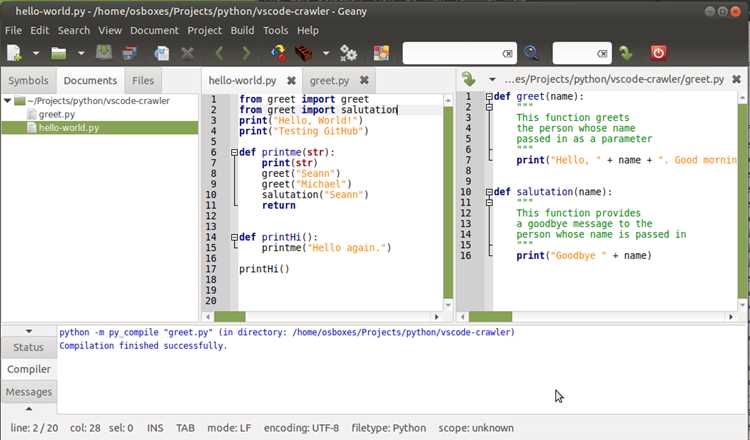
Для корректной работы Python в Geany необходимо указать путь к исполняемому файлу интерпретатора. В Windows обычно это C:\Python310\python.exe для Python 3.10, на Linux – /usr/bin/python3, на macOS – /usr/local/bin/python3. Точный путь зависит от версии Python, установленной на вашей системе.
Откройте Geany и перейдите в меню Build → Set Build Commands. В поле Execute замените стандартную команду на «полный_путь_к_python» «%f». Например, C:\Python310\python.exe «%f» или /usr/bin/python3 «%f». Это гарантирует, что при запуске скрипта используется именно нужная версия Python.
Если вы используете виртуальные окружения, укажите путь к интерпретатору внутри папки окружения, например venv/bin/python на Linux/macOS или venv\Scripts\python.exe на Windows. Geany будет использовать это окружение для всех операций запуска скриптов.
Для проверки корректности настроек создайте простой скрипт:
print(«Python работает в Geany»)
Для быстрого переключения между версиями Python можно создать несколько профилей Build Commands, каждый с отдельным путем к интерпретатору. Это удобно при тестировании кода на разных версиях Python.
Выбор и подключение необходимых плагинов для Python
GeanyPy позволяет создавать пользовательские скрипты на Python, автоматизировать задачи и расширять возможности IDE. Для установки перейдите в меню Инструменты → Плагины → Управление плагинами, отметьте GeanyPy и подтвердите активацию. После включения появится новая вкладка для запуска Python-скриптов.
CodeNav упрощает навигацию по проекту. Он отображает структуру классов, функций и методов, что ускоряет поиск нужного участка кода. Для подключения необходимо активировать плагин в списке доступных и настроить путь к проекту через меню Инструменты → Code Navigation → Настройки.
GeanyLint обеспечивает проверку синтаксиса и предупреждает о потенциальных ошибках еще до запуска скрипта. После активации через Управление плагинами установите линтер для Python (например, flake8 или pylint) и укажите путь к исполняемому файлу линтера в настройках плагина.
AutoComplete ускоряет ввод кода и уменьшает количество опечаток. Для Python рекомендуется активировать режим автозаполнения по словарю и библиотекам. Настройка выполняется через Инструменты → Плагины → AutoComplete → Настройки, где можно выбрать расширенные словари Python и сторонние библиотеки.
После подключения всех плагинов рекомендуется перезапустить Geany, чтобы изменения вступили в силу и плагины корректно взаимодействовали между собой.
Настройка подсветки синтаксиса и автодополнения
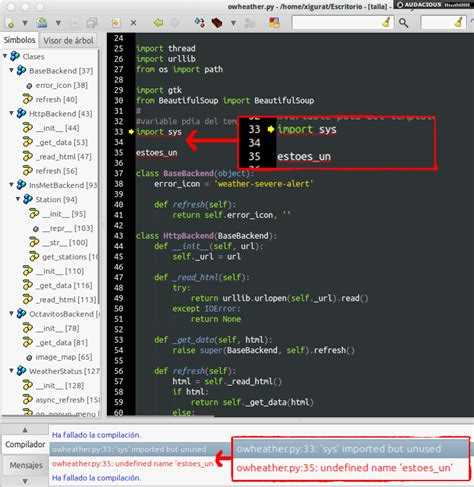
Geany поддерживает подсветку синтаксиса для Python по умолчанию, но её можно тонко настроить для удобства работы.
- Откройте меню Инструменты → Настройки → Редактор → Подсветка синтаксиса.
- Выберите Python в выпадающем списке «Файл типа». Geany применяет отдельные цвета для ключевых слов, строк, комментариев и функций.
- Для изменения цвета конкретного элемента:
- Выберите элемент в списке (например, «Ключевые слова»).
- Нажмите Изменить цвет и укажите RGB или выберите из палитры.
- Для более точной настройки шрифта и стиля используйте параметры Полужирный, Курсив и Подчеркивание для каждого типа токена.
- Сохраните изменения, нажав ОК. Они применятся сразу к открытым файлам Python.
Автодополнение ускоряет ввод и снижает количество синтаксических ошибок.
- Перейдите в Инструменты → Настройки → Редактор → Автодополнение.
- Включите опцию Включить автодополнение и отметьте Автодополнение для слов из текущего файла.
- Для Python рекомендуется включить Подсказку функций и Автодополнение идентификаторов стандартной библиотеки.
- Настройте задержку появления подсказок (например, 300–500 мс), чтобы список не всплывал слишком часто.
- При работе с проектами добавьте файлы Python в Файлы автодополнения, чтобы Geany анализировал их при выдаче подсказок.
Для проверки работы автодополнения создайте новый файл Python и начните ввод ключевых слов или функций стандартной библиотеки. Подсказки должны появляться автоматически, включая сигнатуры функций.
Создание и сохранение проекта Python в Geany
Запустите Geany и перейдите в меню Файл → Новый проект. В появившемся окне введите имя проекта и выберите каталог для хранения файлов. Рекомендуется создавать отдельную папку для каждого проекта, чтобы структура оставалась упорядоченной.
Убедитесь, что в поле Тип проекта выбран Python. Это автоматически задаст настройки компиляции и запуска скриптов, соответствующие интерпретатору Python, установленному в системе.
После создания проекта откройте новый файл через Файл → Новый и сохраните его в папку проекта с расширением .py. Для сохранения используйте Файл → Сохранить как, указав имя файла и расположение в каталоге проекта. Geany предложит сохранить настройки проекта, что позволяет быстро открывать файлы в будущем без повторной настройки.
Для организации кода рекомендуется создавать подкаталоги внутри проекта для модулей и ресурсов. Geany автоматически обновляет список файлов проекта при добавлении новых скриптов или папок.
Регулярно сохраняйте проект через Файл → Сохранить все, особенно после добавления новых файлов или изменения структуры каталогов. Это предотвращает потерю изменений и сохраняет актуальную конфигурацию проекта.
Настройка запуска скриптов и отладки внутри Geany

Откройте Geany и перейдите в меню Build → Set Build Commands. Для Python установите команду компиляции в python3 -m py_compile "%f", а команду выполнения в python3 "%f". Это позволит запускать текущий файл через F5 или комбинацию Build → Execute.
Для отладки установите плагин GeanyPy через Tools → Plugin Manager. После активации плагина в меню Tools → GeanyPy Console появится консоль для интерактивного исполнения команд Python. Это ускоряет проверку функций без перезапуска скрипта.
Для покомандной отладки интегрируйте pdb. В начале скрипта добавьте import pdb; pdb.set_trace(). При запуске Geany остановится на этой точке, позволяя проверять значения переменных через консоль и пошагово выполнять код.
Используйте сочетание Shift+F5 для перезапуска скрипта без закрытия терминала. Это экономит время при повторных проверках и позволяет сохранять состояние консоли между запусками.
Если проект содержит несколько файлов, настройте рабочую директорию через Build → Set Build Commands → Working Directory, указав путь к корню проекта. Geany будет корректно находить импорты и запускать скрипты независимо от текущего открытого файла.
Организация и управление виртуальными окружениями Python
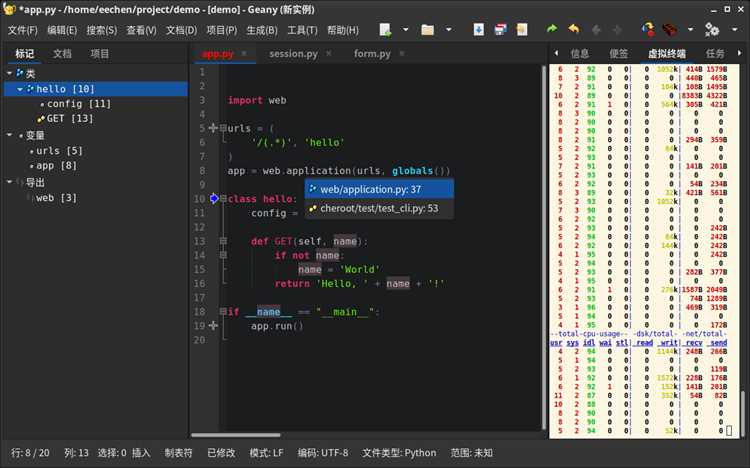
Виртуальные окружения Python позволяют изолировать зависимости проектов, избегая конфликтов версий библиотек. Для их создания используется встроенный модуль venv или внешние инструменты, такие как virtualenv и pipenv.
Создание виртуального окружения через venv выполняется командой:
python -m venv имя_окружения
После создания окружения необходимо активировать его. На Windows используется:
имя_окружения\Scripts\activate
На Linux и macOS:
source имя_окружения/bin/activate
После активации все устанавливаемые пакеты будут локальны для данного окружения. Установку выполняют через:
pip install имя_пакета
Для отслеживания зависимостей проекта рекомендуется использовать файл requirements.txt. Экспорт текущих библиотек выполняется командой:
pip freeze > requirements.txt
Установка из этого файла на другом окружении:
pip install -r requirements.txt
| Команда | Назначение |
|---|---|
python -m venv env |
Создание виртуального окружения с именем env |
source env/bin/activate |
Активация окружения на Linux/macOS |
env\Scripts\activate |
Активация окружения на Windows |
pip install package_name |
Установка пакета в активное окружение |
pip freeze > requirements.txt |
Экспорт текущих зависимостей проекта |
pip install -r requirements.txt |
Установка зависимостей из файла requirements.txt |
deactivate |
Выход из виртуального окружения |
Для интеграции с Geany рекомендуется указывать путь к Python виртуального окружения в настройках компилятора. Это обеспечит запуск скриптов с нужными библиотеками без глобальных конфликтов.
Рекомендуется создавать отдельное окружение для каждого проекта и регулярно обновлять requirements.txt после добавления новых зависимостей. Это минимизирует ошибки при переносе проекта между машинами и ускоряет настройку новых рабочих сред.
Вопрос-ответ:
Как установить Python для работы с Geany?
Сначала нужно загрузить установочный файл Python с официального сайта python.org и выполнить установку. Важно отметить путь установки, так как он потребуется при настройке Geany. После установки рекомендуется проверить работу Python через командную строку, набрав команду «python —version», чтобы убедиться, что система распознаёт интерпретатор.
Какие настройки Geany нужно изменить, чтобы запускать Python-скрипты прямо из редактора?
В Geany следует открыть меню «Build» и выбрать «Set Build Commands». Там нужно в поле «Execute» указать команду для запуска Python, обычно это «python3 «%f»». После этого при нажатии F5 или кнопки запуска скрипт будет выполняться внутри Geany, и результаты будут отображаться в встроенном терминале редактора.
Можно ли настроить подсветку синтаксиса и автодополнение для Python в Geany?
Да, Geany поддерживает подсветку синтаксиса для Python по умолчанию. Чтобы включить автодополнение, нужно открыть «Preferences», перейти в раздел «Editor» и в подразделе «Completions» активировать соответствующую опцию. Кроме того, можно загрузить дополнительные словари для улучшения подсказок по стандартным библиотекам Python и сторонним модулям.
Как работать с виртуальными окружениями Python в Geany?
Если проект использует виртуальное окружение, необходимо указать Geany путь к интерпретатору внутри этого окружения. Это делается в настройках сборки через команду запуска вида «/путь/к/виртуальному/окружению/bin/python «%f»». Таким образом редактор будет использовать конкретное окружение для выполнения скриптов, что позволяет избегать конфликтов с глобальными библиотеками.
Есть ли возможность видеть вывод ошибок Python в отдельном окне Geany?
Да, встроенный терминал Geany автоматически показывает ошибки и предупреждения при запуске скриптов. Для удобства можно открыть окно «Message» через меню «View» → «Show Message Window». Там выводятся сообщения компиляции и ошибки выполнения, что помогает быстро находить и исправлять проблемы в коде.

 Загрузка...