Python позволяет создавать игровые проекты благодаря библиотекам Pygame, Arcade и pygame-ce. Эти инструменты дают готовые функции для работы с графикой, звуком и обработкой событий от клавиатуры и мыши. Даже минимальный код в несколько десятков строк уже способен запустить окно с персонажем и простейшей анимацией.
Перед началом важно установить правильное окружение: последнюю версию Python, менеджер пакетов pip и саму игровую библиотеку. Для Pygame установка выполняется командой pip install pygame. Рекомендуется работать в виртуальном окружении, чтобы не смешивать зависимости с другими проектами.
Структура будущей игры всегда строится вокруг игрового цикла. В нем непрерывно выполняются три ключевых действия: обработка событий, обновление состояния объектов и отрисовка на экране. Этот цикл – основа любого проекта, от аркады до стратегии.
Для лучшей организации кода полезно сразу разделять логику: хранить описание игровых объектов в классах, а ресурсы (изображения, звуки) – в отдельных папках. Такой подход облегчает расширение проекта, например, добавление новых уровней или противников.
Выбор библиотеки и установка окружения
Для разработки игр на Python чаще всего используют Pygame, так как он предоставляет готовые модули для работы с графикой, звуком и обработкой событий. Альтернативы: Arcade – современный вариант с поддержкой OpenGL, и Panda3D – для трёхмерных проектов.
Установка изолированного окружения исключает конфликт версий пакетов. Рекомендуется использовать venv:
python -m venv venv
Активация окружения:
venv\Scripts\activate – Windows
source venv/bin/activate – Linux/macOS
Установка Pygame выполняется командой:
pip install pygame
Для Arcade:
pip install arcade
После установки проверьте корректность запуска простой программы: импортируйте библиотеку и выведите её версию, чтобы убедиться, что окружение настроено правильно.
Создание окна и базового игрового цикла
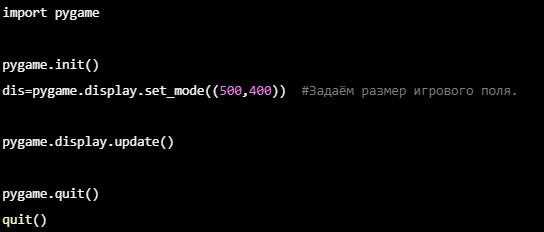
Для начала потребуется библиотека pygame. Она обеспечивает удобный интерфейс для работы с окнами, событиями и графикой. Установка выполняется командой:
pip install pygame
Простейший код для запуска окна и организации цикла:
import pygame
import sys
pygame.init()
# размеры окна
WIDTH, HEIGHT = 800, 600
screen = pygame.display.set_mode((WIDTH, HEIGHT))
pygame.display.set_caption("Первая игра")
clock = pygame.time.Clock()
running = True
while running:
for event in pygame.event.get():
if event.type == pygame.QUIT:
running = False
screen.fill((30, 30, 30))  # очистка экрана
pygame.display.flip()      # обновление кадра
clock.tick(60)             # ограничение FPS
pygame.quit()
sys.exit()
В этом примере окно имеет фиксированные размеры, используется ограничение до 60 кадров в секунду и предусмотрено корректное завершение программы.
Основные элементы цикла:
| Элемент | Назначение |
|---|---|
| pygame.event.get() | Обработка действий пользователя и системных событий |
| screen.fill() | Очистка кадра перед отрисовкой |
| clock.tick() | Стабилизация скорости обновления |
Добавление спрайтов и загрузка изображений
В Pygame для работы с изображениями используется модуль pygame.image. Загруженные файлы переводятся в формат поверхности (Surface), с которым можно выполнять операции отрисовки, масштабирования и наложения.
Пример загрузки:
player_image = pygame.image.load("player.png").convert_alpha()Метод convert_alpha() сохраняет прозрачность, что важно для корректного отображения фигур с неровными краями. Если прозрачность не нужна, можно использовать convert() для ускорения отрисовки.
Для управления изображениями создают класс на основе pygame.sprite.Sprite. Это упрощает обновление и группировку спрайтов:
class Player(pygame.sprite.Sprite):
def __init__(self):
super().__init__()
self.image = pygame.image.load("player.png").convert_alpha()
self.rect = self.image.get_rect()
self.rect.center = (200, 200)
Атрибут rect задаёт координаты и размеры. Его можно использовать для проверки столкновений и перемещения объекта.
Чтобы сгруппировать несколько спрайтов, применяется pygame.sprite.Group. Вызов group.draw(surface) автоматически отрисует все элементы на заданной поверхности.
all_sprites = pygame.sprite.Group()
player = Player()
all_sprites.add(player)
all_sprites.draw(screen)
Таким образом, спрайты позволяют структурировать объекты игры, а загрузка изображений через pygame.image.load обеспечивает гибкость в использовании графики разных форматов.
Обработка ввода с клавиатуры и мыши
Для обработки событий в Pygame используется цикл, в котором вызывается pygame.event.get(). Каждый объект события имеет атрибут type, определяющий его природу.
Клавиатура: события KEYDOWN и KEYUP фиксируют нажатия и отпускания. Конкретная клавиша доступна через event.key, например pygame.K_w. Дополнительно можно проверять сочетания с event.mod, что позволяет учитывать Ctrl, Shift или Alt.
Мышь: события MOUSEBUTTONDOWN и MOUSEBUTTONUP содержат атрибут button (1 – левая, 2 – средняя, 3 – правая). Положение курсора доступно через event.pos. Движение отслеживается событием MOUSEMOTION, где указываются новые координаты и смещение курсора.
Для одновременной проверки состояний используется pygame.key.get_pressed() и pygame.mouse.get_pressed(), возвращающие список активных кнопок. Это удобно для реализации непрерывного движения или удерживания клавиши.
Рекомендуется структурировать обработку событий в отдельной функции, чтобы игровая логика не смешивалась с контролем ввода. Это упрощает расширение кода и поддержку сложных схем управления.
Реализация логики столкновений объектов
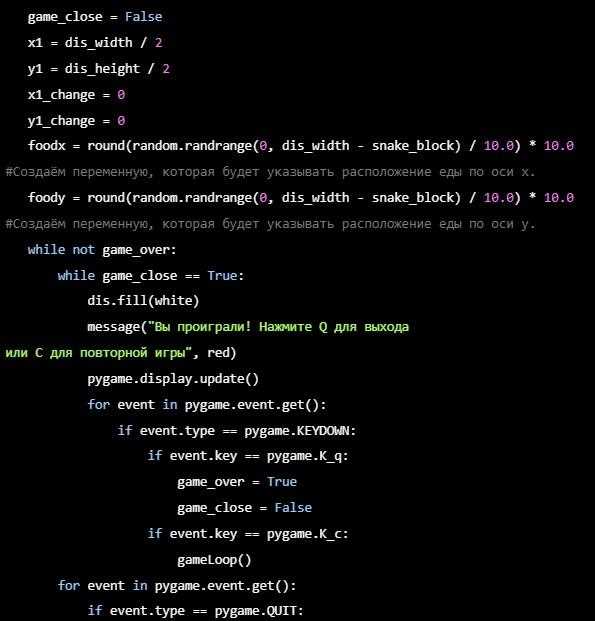
Шаги: 1) широкая фаза (broad phase) – быстро отбрасываем пары; 2) узкая фаза (narrow phase) – точная проверка формы; 3) разрешение (resolution) – коррекция позиций и скоростей; 4) корректировка устойчивости (positional correction, итерации). Следуйте этой последовательности в каждом шаге симуляции.
Широкая фаза: используйте либо Uniform Grid (клеточная сетка) для 2D-проектов, либо Sweep-and-Prune при большом количестве динамических объектов. Параметры для Uniform Grid: размер клетки = max(средний размер объекта, максимальный размер объекта); ёмкость ячейки неограничена – объекты попадают в несколько ячеек. Для Quadtree: maxDepth = 5–7, capacity = 4–8. Цель – снизить число пар к O(n) вместо O(n²).
AABB-проверка (быстрая отбраковка): для двух прямоугольников A и B условие столкновения: A.min_x ≤ B.max_x и A.max_x ≥ B.min_x и аналогично по Y. Это O(1) по паре – применяйте как первый фильтр перед узкой фазой.
Круги (нarrow phase, экономичная): вместо sqrt используйте сравнение квадратов: столкновение если (dx*dx + dy*dy) ≤ (r1+r2)². Для проверки времени контакта (continuous collision detection) решайте квадратичное уравнение для относительного движения (см. код ниже).
# Проверка времени столкновения двух кругов за dt
# s = p2 - p1, v = v2 - v1, R = r1 + r2
a = v.dot(v)
b = 2 * s.dot(v)
c = s.dot(s) - R*R
discriminant = b*b - 4*a*c
if a > 0 and discriminant >= 0:
t1 = (-b - sqrt(discriminant)) / (2*a)  # первое касание
if 0 <= t1 <= dt: collision_time = t1
Разрешение столкновения (импульс): нормаль n = (p2 - p1).normalized(); относительная скорость по нормали rv = (v2 - v1)·n. Пропускать, если rv > 0 (разбегаются). Импульс вычисляется:
e = min(restitution1, restitution2)  # коэффициент упругости: 0.0–1.0
j = -(1 + e) * rv / (1/m1 + 1/m2)
v1 -= (j / m1) * n
v2 += (j / m2) * n
Позиционная коррекция (устранение интерпенетрации): используйте метод Baumgarte-style или простую коррекцию по минимальному вектору перемещения (MTV). Рекомендуемые константы: percent = 0.2, slop = 0.01. Коррекция = max(penetration - slop, 0) / (1/m1 + 1/m2) * percent * n. Применяйте до коррекции скоростей, распределяя по массе.
Параметры и числовые рекомендации: частота симуляции 60 FPS (dt ≈ 1/60). Для стабильности решателя применять 4–10 итераций контактного решателя на кадр. Эластичность (restitution) обычно 0.0–0.6 для контролируемых игр; трение (tangent friction) рассчитывается через касательную компоненту относительной скорости и clamp по μ (обычно 0.2–1.0).
Узкие случаи: очень быстрые объекты – применять CCD (swept shapes) вместо фиксированных шагов; тонкие/длинные объекты – использовать SAT (Separating Axis Theorem); сложные полигоны разбивать на простые примитивы или использовать GJK + EPA для общей геометрии.
Оптимизация: храните AABB и радиус заново только при реальном смещении; избегайте аллокаций в цикле столкновений; используйте пул векторов. Профилируйте: если более 60% времени занимает широкая фаза – уменьшите количество проверяемых пар (координация сетки/квадродерева), если узкая фаза – упростите форму или кэшируйте результаты.
Тесты и проверка: 1) автоматические тесты для случаев: head-on, grazing, многократный контакт; 2) проверяйте энерго- и импульс-консервацию вручную для упругих столкновений; 3) визуализируйте MTV и нормали для отладки. Логирование частых коррекций помогает найти «зацикленные» состояния.
Создание системы очков и жизней игрока
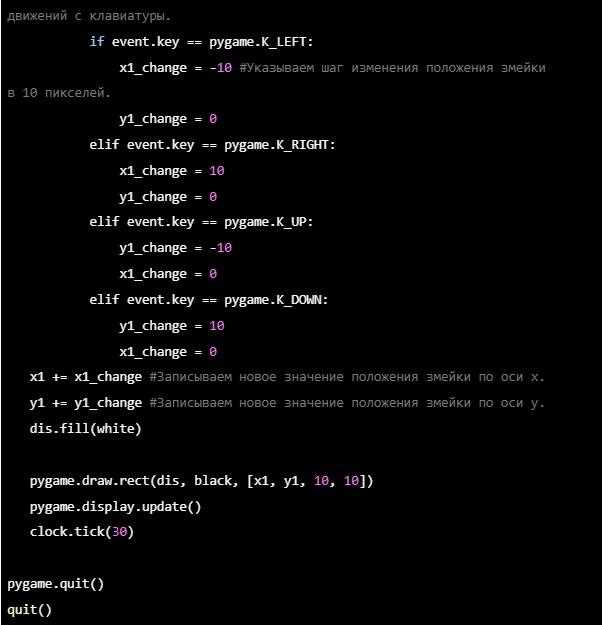
Для отслеживания прогресса игрока в игре необходимо реализовать переменные для очков и жизней. В Python это обычно делают через целочисленные переменные:
score = 0
lives = 3
Очки можно увеличивать при выполнении определённых действий, например, сборе предметов или победе над врагами:
def add_score(points):
global score
score += points
Для жизней создаём функции уменьшения и восстановления:
def lose_life():
global lives
lives -= 1
if lives <= 0:
game_over()
def gain_life():
global lives
lives += 1
Функция game_over() должна завершать игру или запускать экран окончания:
def game_over():
print("Игра окончена. Ваши очки:", score)
exit()
Для отображения очков и жизней в консоли используйте:
def display_status():
print(f"Очки:  Жизни: {lives")
Рекомендуется обновлять статус после каждого значимого события, чтобы игрок видел изменения в реальном времени:
- Сбор бонуса →
add_score(10) - Урон от врага →
lose_life() - Использование бонуса здоровья →
gain_life() - После каждого шага игры →
display_status()
Для масштабирования системы можно добавить множители очков, ограничение максимального количества жизней и хранение рекордов в файле:
max_lives = 5
def gain_life():
global lives
if lives < max_lives:
lives += 1
Такой подход создаёт управляемую и настраиваемую систему очков и жизней без сложных библиотек, полностью на Python.
Добавление звуков и финальная сборка игры
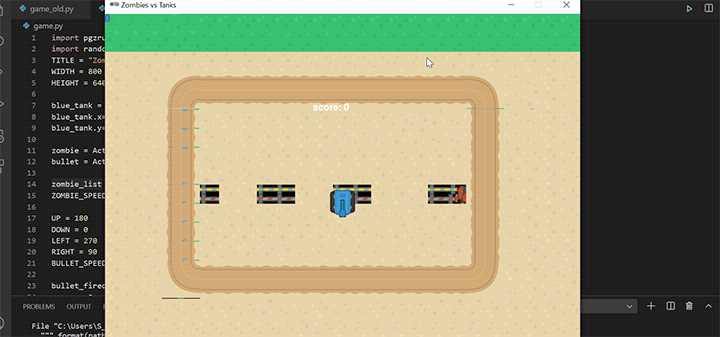
Для добавления звуков в Python-игру чаще всего используют библиотеку pygame.mixer. Она позволяет загружать и воспроизводить аудиоформаты WAV, MP3 и OGG.
Пример подключения и воспроизведения звука:
import pygame
pygame.mixer.init()
sound = pygame.mixer.Sound("jump.wav")
sound.play()
Для фоновой музыки используют pygame.mixer.music:
pygame.mixer.music.load("background.mp3")
pygame.mixer.music.set_volume(0.7)  # громкость от 0.0 до 1.0
pygame.mixer.music.play(-1)  # -1 для бесконечного повторения
Рекомендации по работе со звуком:
- Используйте OGG для коротких эффектов и MP3 для фоновой музыки.
- Не загружайте сразу все звуки – загружайте по мере необходимости, чтобы снизить нагрузку на память.
- Регулируйте громкость индивидуально для эффектов и фоновой музыки.
- Для синхронизации звуков с действиями используйте события pygame или проверку состояния объектов.
Финальная сборка игры в Python обычно подразумевает упаковку в исполняемый файл с помощью PyInstaller:
- Установите PyInstaller:
pip install pyinstaller - Перейдите в каталог с главным файлом игры и выполните команду:
pyinstaller --onefile --windowed main.py - В папке
distпоявится исполняемый файл игры.
Рекомендации по финальной сборке:
- Добавьте все используемые ресурсы (звуки, изображения) в папку рядом с исполняемым файлом или настройте PyInstaller с ключом
--add-data. - Тестируйте собранный файл на разных системах, чтобы проверить корректность путей и воспроизведения звуков.
- Для уменьшения размера используйте оптимизацию аудио и сжатие графики.
Вопрос-ответ:
С чего начать создание игры на Python, если я никогда не программировал?
Для новичка лучше всего начать с изучения базовых конструкций языка Python: переменные, циклы, условия и функции. После этого можно выбрать простую библиотеку для создания игр, например, Pygame. Рекомендуется сначала создать минимальную версию игры с базовым управлением и отображением графики, постепенно добавляя новые элементы, чтобы не перегружать себя сложностью.
Как реализовать движение персонажа в игре на Python?
Движение персонажа обычно создается с помощью отслеживания нажатий клавиш. В Pygame есть событие KEYDOWN, которое реагирует на нажатие клавиши, и KEYUP для отпускания. Создав переменные для позиции персонажа, можно изменять их значения в зависимости от нажатой клавиши и обновлять экран с новой позицией. Также полезно ограничивать движение границами экрана, чтобы персонаж не выходил за пределы видимой области.
Как добавить в игру на Python обработку столкновений объектов?
Столкновения проверяются сравнением координат объектов. В Pygame для этого есть метод rect.colliderect, который возвращает True, если два прямоугольника пересекаются. Для более сложных форм можно использовать маски (mask) для точного сравнения. После обнаружения столкновения можно выполнять разные действия: уменьшение здоровья персонажа, остановку движения или проигрыш уровня.
Можно ли сделать в Python игру с анимацией, похожей на 2D-платформер?
Да, для анимации используют последовательность изображений (спрайтов). Создаётся список изображений персонажа в разных позах, и при каждом кадре игры выбирается нужный спрайт для отображения в зависимости от действия (например, бег, прыжок, стояние). Важно синхронизировать скорость анимации с частотой обновления экрана, чтобы движения выглядели плавно.
Как добавить в игру на Python систему очков и уровней?
Система очков строится на отслеживании событий, за которые игрок получает очки: сбор предметов, победа над врагами и т.д. Для уровней можно использовать переменную, которая меняет условия игры, увеличивая сложность: скорость врагов, количество препятствий, появление новых врагов. Экран нужно регулярно обновлять, чтобы показывать текущий счёт и уровень игрока.

 Загрузка...