Visual Studio Code (VS Code) – это один из самых популярных текстовых редакторов для программирования, который обладает высокой гибкостью и поддерживает множество языков, включая Python. Для удобной работы с Python в VS Code важно правильно настроить рабочее окружение, чтобы максимально эффективно использовать возможности редактора и ускорить процесс разработки.
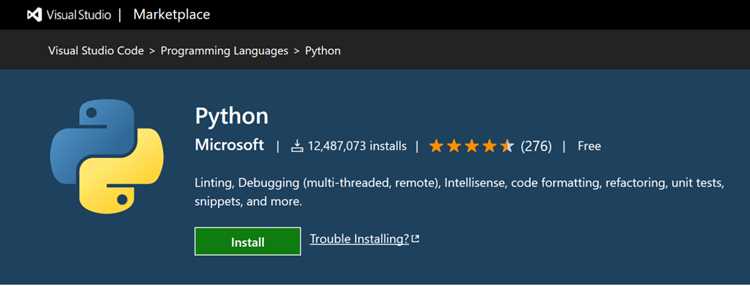
Первый шаг – это установка расширения Python от Microsoft. Оно предоставляет автозавершение кода, проверку синтаксиса, поддержку Jupyter Notebook и интеграцию с отладчиком. Для установки откройте VS Code, перейдите в раздел Extensions, найдите Python и установите его. Важно также настроить виртуальное окружение с помощью venv, чтобы изолировать зависимости проекта и избежать конфликтов с глобальными библиотеками.
После установки расширения и настройки окружения можно перейти к конфигурации интерпретатора Python. Для этого откройте командную палитру (Ctrl+Shift+P), выберите команду Python: Select Interpreter и укажите путь к нужной версии интерпретатора. Это позволит редактору использовать правильную версию Python, что особенно важно для проектов с несколькими зависимостями.
Кроме того, Visual Studio Code поддерживает интеграцию с системами контроля версий, такими как Git. Это дает возможность отслеживать изменения в коде, а также легко работать в команде. Установив расширение Git, можно использовать встроенный терминал для выполнения команд и работы с репозиториями, что значительно ускоряет процесс разработки.
Подключение к базам данных, использование внешних библиотек и создание графических интерфейсов – все эти задачи также можно выполнять с помощью VS Code. С помощью плагинов для работы с SQLite, PostgreSQL или MySQL можно легко подключаться к базам данных и выполнять запросы прямо из редактора. Для создания графических интерфейсов на Python часто используют библиотеки, такие как Tkinter или PyQt, которые также можно интегрировать с VS Code, получая полноценное решение для разработки приложений.
Установка и настройка Python в Visual Studio Code
Скачайте последнюю стабильную версию Python с официального сайта python.org. Во время установки обязательно отметьте опцию «Add Python to PATH». Это позволит запускать Python из терминала VS Code без дополнительной настройки окружения.
Установите Visual Studio Code с официального сайта code.visualstudio.com. После установки откройте VS Code и перейдите в раздел расширений (Extensions). Найдите и установите расширение «Python» от Microsoft, оно обеспечивает подсветку синтаксиса, автодополнение и интеграцию с виртуальными окружениями.
Создайте рабочую папку проекта и откройте её в VS Code через «File → Open Folder». Откройте терминал VS Code и проверьте установку Python командой python --version или python3 --version. Если версия отображается корректно, можно переходить к настройке интерпретатора.
Для выбора интерпретатора нажмите Ctrl+Shift+P → «Python: Select Interpreter». Выберите версию Python, установленную ранее. Рекомендуется использовать виртуальные окружения для каждого проекта: создайте их командой python -m venv venv, затем активируйте source venv/bin/activate на macOS/Linux или venv\Scripts\activate на Windows.
Установите необходимые пакеты через терминал VS Code с активированным виртуальным окружением: pip install <package_name>. Настройка автодополнения и отладчика выполняется автоматически расширением Python. Для проверки работы создайте файл test.py с командой print("Python настроен") и запустите его через кнопку запуска или терминал.
Как настроить интерпретатор Python для проекта в VS Code
Откройте VS Code и перейдите в папку проекта через File → Open Folder. Для корректной работы с Python необходимо, чтобы расширение Python от Microsoft было установлено. Убедитесь, что версия расширения актуальна.
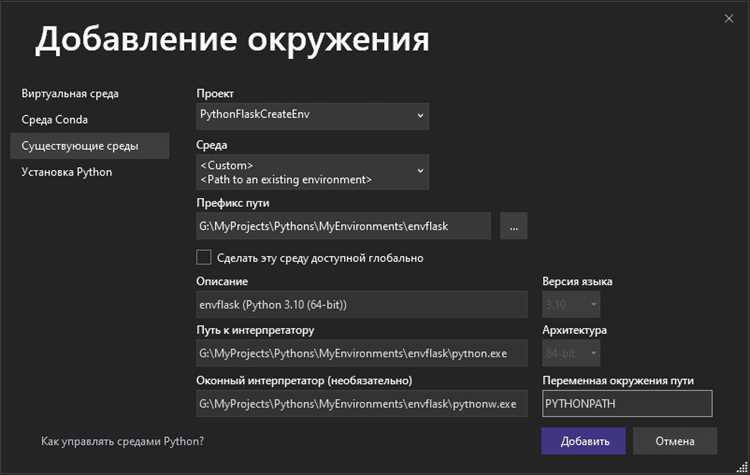
Чтобы выбрать интерпретатор, откройте Command Palette через Ctrl+Shift+P и выполните команду Python: Select Interpreter. В появившемся списке будут доступны все локальные и виртуальные интерпретаторы. Если ваш интерпретатор отсутствует, нажмите Enter interpreter path → Find и укажите путь к python.exe или python3.
Рекомендуется использовать виртуальное окружение для каждого проекта. Создать его можно командой python -m venv venv в терминале проекта. После создания окружения выполните Python: Select Interpreter и выберите путь к venv\Scripts\python.exe на Windows или venv/bin/python на macOS/Linux.
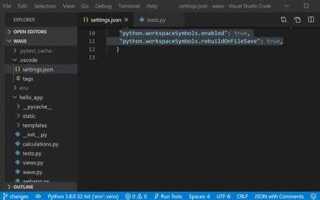
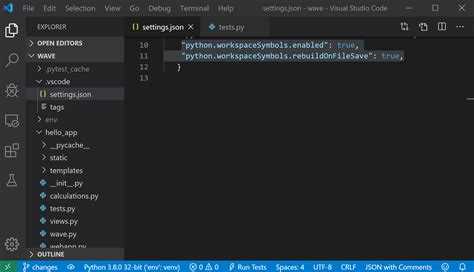
Проверить активный интерпретатор можно в ниже панели состояния – имя выбранного интерпретатора отображается в правом нижнем углу VS Code. Любое изменение через Command Palette автоматически обновляет настройки проекта в файле .vscode/settings.json.
Для проектов с конкретными зависимостями создайте файл requirements.txt и установите пакеты через pip install -r requirements.txt, убедившись, что выбранный интерпретатор соответствует вашему виртуальному окружению.
Если VS Code не распознает интерпретатор после установки, перезапустите редактор и убедитесь, что в настройках Python: Python Path указан правильный путь.
Использование расширений для Python в Visual Studio Code
Для проверки кода на ошибки и поддержания стандарта PEP8 рекомендуется использовать расширение «Pylint». Оно интегрируется с Python-расширением и автоматически анализирует код при сохранении файлов. Настройка производится через файл `.pylintrc` в корне проекта.
«Python Docstring Generator» ускоряет документирование функций и классов. Расширение создает шаблоны docstring по стандарту Google или NumPy, что облегчает поддерживаемость кода и интеграцию с автогенераторами документации.
Для работы с Jupyter-ноутбуками в VS Code устанавливается расширение «Jupyter». Оно позволяет запускать ячейки Python прямо в редакторе, просматривать графики и интегрируется с виртуальными окружениями проекта.
Для тестирования и покрытия кода рекомендуется расширение «Python Test Explorer». Оно поддерживает pytest, unittest и nose, отображает результаты в удобном интерфейсе и позволяет запускать отдельные тесты без командной строки.
Расширение «Visual Studio IntelliCode» добавляет контекстное автодополнение, обученное на тысячах проектов на Python. Оно учитывает библиотечные вызовы и стиль кода, что ускоряет разработку и уменьшает количество ошибок.
Все перечисленные расширения совместимы с настройкой виртуальных окружений через `venv` или Conda, обеспечивая изоляцию зависимостей и корректное автодополнение библиотек.
Запуск и отладка Python-скриптов в VS Code
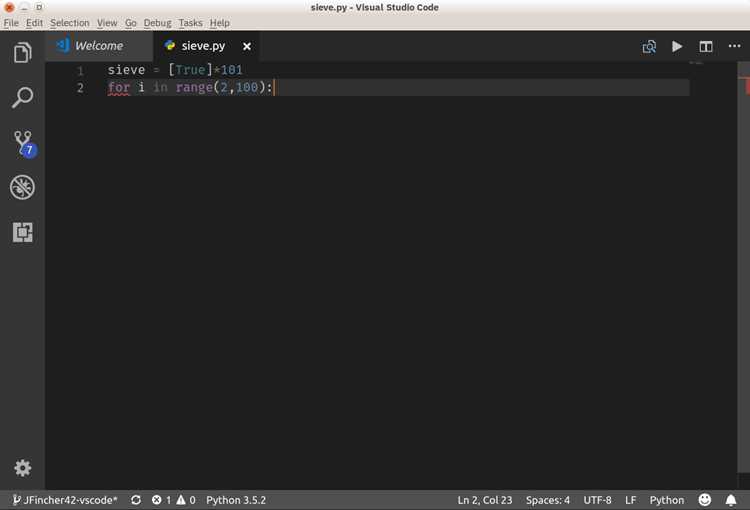
Для запуска Python-скриптов в VS Code необходимо убедиться, что установлен расширение Python от Microsoft и корректно настроен интерпретатор. Проверить текущий интерпретатор можно через командную палитру (Ctrl+Shift+P) командой Python: Select Interpreter.
Запуск скрипта осуществляется несколькими способами:
- Через встроенный терминал: откройте терминал (
Ctrl+`) и выполнитеpython имя_файла.py. - С помощью кнопки «Запуск» в верхней панели редактора, которая автоматически использует выбранный интерпретатор.
- Создание конфигурации запуска: откройте вкладку «Run and Debug» (
Ctrl+Shift+D), нажмите «create a launch.json file» и выберите шаблон Python.
Для отладки скриптов VS Code предлагает:
- Установка точек останова: клик в левом поле редактора напротив строки кода.
- Пошаговое выполнение: кнопки Step Over, Step Into, Step Out позволяют перемещаться по коду детально.
- Просмотр значений переменных: окно «Variables» автоматически отображает текущие значения, а окно «Watch» позволяет следить за выбранными переменными.
- Использование выражений в интерактивной панели Debug Console для проверки результатов прямо во время выполнения.
Для сложных проектов рекомендуется:
- Создавать отдельные конфигурации запуска для разных скриптов или аргументов командной строки.
- Включать «justMyCode» в
launch.json, чтобы отладчик игнорировал системные библиотеки.
Дополнительно, VS Code поддерживает интеграцию с виртуальными окружениями: активация окружения перед запуском гарантирует использование корректных библиотек и версий Python.
Автоматическое форматирование и линтинг кода в Visual Studio Code
Visual Studio Code поддерживает автоматическое форматирование Python-кода с помощью расширений, таких как autopep8, black и yapf. Для включения форматирования необходимо установить расширение Python от Microsoft, после чего в настройках редактора активировать параметр "editor.formatOnSave": true, чтобы код форматировался при сохранении файла.
Линтинг кода обеспечивает выявление синтаксических ошибок, нарушений стиля и потенциальных багов. Наиболее распространенные линтеры для Python в VS Code – pylint, flake8 и mypy. Для их активации требуется установка соответствующих пакетов через pip, например pip install pylint, и выбор линтера в настройках: Python: Linting: Pylint Enabled.
VS Code позволяет настраивать отдельные правила линтинга. Например, pylint поддерживает конфигурацию через файл .pylintrc, где можно отключить проверки на длину строки, имена переменных или документацию функций. Аналогично, flake8 использует файл setup.cfg или tox.ini для точной настройки игнорируемых правил и максимальной длины строки.
Для совместного использования линтера и форматтера рекомендуется задать приоритет форматтера в настройках VS Code через "python.formatting.provider" и указать линтер, чтобы оба инструмента не конфликтовали. Например, "python.formatting.provider": "black" и "python.linting.flake8Enabled": true. Это обеспечивает соблюдение стиля PEP 8 и одновременное выявление ошибок до выполнения кода.
Работа с виртуальными окружениями Python в VS Code

Виртуальные окружения позволяют изолировать зависимости проекта и управлять разными версиями библиотек. В VS Code их использование тесно связано с расширением Python от Microsoft.
Создание виртуального окружения:
- Откройте терминал в VS Code (
Ctrl + `или через меню Terminal → New Terminal). - Перейдите в корневую папку проекта.
- Создайте окружение командой:
python -m venv venv, гдеvenv– название папки окружения. - После создания активируйте окружение:
- Windows:
.\venv\Scripts\activate - Linux/MacOS:
source venv/bin/activate
- Windows:
Настройка VS Code на использование окружения:
- Нажмите
Ctrl+Shift+P→ Python: Select Interpreter. - Выберите интерпретатор из папки
venvвашего проекта. - Убедитесь, что выбран правильный путь в нижней панели VS Code (появляется активный интерпретатор).
Управление пакетами:
- Установку библиотек выполняйте через терминал с активированным окружением:
pip install package_name. - Просмотр установленных пакетов:
pip list. - Фиксация зависимостей проекта:
pip freeze > requirements.txt. - Установка зависимостей на другом компьютере:
pip install -r requirements.txt.
Дополнительные рекомендации:
- Используйте отдельное окружение для каждого проекта для предотвращения конфликтов версий библиотек.
- Регулярно обновляйте pip внутри окружения:
python -m pip install --upgrade pip. - Добавляйте папку
venvв.gitignore, чтобы она не попадала в систему контроля версий.
Интеграция с Git и управление версиями Python-проектов в VS Code
VS Code предоставляет встроенную поддержку Git, позволяя управлять версиями Python-проектов напрямую из редактора. Для начала убедитесь, что Git установлен на вашей системе и доступен через командную строку. Настройте глобальные параметры пользователя командой:
git config --global user.name "Ваше имя"
git config --global user.email "ваш_email@example.com"
В VS Code откройте вкладку Source Control (Ctrl+Shift+G) для управления репозиториями. Для инициализации нового репозитория нажмите кнопку Initialize Repository, а для подключения к существующему используйте команду Git: Clone и вставьте URL репозитория.
Для эффективного управления версиями Python-проектов рекомендуется использовать .gitignore с исключением папок виртуального окружения (venv/), кэшированных файлов Python (__pycache__/) и конфигурационных файлов среды:
| Файл/Папка | Описание |
|---|---|
| venv/ | Виртуальное окружение Python |
| __pycache__/ | Скомпилированные байт-коды Python |
| .vscode/ | Локальные настройки VS Code |
| *.pyc | Файлы скомпилированного кода Python |
VS Code позволяет создавать коммиты, просматривать изменения и управлять ветками через графический интерфейс или встроенный терминал. Для создания новой ветки используйте команду:
git checkout -b имя_ветки
Для синхронизации с удаленным репозиторием применяются команды Push и Pull. Рекомендуется создавать ветку для каждой новой функциональности или исправления ошибки, чтобы сохранять основной мастер чистым и стабильным.
Расширение Python для VS Code автоматически отслеживает зависимости из requirements.txt, что позволяет фиксировать версии библиотек и упрощает совместную работу. Для обновления зависимостей в репозитории используйте:
pip freeze > requirements.txt
Для анализа истории изменений используйте встроенную вкладку Timeline для просмотра изменений файлов и Git Graph через расширение, чтобы визуализировать ветвление и слияния.
Тестирование Python-кода с помощью расширений для VS Code
Для организации тестирования Python-кода в VS Code рекомендуется использовать расширение Python от Microsoft. Оно поддерживает интеграцию с фреймворками unittest, pytest и nose, позволяя запускать тесты прямо из редактора и просматривать результаты в отдельной панели.
После установки расширения необходимо указать тестовый фреймворк в настройках: откройте Command Palette → Python: Configure Tests → выберите pytest или unittest → укажите директорию с тестами. VS Code автоматически создаст конфигурацию запуска и позволит запускать отдельные тесты или весь набор.
Для удобства работы с pytest полезно установить дополнение Python Test Explorer for Visual Studio Code. Оно добавляет боковую панель Test Explorer, где тесты структурированы по файлам и функциям, отображаются их статусы (успешно, провалено, пропущено), а запуск можно выполнять выборочно или пакетно.
Для анализа покрытия кода интегрируйте Coverage.py. Настройка выполняется через файл settings.json проекта, указав путь к исполняемому файлу и аргументы для генерации отчета. Результаты покрытия отображаются в Test Explorer и помогают выявлять непротестированные участки.
Для отладки тестов можно использовать встроенный отладчик VS Code. Установите точку останова в тестовой функции, запустите тест через контекстное меню в Test Explorer и выберите «Debug Test». Отладчик позволит пошагово просматривать выполнение, переменные и стек вызовов.
Регулярное использование этих расширений ускоряет процесс обнаружения ошибок, поддерживает единый стандарт тестирования и упрощает интеграцию с CI/CD. Рекомендуется создавать отдельную папку tests с модульными тестами для каждого модуля проекта и проверять покрытие минимум на 80% критически важных функций.
Вопрос-ответ:
Как настроить Visual Studio Code для работы с Python?
Для начала нужно установить сам VS Code и интерпретатор Python. После этого рекомендуется установить расширение Python для VS Code через встроенный менеджер расширений. Оно добавляет подсветку синтаксиса, автодополнение, отладчик и поддержку работы с виртуальными окружениями. Далее стоит указать путь к интерпретатору Python, выбрав его в нижней панели редактора или через командную палитру. После этого можно создавать проекты и запускать скрипты прямо в редакторе.
Какие возможности отладки кода Python предоставляет VS Code?
VS Code поддерживает пошаговое выполнение кода, установку точек останова, отслеживание значений переменных и выполнение отдельных выражений. Можно запускать скрипт с определёнными параметрами и наблюдать изменения в реальном времени. Также есть поддержка работы с внешними терминалами и интеграция с тестовыми фреймворками. Это позволяет выявлять ошибки на раннем этапе и проверять корректность работы функций.
Как управлять библиотеками Python через Visual Studio Code?
Для управления библиотеками обычно используют встроенный терминал VS Code. В нём можно запускать команды pip для установки, обновления или удаления пакетов. Также можно создавать виртуальные окружения, чтобы изолировать зависимости проекта. Расширение Python в редакторе позволяет видеть установленные пакеты и их версии, что облегчает контроль над используемыми библиотеками.
Можно ли работать с проектами на Python, состоящими из нескольких файлов, в VS Code?
Да, VS Code позволяет открывать целые папки с проектами, а не только отдельные файлы. При этом сохраняется структура директорий, можно импортировать модули из других файлов и использовать относительные пути. Редактор поддерживает навигацию по проекту, поиск по файлам и переход к определению функций или классов, что упрощает работу с большими кодовыми базами.
Какие расширения полезны для работы с Python в VS Code кроме официального?
Помимо официального расширения Python, часто используют Pylance для ускоренного анализа кода и подсказок типов, а также Jupyter для работы с интерактивными ноутбуками. Есть расширения для форматирования кода, например, Black или Autopep8, и для проверки качества кода, такие как Flake8 или pylint. Эти инструменты помогают поддерживать код аккуратным и сокращают количество ошибок.
Как настроить Visual Studio Code для работы с Python?
Для начала нужно установить сам VS Code и расширение Python из магазина расширений. После этого необходимо указать путь к интерпретатору Python, который будет использоваться в проектах. Сделать это можно через командную палитру: введите «Python: Select Interpreter» и выберите подходящую версию. Дополнительно рекомендуется установить расширения для работы с форматированием кода и проверкой ошибок, например, Pylint или Black, чтобы облегчить разработку и поддерживать код чистым.

 Загрузка...