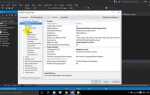
Microsoft Visual Studio поддерживает многопользовательский интерфейс с более чем 40 языками. Смена языка влияет не только на меню и диалоги, но и на сообщения об ошибках, подсказки IntelliSense и шаблоны проектов.
Для изменения языка интерфейса необходимо установить соответствующий пакет локализации через Visual Studio Installer. После установки пакета нужно перезапустить IDE и выбрать новый язык в меню Tools → Options → Environment → International Settings.
Важно учитывать, что смена языка не меняет локализацию уже созданных проектов. Для проектов с ресурсными файлами необходимо вручную настроить локализованные строки и контролы, чтобы обеспечить корректное отображение текста на выбранном языке.
При работе с расширениями следует проверять их совместимость с выбранным языком интерфейса. Некоторые плагины отображают текст только на английском, поэтому проверка перед установкой предотвращает проблемы с функциональностью.
Проверка текущего языка интерфейса Visual Studio
Для определения языка интерфейса откройте Visual Studio и перейдите в меню Tools → Options. В открывшемся окне выберите раздел Environment → International Settings. В поле Language отобразится текущий язык, используемый для интерфейса.
Если в списке указан пункт (Same as Microsoft Windows), Visual Studio использует язык операционной системы. В этом случае язык интерфейса зависит от настроек Windows: Панель управления → Часы и регион → Регион и язык.
Для быстрой проверки можно использовать командную строку Visual Studio Developer Command Prompt. Выполните команду devenv /locale – она выведет текущий языковой идентификатор (LCID). Например, 1033 соответствует английскому, 1049 – русскому.
После проверки языка рекомендуется убедиться, что все установленные расширения поддерживают выбранный язык, чтобы исключить несоответствие локализации отдельных элементов интерфейса.
Скачивание и установка языкового пакета
Microsoft Visual Studio поддерживает установку дополнительных языковых пакетов через официальный установщик. Для корректного изменения языка интерфейса необходимо использовать пакеты, соответствующие версии вашей IDE.
Пошаговая инструкция:
- Перейдите на официальный сайт Visual Studio: https://visualstudio.microsoft.com/ru/downloads/.
- Выберите версию Visual Studio, установленную на вашем компьютере, и загрузите соответствующий языковой пакет. Каждый пакет привязан к конкретной версии (например, Visual Studio 2022).
- Запустите загруженный установочный файл. Он автоматически определит установленную версию IDE и предложит добавить язык.
- В установщике отметьте нужный язык и подтвердите установку. Размер пакета обычно колеблется от 150 до 300 МБ в зависимости от выбранного языка.
- После завершения установки перезапустите Visual Studio, чтобы изменения вступили в силу.
Рекомендации:
- Убедитесь, что ваша версия Visual Studio обновлена до последнего накопительного обновления перед установкой языкового пакета.
- Если требуется несколько языков интерфейса, установите каждый пакет отдельно через тот же установщик.
- Для корпоративных или сетевых установок можно использовать команду
vs_installer.exe --addProductLangPackс указанием языка.
Выбор нового языка в настройках программы
Для изменения языка интерфейса в Microsoft Visual Studio откройте меню Tools → Options. В открывшемся окне выберите раздел Environment → International Settings.
В списке Language доступны все установленные языковые пакеты. По умолчанию установлен язык операционной системы, но при наличии нескольких пакетов можно выбрать любой из них. После выбора нажмите OK для применения изменений.
Если нужного языка нет в списке, его необходимо загрузить через Visual Studio Installer: откройте Modify текущей установки, в разделе Language Packs отметьте требуемый язык и завершите установку. После этого он появится в списке International Settings.
Для корректного применения нового языка рекомендуется перезапустить Visual Studio. В случае частичной локализации отдельных элементов интерфейса проверьте обновления языкового пакета через Help → Check for Updates.
Перезапуск Visual Studio для применения изменений

После смены языка интерфейса Visual Studio требуется полностью закрыть среду разработки, включая все открытые решения и вспомогательные процессы, такие как IntelliSense и фоновые сборки. Использование кнопки «Закрыть» в окне программы недостаточно: необходимо убедиться, что в диспетчере задач отсутствуют процессы devenv.exe.
Для корректного применения изменений рекомендуется выполнить команду «Файл → Выход» или сочетание клавиш Alt+F4. После завершения всех процессов, перезапустите Visual Studio через ярлык с правами текущего пользователя.
При первом запуске после смены языка интерфейса Visual Studio может обновить настройки локализации в кэше и зарегистрировать новые ресурсы. Этот процесс может занять до 20–30 секунд в зависимости от числа установленных расширений. Изменения вступают в силу сразу после загрузки среды.
Если язык интерфейса не изменился после перезапуска, следует проверить установленные пакеты языковой поддержки через «Visual Studio Installer» и убедиться, что соответствующий язык выбран и обновлён до последней версии. При необходимости перезапустите Visual Studio ещё раз после установки обновлений.
Для пользователей с несколькими версиями Visual Studio на одном ПК рекомендуется закрывать все экземпляры одновременно, чтобы избежать конфликтов кэша и корректно применить новые языковые настройки.
Исправление ошибок при смене языка

Если после установки пакета языка Visual Studio элементы интерфейса отображаются некорректно или остаются на прежнем языке, первым шагом проверьте правильность установки Language Pack. Для этого откройте Visual Studio Installer → Изменить → раздел Языковые пакеты и убедитесь, что выбран необходимый язык.
При проблемах с отображением некоторых меню выполните команду devenv /updateconfiguration через командную строку. Она принудительно обновляет конфигурацию интерфейса и устраняет несоответствия локализации.
Если Visual Studio запускается на старом языке, проверьте Tools → Options → Environment → International Settings. В разделе Language должен быть выбран установленный пакет. После изменения требуется перезапуск среды.
Для устранения ошибок с частично переведенными элементами выполните очистку кеша настроек командой devenv /resetuserdata. Обратите внимание: эта операция сбрасывает все пользовательские настройки и расширения.
В случае появления сообщений о поврежденных файлах Language Pack рекомендуется переустановить пакет через Visual Studio Installer, выбрав Repair для конкретного языка.
Ошибки при смене языка могут возникать из-за несовместимых расширений. Для проверки запустите Visual Studio в безопасном режиме devenv /safemode и отключите проблемные расширения.
Если после всех действий интерфейс остаётся частично на прежнем языке, создайте новый профиль пользователя Windows и выполните установку пакета языка в чистой среде. Это исключает влияние локальных конфигураций и прав доступа.
Смена языка для отдельных компонентов и расширений

Microsoft Visual Studio позволяет изменять язык интерфейса не только для всей IDE, но и для отдельных компонентов и установленных расширений. Это полезно, если требуется, например, использовать основной язык IDE на английском, а документацию или специфические инструменты – на другом языке.
Процесс настройки включает несколько шагов:
-
Откройте Visual Studio Installer и выберите установленную версию Visual Studio.
-
Нажмите Modify и перейдите в раздел Individual components.
-
В фильтре найдите раздел Language packs и отметьте нужные языки для отдельных компонентов.
-
Нажмите Modify для применения изменений. Установка может занять несколько минут.
Для расширений, поддерживающих многоязычный интерфейс:
-
Перейдите в Extensions → Manage Extensions → Installed.
-
Выберите расширение и откройте его настройки. Если доступна смена языка, пункт будет называться Language или Interface Language.
-
Перезапустите Visual Studio, чтобы изменения вступили в силу.
Некоторые расширения используют язык по умолчанию IDE. Если отдельный выбор недоступен, можно изменить язык всей IDE для корректного отображения интерфейса расширения.
Важно учитывать, что пакеты локализации устанавливаются как отдельные компоненты, и для работы нескольких языков одновременно необходима установка соответствующих пакетов. Комбинация языков позволяет поддерживать, например, английский для кода и локализованные панели инструментов или справку на другом языке.
Рекомендуется регулярно проверять обновления расширений, так как новые версии могут добавить поддержку дополнительных языков или улучшить существующую локализацию.
Возврат к исходному языку интерфейса

Для возврата к исходному языку интерфейса в Microsoft Visual Studio необходимо выполнить несколько точных шагов. Сначала откройте меню Tools → Options. В открывшемся окне перейдите в раздел Environment → International Settings.
В списке доступных языков интерфейса выберите исходный язык, который был установлен при первоначальной установке Visual Studio. После выбора нажмите OK и закройте все открытые проекты.
Для применения изменений потребуется перезапуск среды разработки. Visual Studio сохранит настройки и запустится с исходным языком интерфейса.
Если исходный язык отсутствует в списке, необходимо проверить наличие соответствующего языкового пакета. Для этого откройте Visual Studio Installer → выберите установленную версию → Modify → Language packs. Установите требуемый пакет и повторите шаги по смене языка.
| Действие | Описание |
|---|---|
| Открыть Options | Tools → Options → Environment → International Settings |
| Выбрать язык | Выберите исходный язык из выпадающего списка |
| Применить изменения | Нажмите OK и закройте проекты |
| Перезапустить Visual Studio | Для вступления изменений в силу |
| Установка отсутствующего пакета | Visual Studio Installer → Modify → Language packs → Установить нужный язык |
После выполнения этих шагов интерфейс Visual Studio вернется к исходному языку без потери пользовательских настроек и расширений.
Вопрос-ответ:
Можно ли изменить язык интерфейса Visual Studio после установки программы?
Да, язык интерфейса можно изменить после установки. Для этого необходимо открыть Visual Studio, перейти в меню «Сервис» → «Параметры» → «Среда» → «Международные настройки». Здесь можно выбрать доступный язык из списка и применить изменения. После этого Visual Studio предложит перезапустить программу для применения нового языка.
Как добавить новые языковые пакеты в Visual Studio?
Если нужного языка нет в списке, его можно установить через Visual Studio Installer. Для этого откройте Installer, выберите установленную версию Visual Studio, нажмите «Изменить», перейдите в раздел «Языковые пакеты» и отметьте нужный язык. После применения изменений и завершения установки новый язык станет доступен в настройках интерфейса.
Повлияет ли смена языка интерфейса на установленные расширения и плагины?
Смена языка интерфейса не влияет на работу расширений и плагинов. Они продолжат функционировать как раньше, хотя некоторые элементы интерфейса расширений могут адаптироваться под выбранный язык, если локализация расширения поддерживается.
Можно ли вернуть интерфейс Visual Studio на язык системы после смены на другой?
Да, Visual Studio позволяет вернуть интерфейс на язык, совпадающий с языком операционной системы. Для этого нужно открыть «Параметры» → «Среда» → «Международные настройки» и выбрать опцию «Использовать язык по умолчанию системы». После перезапуска Visual Studio интерфейс будет отображаться на языке ОС.
Есть ли способ сменить язык интерфейса через командную строку или настройки конфигурации?
Прямой смены языка через командную строку нет, но можно изменить конфигурационные файлы. В каталоге установки Visual Studio есть файл «devenv.exe.config», где указаны настройки локализации. Изменив соответствующую запись и перезапустив Visual Studio, интерфейс отобразится на нужном языке. Такой способ требует осторожности, так как неправильные изменения могут вызвать ошибки запуска.
Как изменить язык интерфейса в Microsoft Visual Studio после установки программы?
Для смены языка интерфейса откройте Visual Studio и перейдите в меню «Сервис» → «Параметры». В разделе «Среда» выберите пункт «Международные настройки». Там вы сможете выбрать язык из доступного списка. Если нужный язык отсутствует, его можно добавить через установщик Visual Studio, выбрав соответствующий пакет языковых компонентов.
Можно ли добавить новый язык интерфейса в Visual Studio без переустановки всей программы?
Да, Visual Studio позволяет устанавливать дополнительные языковые пакеты отдельно. Для этого откройте установщик Visual Studio, выберите «Изменить» для текущей установки, а затем отметьте нужный языковой пакет в списке компонентов. После установки пакета язык станет доступен в настройках интерфейса без необходимости полной переустановки программы.

 Загрузка...