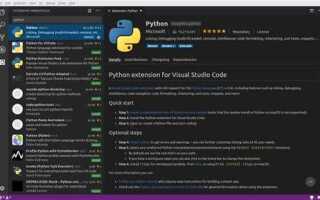
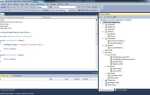
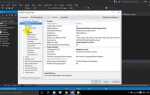
Visual Studio предоставляет встроенные инструменты для управления пакетами Python, включая интеграцию с pip и виртуальными окружениями. Для корректного подключения библиотек необходимо сначала создать проект Python и убедиться, что выбран правильный интерпретатор. Интерпретатор можно задать через меню Python Environments, где отображается список доступных версий Python и их расположение на диске.
Установка сторонних библиотек осуществляется через командную строку Visual Studio или встроенный интерфейс Python Environments. Для установки пакета достаточно выбрать нужный интерпретатор, перейти в раздел Packages и использовать поиск по PyPI. Для командной строки используется команда pip install название_пакета, что гарантирует совместимость с выбранным окружением.
Рекомендуется использовать виртуальные окружения для каждого проекта, чтобы избежать конфликтов версий библиотек. Visual Studio позволяет создавать виртуальные окружения прямо внутри проекта через меню Python Environments → Add Environment. После создания виртуального окружения все подключаемые библиотеки будут локальными для данного проекта, что упрощает поддержку и обновление зависимостей.
Для проверки корректности подключения библиотек достаточно открыть Python Interactive или консоль проекта и выполнить импорт пакета через import имя_библиотеки. Любые ошибки указывают на несоответствие интерпретатора или отсутствие установленной библиотеки, что позволяет быстро выявить и устранить проблему без изменения кода проекта.
Установка Python и настройка среды в Visual Studio
Сначала необходимо загрузить официальную версию Python с сайта python.org. Рекомендуется выбирать последнюю стабильную версию Python 3.x. При установке обязательно отметить опцию Add Python to PATH, чтобы команды Python и pip были доступны из командной строки.
После установки Python запускаем Visual Studio. Если версия IDE не поддерживает Python по умолчанию, открываем Visual Studio Installer и выбираем компонент Python development. Это обеспечит интеграцию интерпретатора, доступ к менеджеру пакетов и шаблонам проектов.
В Visual Studio создаем новый проект через File → New → Project и выбираем Python Application. На этапе конфигурации проекта указываем путь к установленному интерпретатору Python. Рекомендуется использовать виртуальные среды для изоляции зависимостей; Visual Studio позволяет создать виртуальное окружение автоматически при создании проекта.
Для управления библиотеками открываем Tools → Python → Python Environments. Здесь можно обновлять pip, устанавливать пакеты через команду Install Package и проверять совместимость с выбранной версией Python. Для установки конкретной версии библиотеки используйте команду pip install package==версия в терминале Visual Studio.
Проверку корректности установки Python и подключения среды выполняем через консоль Python внутри Visual Studio: вводим import sys и print(sys.version), чтобы убедиться, что IDE использует нужную версию интерпретатора.
Создание и выбор проекта для работы с внешними библиотеками
В Visual Studio для работы с внешними библиотеками рекомендуется создавать проект типа Python Application. При создании нового проекта укажите локальную папку, где будут храниться файлы проекта, чтобы облегчить управление зависимостями.
Для использования конкретной версии Python выберите интерпретатор в разделе «Python Environments». Если необходима отдельная среда с независимыми библиотеками, создайте виртуальное окружение через Visual Studio, нажав «Add Environment» и выбрав «Virtual Environment». Укажите путь к нужной версии Python и активируйте создание pip-конфигурации.
После создания проекта проверьте структуру: корень должен содержать основной скрипт, папку с библиотеками и файл requirements.txt. Этот файл позволяет фиксировать установленные внешние библиотеки и упрощает перенос проекта на другие машины.
Для подключения библиотек используйте менеджер пакетов pip через интерфейс Visual Studio: откройте «Python Environments», выберите среду проекта и установите библиотеки через вкладку «Packages». Убедитесь, что выбранная среда активна перед запуском скриптов, иначе Python может не видеть установленные зависимости.
При работе с несколькими проектами создавайте отдельные виртуальные среды для каждого проекта, чтобы избежать конфликтов версий библиотек и гарантировать предсказуемое выполнение кода. Файлы среды и библиотеки не должны храниться в глобальной папке Python, это повышает стабильность и переносимость проекта.
Подключение библиотек через менеджер пакетов pip в Visual Studio
Для установки сторонних библиотек в Python через Visual Studio используется встроенный интерфейс pip. Он обеспечивает прямую работу с PyPI без необходимости перехода в командную строку.
Шаги подключения библиотеки:
| Действие | Описание |
|---|---|
| Открыть проект | Запустите Visual Studio и откройте существующий проект Python или создайте новый. |
| Открыть окружение Python | В панели «Solution Explorer» выберите проект, затем кликните на Python Environment. Отобразится список установленных интерпретаторов. |
| Выбор интерпретатора | Выберите нужный интерпретатор. Все пакеты будут устанавливаться именно в это окружение. |
| Установка пакета | Нажмите на кнопку «Packages» → «Install Package». Введите точное название библиотеки и при необходимости укажите версию. Например, numpy==1.25.0. |
| Проверка установки | После установки библиотека отобразится в списке. Для проверки можно открыть интерактивную консоль Python в Visual Studio и выполнить import имя_библиотеки. |
Для обновления пакета используется кнопка «Upgrade Package». Для удаления – «Uninstall Package».
Если установка через графический интерфейс не удается, Visual Studio позволяет открыть встроенную командную строку Python и выполнить pip install имя_библиотеки напрямую, с поддержкой ключей --upgrade и --user.
Рекомендуется фиксировать версии библиотек в файле requirements.txt, чтобы при переносе проекта на другие машины можно было восстановить идентичное окружение через команду pip install -r requirements.txt.
Использование виртуальных окружений для изоляции библиотек
Виртуальные окружения позволяют создавать отдельные пространства Python с независимыми библиотеками, что предотвращает конфликты версий между проектами. В Visual Studio для создания окружения введите команду python -m venv venv в терминале проекта. Это создаст папку venv с локальной копией интерпретатора и инструментов управления пакетами.
Для активации окружения используйте venv\Scripts\activate на Windows или source venv/bin/activate на Linux/macOS. После активации все установки через pip будут применяться только к этому окружению, не затрагивая глобальный Python.
В Visual Studio можно автоматически привязать виртуальное окружение к проекту через свойства проекта: вкладка Python Environment → Add Environment → Existing Environment, выбрав путь к папке venv. После этого IDE распознаёт локальные библиотеки и автодополнение работает корректно.
Для управления зависимостями рекомендуется использовать pip freeze > requirements.txt для фиксации текущих пакетов и pip install -r requirements.txt для воспроизведения окружения на другом компьютере. Это обеспечивает воспроизводимость и изоляцию среды разработки.
Регулярное удаление неиспользуемых библиотек через pip uninstall снижает риск конфликта версий и уменьшает размер окружения. Для обновления пакетов применяйте pip install --upgrade <package>, контролируя совместимость с проектом.
Проверка доступности и версии подключенной библиотеки
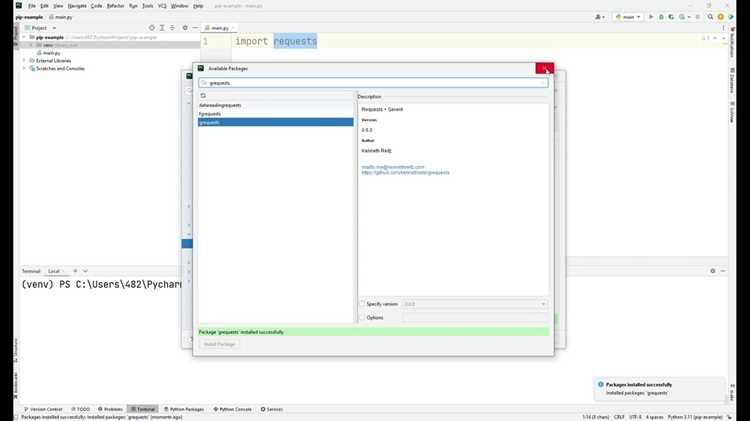
После установки библиотеки в Visual Studio важно убедиться, что она доступна для использования и корректно загружена в проект. Основные шаги проверки выполняются через встроенный Python-консоль или терминал.
- Импорт библиотеки:
Попробуйте выполнить команду
import имя_библиотеки. Если ошибок нет, библиотека доступна. - Определение версии:
Большинство библиотек хранят версию в атрибуте
__version__. Например:import numpy print(numpy.__version__)Для библиотек без
__version__можно использовать модульpkg_resources:import pkg_resources version = pkg_resources.get_distribution("имя_библиотеки").version print(version) - Проверка через pip:
В терминале Visual Studio выполните:
pip show имя_библиотекиВы получите информацию о версии, расположении пакета и зависимостях.
- Обнаружение конфликтов версий:
Команда
pip list --outdatedпокажет устаревшие пакеты, чтобы исключить несовместимость с проектом. - Тестовая функция:
Запуск минимального кода с библиотекой проверяет её функциональность. Например, для
pandas:import pandas as pd df = pd.DataFrame({"A":[1,2]}) print(df)
Регулярная проверка доступности и версии библиотек предотвращает ошибки при запуске проекта и гарантирует совместимость с другими пакетами. Рекомендуется выполнять проверку сразу после установки или обновления библиотеки.
Решение ошибок при установке и импорте библиотек
Ошибка `ModuleNotFoundError` чаще всего возникает, если библиотека установлена в другом окружении Python. В Visual Studio проверьте, что выбранный интерпретатор совпадает с тем, в котором выполняется `pip install`. Для проверки используйте команду `python -m pip show <имя_библиотеки>` в терминале VS.
Если установка прерывается с ошибкой `Permission denied`, запускайте терминал Visual Studio от имени администратора или добавляйте флаг `—user` к команде: `python -m pip install <имя_библиотеки> —user`.
При ошибках компиляции расширений, таких как `numpy` или `lxml`, убедитесь, что установлены соответствующие сборочные инструменты: для Windows это Microsoft C++ Build Tools, для Linux – пакеты `build-essential` и `python3-dev`. Для большинства библиотек с бинарными колесами можно использовать `pip install <имя_библиотеки> —only-binary=:all:`.
Проблемы с несовместимостью версий Python и библиотеки решаются проверкой официальной документации: используйте команды `pip install <имя_библиотеки>==<версия>` для установки совместимой версии. Совместимость можно проверить через `pypi.org`.
Если Visual Studio не видит установленную библиотеку, убедитесь, что она находится в списке активного окружения: `Tools → Python → Python Environments → Installed Packages`. При необходимости обновите индексацию пакетов кнопкой `Refresh`.
Ошибка `ImportError: DLL load failed` для Windows часто возникает из-за отсутствия зависимостей Microsoft Visual C++ Redistributable. Установите пакет `vc_redist.x64.exe` соответствующей версии.
Для повторной диагностики используйте `python -m pip check` – эта команда выявляет конфликты версий между установленными библиотеками и помогает корректно обновить пакеты через `pip install —upgrade <имя_библиотеки>`.
Вопрос-ответ:
Как подключить библиотеку в Python через Visual Studio?
В Visual Studio для подключения библиотеки нужно открыть окно «Среда Python» или терминал, после чего использовать команду pip install <имя_библиотеки>. После успешной установки библиотека становится доступной для импорта в проект.
Почему Visual Studio не видит установленную библиотеку?
Причина может быть в том, что выбранная среда выполнения Python в проекте отличается от той, где была установлена библиотека. Нужно проверить интерпретатор в настройках проекта и убедиться, что pip устанавливает пакеты именно для этой версии Python.
Можно ли подключить несколько библиотек одновременно через Visual Studio?
Да, это возможно. В терминале Visual Studio можно перечислить несколько библиотек через пробел после команды pip install, например: pip install numpy pandas matplotlib. Visual Studio выполнит установку всех указанных библиотек и они будут сразу доступны для использования в коде.
Как обновить уже установленную библиотеку в проекте Visual Studio?
Для обновления библиотеки используется команда pip install —upgrade <имя_библиотеки> в терминале Visual Studio. Это позволит загрузить последнюю версию пакета. После обновления рекомендуется проверить совместимость с вашим проектом и при необходимости обновить код, использующий старые функции библиотеки.
Что делать, если установка библиотеки через Visual Studio выдает ошибку?
Ошибка может возникать из-за отсутствия прав администратора, некорректного интернета или конфликта версий Python. В таких случаях можно попробовать запустить Visual Studio с правами администратора, проверить соединение с интернетом, а также указать конкретную версию библиотеки через pip install <имя_библиотеки>==<версия>. Если ошибка сохраняется, стоит изучить текст сообщения об ошибке для поиска причины.
Как добавить библиотеку Python в проект через Visual Studio?
Для добавления библиотеки откройте проект в Visual Studio и выберите нужный интерпретатор Python в настройках. Затем через меню «Средства» откройте «Пакеты Python» или используйте командную строку внутри Visual Studio и выполните команду pip install <название_библиотеки>. После установки библиотека доступна для использования через import в коде проекта.
Что делать, если установленная библиотека не отображается в списке пакетов проекта?
Причиной может быть несоответствие версий Python. В проекте может использоваться другой интерпретатор, чем тот, в который была установлена библиотека. Проверьте активный интерпретатор в настройках проекта и при необходимости установите библиотеку для именно этой версии. Также следует учитывать, что если используется виртуальная среда, библиотека должна быть установлена внутри неё, иначе Visual Studio не сможет её найти.

 Загрузка...