Для удобства работы в Visual Studio многие пользователи предпочитают настроить интерфейс на русский язык. В этой статье мы рассмотрим шаги, необходимые для изменения языка интерфейса в Visual Studio, а также возможные проблемы и способы их решения.
Шаг 1: Установка языкового пакета
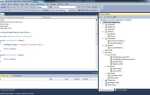
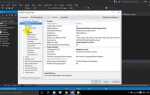
Первым шагом необходимо установить языковой пакет для русского языка. Для этого откройте Visual Studio и перейдите в Tools > Options. В окне настроек выберите Environment, затем International Settings. В разделе Language выберите русский язык из списка доступных опций. Если нужный пакет не установлен, вам будет предложено скачать его из интернет-ресурсов Microsoft.
Шаг 2: Перезагрузка Visual Studio
После выбора языка интерфейса необходимо перезагрузить Visual Studio, чтобы изменения вступили в силу. В некоторых случаях требуется выйти из учетной записи и снова войти в неё, чтобы настройки языка были применены ко всем компонентам программы.
Шаг 3: Проверка работы интерфейса
После перезагрузки убедитесь, что интерфейс отображается на русском языке. Если изменения не вступили в силу, возможно, потребуется вручную скачать и установить последний доступный языковой пакет. Также стоит обратить внимание, что некоторые компоненты могут по-прежнему отображаться на английском языке, если они не поддерживают русский интерфейс.
Совет: Чтобы избежать ошибок, всегда используйте последнюю версию Visual Studio и своевременно обновляйте языковые пакеты.
Как установить русский язык в Visual Studio через настройки

Для того чтобы установить русский язык в Visual Studio через настройки, выполните несколько простых шагов. Это позволит вам работать с IDE на русском языке, что особенно удобно для пользователей, не владеющих английским.
1. Откройте Visual Studio.
2. Перейдите в меню «Справка» и выберите пункт «Изменить настройки языка». Это откроет окно настроек, где можно выбрать нужный язык интерфейса.
3. В окне настроек найдите пункт «Язык» и выберите из выпадающего списка «Русский». Нажмите «ОК», чтобы подтвердить изменения.
4. Visual Studio предложит вам перезапустить программу для применения изменений. После перезапуска интерфейс IDE будет отображаться на русском языке.
Если пункт «Русский» не отображается в списке доступных языков, это значит, что соответствующий языковой пакет не был установлен. В таком случае нужно выполнить дополнительную установку.
5. Для установки языкового пакета откройте Visual Studio Installer, выберите «Изменить» для вашей установленной версии Visual Studio.
6. В установщике выберите компонент «Языковые пакеты» и установите «Русский». После завершения установки перезапустите Visual Studio.
Теперь ваш интерфейс будет полностью переведен на русский язык. Вы можете в любой момент изменить язык обратно через те же настройки.
Использование пакетных менеджеров для добавления русского языка

Для добавления русского языка в Visual Studio с помощью пакетных менеджеров, таких как NuGet и VSIX, можно значительно упростить процесс установки и обновления языковых пакетов. Вместо ручной загрузки и установки файлов, эти менеджеры позволяют быстро интегрировать локализацию в вашу среду разработки.
NuGet – это популярный пакетный менеджер для .NET, который может быть использован для автоматической установки и обновления компонентов. Для установки языкового пакета выполните команду:
nuget install Microsoft.VisualStudio.LanguagePack.Russian
Эта команда загрузит и установит необходимый языковой пакет для Visual Studio. Пакет автоматически настроит IDE на использование русского языка в интерфейсе.
Кроме того, Visual Studio поддерживает интеграцию с VSIX пакетов, которые предоставляют более сложные дополнения для среды разработки, включая языковые локализации. Для установки русского языка через VSIX, откройте Visual Studio и перейдите в Tools -> Extensions and Updates. В поисковой строке введите «Russian Language Pack» и установите соответствующий пакет.
Использование пакетных менеджеров предоставляет несколько преимуществ: упрощается процесс установки и обновления, вы получаете возможность работать с последними версиями языковых пакетов и избегаете возможных ошибок при ручной установке. Для автоматической настройки языка после установки достаточно перезапустить Visual Studio, и интерфейс автоматически переключится на русский язык.
Помимо языковых пакетов, пакетные менеджеры могут также установить дополнительные локализованные инструменты и расширения, обеспечивая полную локализацию среды разработки.
Как изменить язык интерфейса на русский после установки

После установки Visual Studio по умолчанию используется английский язык интерфейса. Чтобы переключиться на русский, выполните несколько простых шагов:
1. Откройте Visual Studio.
Запустите IDE и дождитесь, пока загрузится рабочая среда.
2. Перейдите в настройки.
В верхнем меню выберите Tools (Инструменты), затем Options (Параметры).
3. Откройте раздел «Environment».
В меню настроек перейдите в раздел Environment (Окружение), а затем выберите International Settings (Международные настройки).
4. Выберите русский язык.
В выпадающем списке Language (Язык) выберите Русский. Если русский язык не отображается, убедитесь, что вы установили необходимые языковые пакеты.
5. Перезагрузите Visual Studio.
После выбора языка нажмите OK, затем перезапустите Visual Studio, чтобы изменения вступили в силу.
6. Установка дополнительных языковых пакетов (если необходимо).
Если в списке нет русского языка, его можно добавить. Для этого откройте Visual Studio Installer, выберите вашу версию Visual Studio и нажмите на кнопку Modify (Изменить). В разделе Language Packs установите нужный языковой пакет, после чего повторите шаги 2-5.
Установка русских языковых пакетов для дополнительной локализации

Для добавления русского языка в Visual Studio необходимо установить соответствующие языковые пакеты. Это позволит не только перевести интерфейс, но и адаптировать среду разработки под локальные стандарты.
1. Откройте Visual Studio и перейдите в раздел Инструменты (Tools) в верхнем меню.
2. В списке выберите Получить инструменты и функции (Get Tools and Features). Это откроет Visual Studio Installer.
3. В Visual Studio Installer выберите Модифицировать (Modify) для вашей установленной версии.
4. Перейдите в раздел Языковые пакеты (Language Packs). Найдите и установите Русский из списка доступных языков.
5. После завершения загрузки и установки языкового пакета перезапустите Visual Studio для применения изменений.
6. В настройках Visual Studio можно изменить язык интерфейса. Для этого зайдите в Инструменты → Настройки → Язык интерфейса и выберите русский.
После выполнения этих шагов, интерфейс Visual Studio будет переведен на русский язык, что обеспечит более комфортную работу для русскоязычных пользователей.
Обновление Visual Studio для поддержки русского языка

Для использования русского языка в Visual Studio необходимо выполнить несколько шагов по обновлению и настройке среды. На текущий момент поддержка русского языка в Visual Studio включена через дополнительные языковые пакеты. Для корректной работы важно удостовериться, что версия Visual Studio актуальна и совместима с необходимыми языковыми настройками.
Шаги для обновления Visual Studio:
- Проверьте актуальность версии: Для начала откройте Visual Studio и перейдите в раздел «Справка» → «О программе». Убедитесь, что у вас установлена последняя версия. Если версия устарела, обновите её через Visual Studio Installer.
- Откройте Visual Studio Installer: Запустите Visual Studio Installer. Если у вас его нет, скачайте с официального сайта Microsoft.
- Выберите нужный компонент: В списке установленных продуктов выберите вашу версию Visual Studio и нажмите на кнопку «Изменить». Далее перейдите в раздел «Языковые пакеты».
- Установите русский язык: Найдите в списке «Русский» и установите пакет. После завершения загрузки перезапустите Visual Studio.
После завершения установки языкового пакета необходимо переключиться на русский язык:
- Откройте меню «Инструменты» → «Параметры».
- Перейдите в раздел «Среда» → «Язык».
- Выберите «Русский» в выпадающем списке и подтвердите изменения.
- Перезапустите Visual Studio, чтобы изменения вступили в силу.
Теперь интерфейс Visual Studio будет отображаться на русском языке. В случае проблем с отображением или функциональностью после обновления, рекомендуется проверить наличие дополнительных обновлений для самой программы и языкового пакета.
Советы:
- Для оптимальной работы всегда используйте последнюю версию Visual Studio.
- Периодически проверяйте наличие обновлений для языковых пакетов через Visual Studio Installer.
- Если Visual Studio работает на несколько языков, выберите русский язык по умолчанию в настройках, чтобы избежать путаницы в интерфейсе.
Проверка правильности отображения русского языка в проекте

Для проверки корректности отображения русского языка в проекте Visual Studio важно удостовериться, что в коде используются правильные настройки кодировки. Начните с проверки файла с исходным кодом: он должен быть сохранен в кодировке UTF-8, что обеспечивает правильное отображение русских символов. Чтобы проверить это, откройте файл и выберите в меню «Файл» → «Сохранить как» → «Кодировка». Убедитесь, что выбрана UTF-8.
Следующим шагом стоит проверить настройки локализации проекта. Перейдите в свойства проекта, затем в раздел «Сборка» и установите нужную культуру (например, «ru-RU» для русского языка). Это гарантирует, что система будет правильно обрабатывать строки на русском языке в зависимости от локали.
Кроме того, важно проверить работу с текстовыми ресурсами. В проекте, использующем локализованные строки, убедитесь, что ресурсы для русского языка находятся в соответствующем файле (например, «Resources.ru.resx»). В нем должны быть переведены все строки, отображаемые пользователю.
Важно также протестировать приложение на разных устройствах и системах, так как проблемы с отображением могут возникать из-за различий в локализации операционных систем. Это особенно актуально для мобильных приложений и веб-сервисов.
Вопрос-ответ:
Как добавить русский язык в Visual Studio?
Для того чтобы добавить русский язык в Visual Studio, нужно выполнить несколько простых шагов. Во-первых, откройте программу и перейдите в меню «Tools» (Инструменты), затем выберите «Options» (Параметры). В открывшемся окне найдите раздел «Environment» (Среда), а затем выберите «International Settings» (Международные настройки). В списке доступных языков выберите «Русский» и подтвердите изменения. После этого интерфейс Visual Studio будет отображаться на русском языке.
Почему в Visual Studio не отображается русский язык после его добавления?
Если после изменения языка в Visual Studio он не отображается, скорее всего, вам нужно установить языковой пакет. Перейдите в «Tools» (Инструменты) → «Get Tools and Features» (Получить инструменты и функции), и убедитесь, что выбрали и установили нужный языковой пакет. После установки перезапустите Visual Studio, и русский язык должен появиться.
Могу ли я использовать русский язык только для части интерфейса Visual Studio?
Нет, Visual Studio применяет выбранный язык ко всему интерфейсу. Однако, вы можете переключать язык интерфейса по своему усмотрению, выбирая нужный в меню «Options» (Параметры). Если хотите использовать русский только для конкретных элементов, таких как подсказки или сообщения об ошибках, таких настроек в Visual Studio нет.
Как изменить язык интерфейса в Visual Studio на русский, если после обновлений он снова стал английским?
Если после обновлений интерфейс снова стал на английском, это может означать, что обновления переустановили язык по умолчанию. Чтобы вернуть русский, снова откройте «Options» (Параметры), перейдите в раздел «International Settings» (Международные настройки) и выберите русский язык. После этого интерфейс вернется на русский.
Какие версии Visual Studio поддерживают русский язык?
Русский язык поддерживается в большинстве версий Visual Studio, начиная с Visual Studio 2017. В более старых версиях может не быть полной локализации, и для них потребуется дополнительная установка языкового пакета. Рекомендуется использовать актуальные версии для более стабильной и качественной работы с русским интерфейсом.
Как добавить русский язык в Visual Studio?
Чтобы добавить русский язык в Visual Studio, нужно выполнить несколько простых шагов. Сначала откройте Visual Studio и перейдите в меню «Инструменты» (Tools), затем выберите пункт «Параметры» (Options). В открывшемся окне перейдите в раздел «Языки» (Languages), затем выберите русский язык из списка доступных. После этого вам будет предложено перезагрузить программу для применения изменений.
Можно ли сменить язык интерфейса на русский в Visual Studio после установки?
Да, язык интерфейса можно изменить и после установки. Для этого зайдите в меню «Инструменты» (Tools), затем выберите «Параметры» (Options). В списке настроек найдите раздел, отвечающий за язык интерфейса, и выберите русский язык. После этого потребуется перезапуск программы. Если русский язык не доступен в списке, возможно, вам нужно будет скачать дополнительные языковые пакеты через Visual Studio Installer.

 Загрузка...