Visual Studio поддерживает интеграцию с различными системами управления базами данных, включая Microsoft SQL Server, MySQL и PostgreSQL. Для успешного подключения требуется установить соответствующие драйверы: для SQL Server это Microsoft.Data.SqlClient, для MySQL – MySql.Data, для PostgreSQL – Npgsql.
Процесс начинается с создания проекта в Visual Studio с типом Console App или ASP.NET, после чего необходимо добавить пакет NuGet через Manage NuGet Packages. Важно выбирать версию пакета, совместимую с версией .NET, используемой в проекте, чтобы избежать ошибок компиляции и проблем с совместимостью.
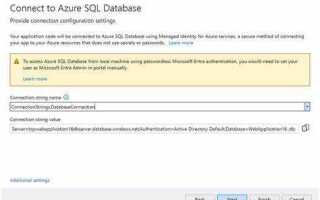
Следующий шаг – настройка строки подключения. Она должна включать имя сервера, имя базы данных, учетные данные пользователя и дополнительные параметры, такие как Encrypt или TrustServerCertificate для SQL Server. Некорректная конфигурация строки подключения – частая причина невозможности установить соединение.
После настройки строки подключения создается объект SqlConnection или аналогичный для выбранной СУБД. Рекомендуется использовать блок using для автоматического закрытия соединения и предотвращения утечек ресурсов. Подключение тестируется вызовом метода Open() и проверкой исключений, чтобы убедиться в корректной конфигурации и доступности сервера.
Подключение SQL к Visual Studio: пошаговое руководство
Для начала убедитесь, что установлен SQL Server или SQL Server Express. Версия SQL Server должна соответствовать разрядности Visual Studio (x86 или x64).
Откройте Visual Studio и перейдите в меню Tools → Get Tools and Features, чтобы проверить наличие компонента Data storage and processing. Если отсутствует, установите его через Visual Studio Installer.
Создайте новый проект. Для работы с SQL рекомендуется выбирать шаблон Console App (.NET) или ASP.NET Core Web App. После создания проекта откройте Server Explorer через View → Server Explorer.
В Server Explorer нажмите правой кнопкой мыши на Data Connections → Add Connection. В появившемся окне выберите Microsoft SQL Server (SqlClient) как источник данных. Укажите имя сервера (например, localhost\\SQLEXPRESS), выберите аутентификацию (Windows Authentication или SQL Server Authentication) и базу данных. При необходимости создайте новую базу, нажав New Database.
После добавления соединения проверьте подключение кнопкой Test Connection. Успешный тест создаст запись о подключении в Server Explorer.
Для работы с базой используйте пространство имен System.Data.SqlClient. Создайте объект SqlConnection, передав строку подключения, полученную из свойств добавленного соединения. Рекомендуется использовать конструкцию using для автоматического закрытия соединения:
using (SqlConnection connection = new SqlConnection(connectionString))
{
connection.Open();
// выполнение запросов
}
Для выполнения SQL-запросов применяйте SqlCommand. Например, для выборки данных используйте ExecuteReader, а для изменения – ExecuteNonQuery. Для обработки результатов используйте SqlDataReader с методом Read().
Чтобы ускорить разработку, Visual Studio позволяет создавать DataSet и TableAdapter через мастер Data → Add New Data Source, что генерирует готовый код для работы с таблицами базы данных.
После подключения SQL и создания базовых объектов рекомендуется проверять производительность запросов, используя SQL Server Management Studio, и хранить строки подключения в файле appsettings.json или App.config для упрощения управления проектом.
Установка необходимых компонентов SQL Server и Visual Studio
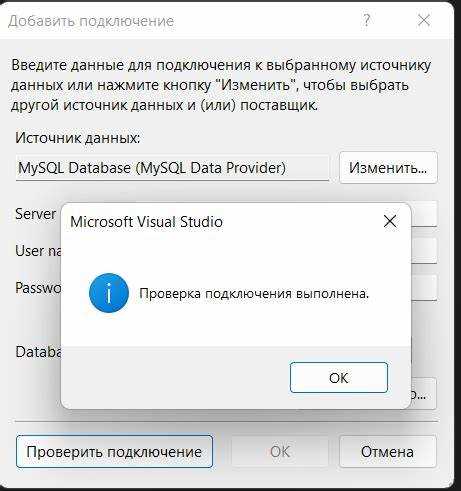
Для работы с SQL в Visual Studio потребуется установить SQL Server и компоненты интеграции. Скачайте последнюю версию SQL Server Express или Developer с официального сайта Microsoft. Рекомендуется использовать Developer Edition для полноценного функционала без ограничений по объему данных.
Во время установки SQL Server выберите «Database Engine Services» и «SQL Server Management Studio (SSMS)» для удобного управления базами данных. Укажите экземпляр по умолчанию или задайте именованный экземпляр, если планируется работа с несколькими серверами.
Установите Visual Studio версии 2022 или новее. В установщике отметьте рабочую нагрузку «Разработка с использованием .NET и веб-приложений», затем перейдите в раздел «Компоненты» и выберите «Инструменты для работы с базами данных» и «SQL Server Data Tools (SSDT)».
После установки Visual Studio убедитесь, что включена поддержка подключения к SQL Server. Для этого откройте «Панель управления» → «Программы и компоненты» → Visual Studio → «Изменить», затем убедитесь, что отмечены «Data storage and processing» и «SQL Server Integration Services».
Проверьте доступность SQL Server через SSMS, подключившись к локальному экземпляру. Убедитесь, что служба SQL Server запущена и работает под учетной записью с правами администратора. Это обеспечит корректное соединение с Visual Studio.
При необходимости установите .NET Framework 6.0 или выше для совместимости с проектами, использующими Entity Framework и ADO.NET. После всех шагов перезагрузите систему для применения изменений и стабильной работы интеграции.
Создание нового проекта с поддержкой работы с базой данных
Откройте Visual Studio и выберите пункт меню Файл → Создать → Проект. В открывшемся окне фильтруйте шаблоны по языку, например, C# или VB, и укажите тип Windows Forms App или ASP.NET Core Web App для работы с базой данных.
В поле Имя проекта введите уникальное название, без пробелов и спецсимволов, например, SalesDBApp. Выберите расположение проекта на локальном диске и убедитесь, что структура каталогов понятна для дальнейшей работы с файлами и ресурсами.
В настройках фреймворка установите версию .NET, совместимую с используемым драйвером SQL. Для SQL Server рекомендуется .NET 6.0 или новее. После выбора нажмите Создать.
После создания проекта откройте Обозреватель решений и добавьте подключение к базе данных: правой кнопкой мыши на проект → Добавить → Подключение к базе данных. В диалоговом окне выберите Microsoft SQL Server и укажите сервер, имя базы данных, аутентификацию (Windows или SQL Server). Нажмите ОК для тестирования соединения.
Добавьте файл appsettings.json или настройте Connection String в свойствах проекта, чтобы хранить строку подключения безопасно. Пример строки подключения для SQL Server: Server=localhost;Database=SalesDB;Integrated Security=True;.
Для удобного управления данными установите пакет Entity Framework Core через NuGet: Tools → NuGet Package Manager → Manage NuGet Packages for Solution → Browse → Microsoft.EntityFrameworkCore.SqlServer. После установки создайте контекст базы данных и модели таблиц, чтобы сразу работать с CRUD-операциями.
Проверьте работу подключения, создав простую форму или контроллер с методом выборки данных из базы. Это позволит убедиться, что проект корректно интегрирован с SQL и готов к дальнейшей разработке функционала.
Настройка строки подключения к SQL Server
Для подключения к SQL Server в Visual Studio требуется корректная строка подключения. Стандартный формат выглядит так: Server=имя_сервера;Database=имя_базы;User Id=пользователь;Password=пароль;.
Если используется локальный экземпляр SQL Server, в качестве имени сервера можно указать (local), localhost или .\SQLEXPRESS для Express-версии. Для сетевого подключения укажите имя_компьютера\имя_экземпляра.
Для аутентификации Windows замените User Id и Password на Integrated Security=True;. Пример: Server=.\SQLEXPRESS;Database=TestDB;Integrated Security=True;.
Важно указать порт при нестандартном номере: Server=имя_сервера,1433; где 1433 – порт SQL Server.
Для повышения стабильности подключения рекомендуется добавить параметры таймаута и сетевой библиотеки: Connect Timeout=30;Network Library=dbmssocn;. Это предотвращает зависание при медленном соединении.
В Visual Studio строку подключения можно вставить через Server Explorer → Data Connections → Add Connection, выбрав SQL Server и введя параметры вручную или с помощью мастера. После проверки соединения строка автоматически сохраняется в файле app.config или web.config.
При работе с нескольких базами рекомендуется использовать отдельные строки подключения с уникальными именами и проверять соответствие схемы базы, чтобы избежать ошибок при выполнении SQL-запросов.
Проверка соединения через Server Explorer
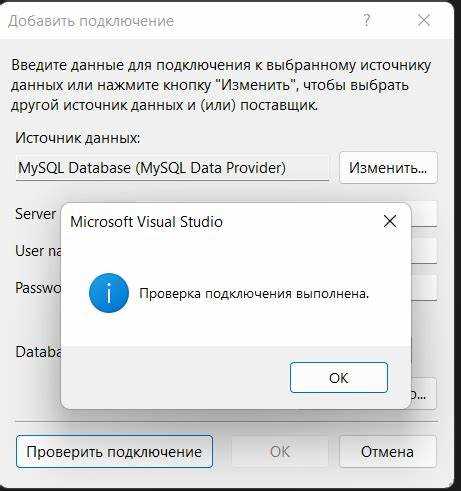
Для проверки подключения SQL-сервера через Server Explorer в Visual Studio выполните следующие шаги:
- Откройте Visual Studio и перейдите в окно Server Explorer (Меню: View → Server Explorer).
- Щелкните правой кнопкой мыши на узле Data Connections и выберите Add Connection….
- В диалоговом окне Add Connection выберите тип сервера: Microsoft SQL Server или другой поддерживаемый.
- Введите имя сервера в формате ServerName\InstanceName или IP-адрес сервера.
- Выберите метод аутентификации:
- Windows Authentication – использовать текущую учетную запись Windows.
- SQL Server Authentication – указать логин и пароль пользователя SQL.
- Выберите базу данных из выпадающего списка или оставьте default для подключения к master.
- Нажмите кнопку Test Connection для проверки соединения.
Если соединение установлено успешно, появится сообщение «Test connection succeeded». В противном случае проверьте:
- Правильность имени сервера и инстанса.
- Доступность сервера в сети (ping или telnet на порт SQL).
- Корректность логина и пароля при SQL Server Authentication.
- Наличие необходимых прав доступа к выбранной базе данных.
- Настройки брандмауэра и включение TCP/IP в SQL Server Configuration Manager.
После успешного теста соединения нажмите OK. В Server Explorer появится новая запись с вашей базой данных, готовая для использования в проектах.
Создание и подключение к существующей базе данных
Для работы с существующей базой данных в Visual Studio необходимо убедиться, что SQL Server установлен и база данных доступна. Начните с открытия Visual Studio и перехода в меню View → SQL Server Object Explorer.
Чтобы подключиться к базе данных, нажмите Connect → Add SQL Server. В открывшемся окне укажите тип сервера (Database Engine), имя сервера и метод аутентификации. Для SQL Server Authentication требуется ввести логин и пароль. После успешного подключения сервер появится в списке.
Для создания нового проекта, связанного с базой данных, выберите File → New → Project → Console App (.NET) или любой другой тип проекта. В проекте добавьте ADO.NET Entity Data Model или SQL Server Database через Add → New Item.
Подключение к существующей базе данных выполняется через строку подключения. В Visual Studio она формируется автоматически при выборе базы данных, но можно задать вручную. Пример строки подключения:
| Параметр | Значение |
|---|---|
| Server | localhost\SQLEXPRESS |
| Database | MyDatabase |
| User Id | sa |
| Password | StrongPassword123 |
| Integrated Security | false |
После добавления строки подключения в appsettings.json или Web.config убедитесь, что проект может открывать соединение. Используйте класс SqlConnection для проверки подключения:
using(SqlConnection connection = new SqlConnection(connectionString))
{
connection.Open();
Console.WriteLine("Подключение успешно");
}
При работе с Entity Framework в Visual Studio после подключения базы данных создается модель данных, которая отражает таблицы и связи. Для обновления модели используйте Update Model from Database, чтобы синхронизировать изменения схемы.
Добавление таблиц и работа с данными через Visual Studio
После подключения SQL Server к проекту Visual Studio откройте окно Server Explorer. Щелкните правой кнопкой мыши на подключении к базе данных и выберите «Добавить новую таблицу». В редакторе таблиц определите столбцы, указывая имя, тип данных и ограничения (PRIMARY KEY, NOT NULL, UNIQUE). Для числовых данных рекомендуется использовать INT или DECIMAL с точным указанием разрядности, для строк – NVARCHAR с фиксированной длиной.
После создания структуры таблицы сохраните изменения через кнопку «Update» в панели инструментов редактора, Visual Studio сгенерирует и выполнит соответствующий SQL-скрипт на сервере. Проверку корректности можно выполнить через вкладку «Data» в Server Explorer, открыв таблицу в режиме просмотра данных.
Для добавления записей используйте встроенный редактор таблиц: нажмите «Show Table Data» и вводите значения непосредственно в сетку. Для массовой загрузки данных предпочтительно использовать SQL-запросы через окно «New Query». При вставке данных важно учитывать соответствие типов данных и наличие обязательных полей, иначе Visual Studio выдаст ошибку выполнения.
Редактирование существующих записей возможно прямо в окне данных: щелкните на ячейку и внесите изменения. Для удаления строк выделите нужные записи и нажмите Delete. После внесения изменений Visual Studio автоматически сгенерирует соответствующие UPDATE или DELETE команды, которые будут выполнены на сервере.
Для упрощения управления данными рекомендуется включить опцию «Enable SQL Server Change Tracking» в свойствах подключения. Это позволит отслеживать изменения в таблицах и использовать их для синхронизации с приложением. Также целесообразно создавать индексы на часто используемых столбцах через вкладку «Indexes» редактора таблиц для повышения производительности запросов.
Использование SQL-запросов внутри проекта
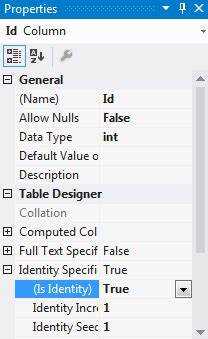
Для работы с SQL-запросами в проекте Visual Studio рекомендуется использовать класс SqlCommand вместе с SqlConnection. Это обеспечивает прямое взаимодействие с базой данных и контроль над выполнением команд.
Пример последовательности действий:
- Создание подключения к базе данных:
string connectionString = "Server=localhost;Database=MyDatabase;User Id=myUser;Password=myPass;"; using (SqlConnection connection = new SqlConnection(connectionString)) { connection.Open(); } - Формирование SQL-запроса:
string query = "SELECT Id, Name, Age FROM Users WHERE Age > @age"; using (SqlCommand command = new SqlCommand(query, connection)) { command.Parameters.AddWithValue("@age", 18); } - Выполнение запроса и получение данных:
using (SqlDataReader reader = command.ExecuteReader())
{
while (reader.Read())
{
int id = reader.GetInt32(0);
string name = reader.GetString(1);
int age = reader.GetInt32(2);
}
}
Для модификации данных используются методы ExecuteNonQuery для INSERT, UPDATE, DELETE:
string updateQuery = "UPDATE Users SET Age = Age + 1 WHERE Id = @id";
using (SqlCommand updateCommand = new SqlCommand(updateQuery, connection))
{
updateCommand.Parameters.AddWithValue("@id", 5);
int rowsAffected = updateCommand.ExecuteNonQuery();
}
Рекомендации при работе с SQL-запросами:
- Использовать параметризованные запросы для защиты от SQL-инъекций.
- Закрывать соединения через
usingили вручную вызыватьClose(). - Для повторяющихся запросов применять
Stored Proceduresдля ускорения и централизованного контроля логики. - Логировать ошибки выполнения с помощью
try-catchблоков и фиксировать текст запроса для отладки. - При больших объемах данных использовать
SqlDataAdapterиDataSetдля пакетной загрузки и кэширования.
Интеграция SQL-запросов в проект позволяет напрямую управлять данными, оптимизировать выполнение и упрощает масштабирование при увеличении нагрузки.
Отладка и устранение ошибок соединения с базой данных
Следующий ключевой момент – учетные данные. Проверьте, что используемый Login ID и Password соответствуют разрешениям на подключение к выбранной базе. Для проверки аутентификации включите SQL Server Authentication или убедитесь, что Windows Authentication поддерживается сервером.
Для диагностики соединения используйте Server Explorer в Visual Studio: добавьте новое подключение и нажмите Test Connection. Ошибки, возникающие здесь, обычно указывают на конкретные проблемы: недоступность сервера, блокировку портов, некорректные учетные данные.
Если появляется ошибка “Cannot connect to server”, проверьте SQL Server Configuration Manager и убедитесь, что включен TCP/IP протокол, а служба SQL Server запущена. Также проверьте настройки брандмауэра Windows: порт 1433 должен быть открыт для входящих подключений.
При ошибках авторизации, таких как “Login failed for user”, убедитесь, что пользователь имеет разрешения на конкретную базу данных. Используйте команду sp_helplogins для проверки существующих логинов и их сопоставления с базами.
Если соединение устанавливается нестабильно, проверьте параметры Connection Timeout и Encrypt в строке подключения. Для локального тестирования временно отключите шифрование и увеличьте таймаут до 30–60 секунд.
Для детальной диагностики ошибок используйте SQL Server Profiler или включите logging в приложении. Это позволяет отслеживать фактические запросы на подключение и выявлять причину отказов.
Наконец, убедитесь, что версия SQL Server совместима с Visual Studio и используемым драйвером System.Data.SqlClient или Microsoft.Data.SqlClient. Несоответствие версий часто вызывает непредсказуемые ошибки при соединении.
Вопрос-ответ:
Как подключить существующую базу данных SQL к Visual Studio?
Для подключения базы данных нужно открыть Visual Studio, перейти в окно «Server Explorer» и выбрать «Подключение к базе данных». Затем в появившемся окне указать тип сервера, имя сервера, метод аутентификации и базу данных. После проверки соединения база появится в списке подключений, и можно работать с таблицами, запросами и процедурами прямо из Visual Studio.
Какие типы аутентификации поддерживает Visual Studio при работе с SQL?
Visual Studio позволяет использовать два основных типа аутентификации для SQL-сервера: Windows Authentication, которая использует учетные данные текущего пользователя, и SQL Server Authentication, где требуется указать логин и пароль, созданные на сервере. Первый вариант удобен при работе в корпоративной сети, а второй — если доступ идет к удалённой базе или на сервере нет привязки к Windows-аккаунтам.
Почему база данных не отображается после подключения в Visual Studio?
Причин может быть несколько. Во-первых, могли быть введены неправильные параметры сервера или базы. Во-вторых, могут отсутствовать права доступа для указанного пользователя. Также иногда Visual Studio не обновляет список автоматически, и помогает отключение и повторное подключение. Наконец, стоит убедиться, что сервер SQL работает и доступен по сети.
Можно ли работать с SQL-запросами прямо в Visual Studio без отдельного клиента?
Да, Visual Studio позволяет создавать и выполнять SQL-запросы прямо в окне «Server Explorer» или через «SQL Server Object Explorer». После подключения к базе можно открыть «New Query» и писать запросы к таблицам. Это удобно для быстрого тестирования запросов и просмотра результатов без перехода в отдельное приложение для работы с базой.
Как настроить проект в Visual Studio для автоматического использования подключённой базы данных?
После создания подключения к базе в Visual Studio можно настроить строку подключения в конфигурационном файле проекта (например, app.config или web.config). Нужно скопировать строку подключения из «Server Explorer» и вставить её в секцию

 Загрузка...