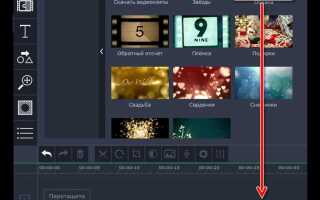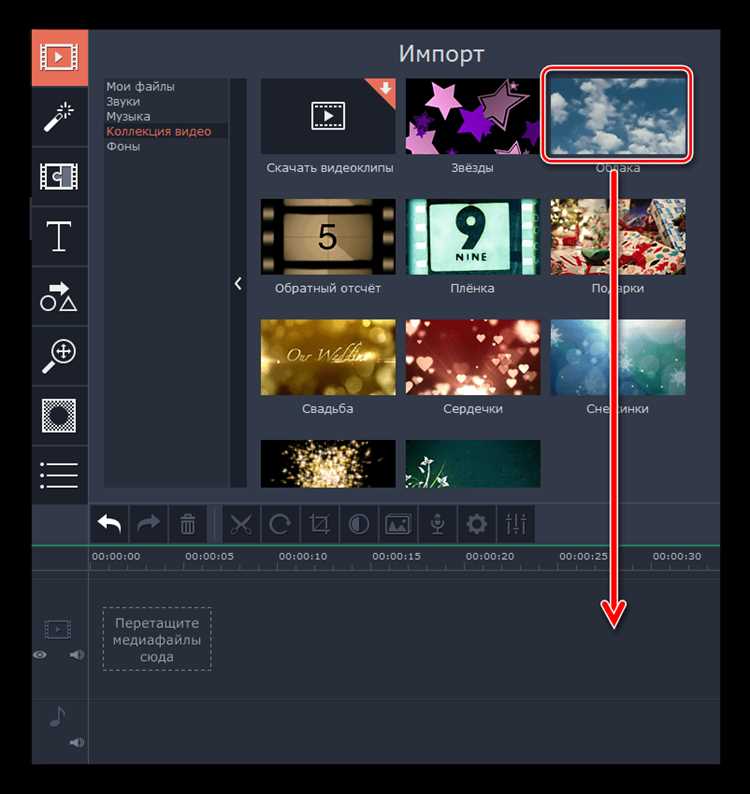
Movavi Video Editor Plus предоставляет полный набор инструментов для монтажа видео, включая работу с таймлайном, наложение эффектов и обработку аудио. В отличие от базовых редакторов, он поддерживает многослойный монтаж и прямой экспорт в популярные форматы без потери качества.
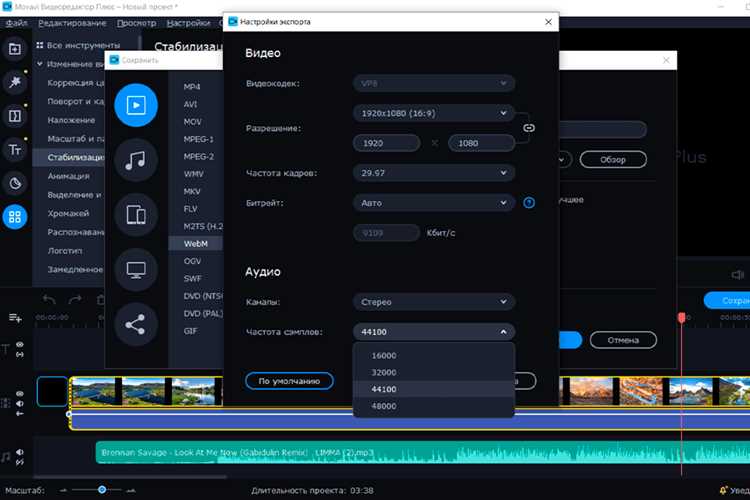
Начать работу оптимально с настройки проекта: выбираем разрешение, частоту кадров и соотношение сторон, соответствующее конечной платформе. Для эффективного монтажа рекомендуется заранее организовать исходные материалы в отдельные папки по типу контента: видео, аудио, графика.
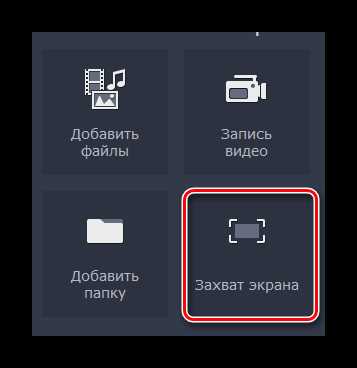
Импортируя файлы, стоит использовать опцию автоматической синхронизации аудио и видео, если речь идет о многокамерной съемке. Это ускоряет монтаж и минимизирует ручную подгонку. Для ускорения работы с эффектами применяйте групповые фильтры и предустановленные переходы, что позволяет сохранить единый стиль ролика.
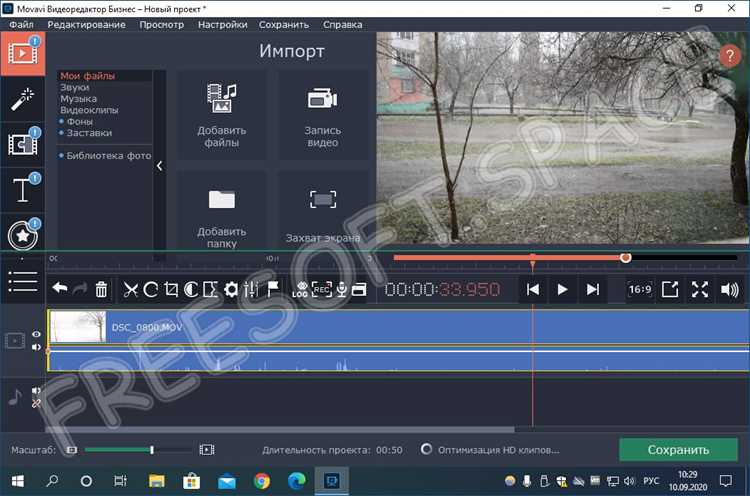
Звуковое оформление в Movavi Video Editor Plus требует внимательного подхода: отдельные дорожки под озвучку, музыку и эффекты позволяют контролировать баланс громкости и применять ключевые точки для плавного изменения звука. Экспорт проекта лучше производить с использованием профилей, оптимизированных под конкретные платформы, чтобы избежать дополнительных настроек вручную.
Вопрос-ответ:
Какие форматы видео поддерживает Movavi Video Editor Plus при экспорте?
Программа позволяет сохранять готовые видео в популярных форматах, включая MP4, AVI, MOV, MKV и WMV. Кроме того, есть возможность выбрать настройки качества и разрешения, чтобы видео было оптимизировано под разные устройства или платформы, такие как смартфоны, планшеты или социальные сети.
Можно ли с помощью Movavi Video Editor Plus улучшить качество старых видеозаписей?
Да, редактор предоставляет инструменты для улучшения изображения, такие как автоматическая корректировка цвета, настройка яркости и контрастности, а также фильтры для устранения шумов и размытия. Это помогает сделать старые записи более четкими и визуально привлекательными без сложных действий.
Как добавлять и редактировать звуковые дорожки в Movavi Video Editor Plus?
Для работы со звуком можно импортировать аудиофайлы в проект, расположив их на отдельной дорожке. Программа позволяет обрезать аудио, менять громкость, накладывать плавное затухание или усиление, а также синхронизировать музыку с видеорядом. Дополнительно доступна функция записи голоса через микрофон прямо в проект.
Есть ли возможность использовать готовые эффекты и переходы в Movavi Video Editor Plus?
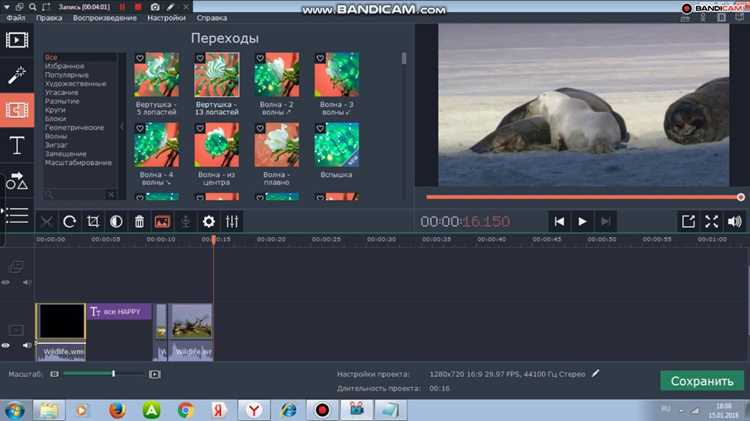
Редактор включает библиотеку визуальных эффектов и переходов, которые можно перетаскивать на видеоряд. Это ускоряет процесс оформления ролика и позволяет создавать плавные смены сцен, стилизовать видео под определенную атмосферу или подчеркнуть ключевые моменты без необходимости создавать эффекты вручную.
Как работать с текстовыми вставками и титрами в Movavi Video Editor Plus?
Программа предлагает разнообразные шаблоны для заголовков, субтитров и надписей. Текст можно размещать в любом месте кадра, изменять шрифт, цвет, размер, добавлять анимацию появления и исчезновения. Это дает возможность акцентировать важные моменты, создавать интро и оформлять видеоролики более профессионально.
Как корректировать цвет и яркость видео в Movavi Video Editor Plus?
Для изменения цветовой гаммы и яркости откройте проект и выберите клип на таймлайне. Нажмите на кнопку «Цветокоррекция» в панели инструментов. Здесь можно настроить яркость, контраст, насыщенность и оттенок. Для более точной работы используйте ползунки или готовые фильтры. Если необходимо, можно корректировать отдельные участки видео с помощью маски, чтобы изменения касались только нужного фрагмента. После настройки просмотрите результат и сохраните изменения. Это позволяет улучшить визуальное качество ролика и сделать изображение более гармоничным.

 Загрузка...