
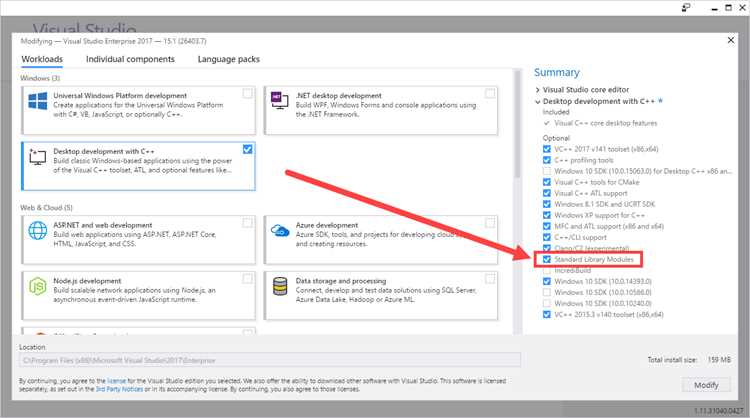
Visual Studio позволяет выбирать конкретную стандартную версию языка C для каждого проекта, что особенно важно при работе с кодовой базой, использующей современные возможности C11 или устаревшие конструкции C89. Управление версией осуществляется через свойства проекта: Project → Properties → C/C++ → Language → C Language Standard.
Для проектов на Visual Studio 2019 и новее доступны опции C89/C90, C99 и C11. Выбор версии влияет на поддержку встроенных типов, директив препроцессора и функций стандартной библиотеки. Например, включение C11 активирует поддержку _Atomic и _Thread_local, которые отсутствуют в C99.
При изменении версии языка рекомендуется пересобрать проект полностью, так как некоторые функции могут быть несовместимы с выбранным стандартом. Для автоматизации контроля версий можно использовать файлы .props или CMake, указывая в них свойство C_STANDARD для совместимости с разными конфигурациями сборки.
Важно учитывать, что смена версии языка не влияет на компилятор напрямую, а лишь активирует соответствующие правила анализа кода. Это позволяет постепенно модернизировать старые проекты без необходимости переписывать весь код сразу, минимизируя риски возникновения ошибок компиляции и предупреждений.
Проверка текущей версии компилятора C в проекте
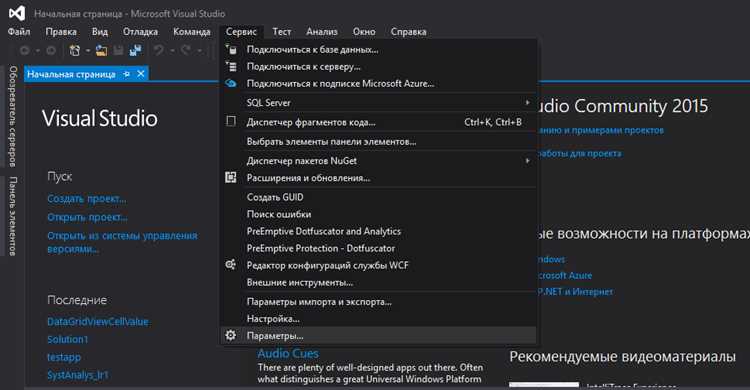
Откройте проект в Visual Studio и перейдите в меню «Свойства проекта» через правый клик на проекте в Solution Explorer. В разделе «C/C++» выберите «Общие». Параметр «Версия языка» показывает установленный стандарт C, который используется компилятором для текущего проекта.
Также рекомендуется проверять макрос __STDC_VERSION__ в исходном коде: создайте тестовый файл с printf("%ld\n", __STDC_VERSION__);. Компилятор выведет число, соответствующее поддерживаемой версии стандарта C: 199409L для C94, 201112L для C11, 201710L для C17.
При работе с несколькими конфигурациями проекта убедитесь, что версия языка задана отдельно для каждой платформы (x86/x64) и режима сборки (Debug/Release), иначе Visual Studio может использовать различающиеся настройки компилятора.
Настройка версии языка C через свойства проекта
Откройте Свойства проекта через контекстное меню проекта в Solution Explorer. Перейдите в раздел C/C++ → Язык. Параметр Стандарт языка C определяет используемую версию компилятора: C89, C99, C11 или C17. Для Visual Studio 2022 доступны опции ISO C++14/17/20, а для C используется эквивалентная поддержка стандартов C.
Чтобы изменить версию, выберите нужное значение из выпадающего списка. Если проект использует сторонние библиотеки, убедитесь, что они совместимы с выбранной версией стандарта. Примените изменения кнопкой Применить и пересоберите проект, чтобы убедиться, что код компилируется без ошибок стандартов.
Для командной строки можно задать версию языка через /std:, например, /std:c11. Этот параметр синхронизируется с настройками проекта и гарантирует одинаковое поведение при сборке через IDE и через MSBuild.
При работе с большими проектами рекомендуется сохранять версию языка в Property Sheets для единообразия между всеми конфигурациями и платформами. Это минимизирует конфликты стандартов и упрощает поддержку кода.
После настройки версии языка проверьте компиляцию ключевых модулей. Используйте Warnings as Errors для строгой проверки соответствия выбранному стандарту, чтобы избежать незаметных ошибок совместимости.
Использование командной строки для выбора стандарта C
Visual Studio позволяет управлять стандартом языка C через параметры компилятора в командной строке. Основной ключ для указания версии C – /std:. Поддерживаемые значения включают c89, c99, c11 и c17. Пример компиляции файла main.c с использованием стандарта C11:
cl /std:c11 main.c
Если проект содержит несколько файлов, стандарт задается глобально для всех исходников, если ключ указан один раз в командной строке. Дополнительно возможна установка флагов оптимизации и предупреждений для конкретного стандарта:
cl /std:c99 /W4 /O2 main.c utils.c
Ниже приведена таблица с поддержкой стандартов в различных версиях Visual Studio:
| Версия Visual Studio | Поддерживаемые стандарты C | Примечания |
|---|---|---|
| 2015 | c89, c99 частично | Полная поддержка C99 отсутствует, часть функций реализована |
| 2017 | c89, c99 частично, c11 частично | _Static_assert, _Noreturn доступны |
| 2019 | c89, c99 частично, c11 частично | Поддержка дополнительных функций C11 улучшена, но не полная |
| 2022 | c89, c99 частично, c11 частично, c17 частично | Рекомендуется использовать ключ /std для совместимости |
Для автоматизации сборки с разными стандартами удобно использовать файл build.bat, где прописываются команды cl /std:XXX для каждого конфигурационного сценария. Это обеспечивает повторяемость сборки и минимизирует ошибки совместимости.
Совместимость старого кода при смене версии языка
Следует обратить внимание на использование встроенных функций стандартной библиотеки. Функции вроде gets() в новых версиях языка помечены как небезопасные и могут быть удалены из заголовочных файлов. Рекомендуется заменить их на безопасные аналоги fgets() или scanf_s().
Типы данных также подвержены изменениям: в C99 добавлены long long и _Bool, в C11 – атомарные типы и static_assert. При переносе старого кода необходимо проверять, что используемые типы остаются совместимыми с новой версией компилятора и стандартной библиотекой.
Совместимость с расширениями Visual Studio, такими как __declspec или __inline, сохраняется, но при строгом режиме стандарта могут возникать предупреждения. Рекомендуется использовать директиву /permissive- для контроля строгого соответствия стандарту без отключения совместимости.
Реализация кода с условной компиляцией через макросы позволяет поддерживать старые и новые версии одновременно. Например, проверка #if __STDC_VERSION__ >= 201112L позволяет использовать новые возможности только при поддержке C11, оставляя старый код без изменений.
Перед обновлением версии языка рекомендуется запускать статический анализатор кода Visual Studio и проверять предупреждения компилятора. Это позволяет выявить конструкции, несовместимые с новым стандартом, и заранее внести корректировки.
Исправление ошибок сборки после изменения версии C
После смены версии языка C в Visual Studio проекты часто сталкиваются с ошибками компиляции из-за различий в поддержке стандартов. Для эффективного исправления ошибок рекомендуется пошаговый подход:
-
Проверка совместимости кода:
- Определите функции и синтаксис, которые не поддерживаются выбранной версией стандарта.
- Используйте предупреждения компилятора (/Wall) для выявления устаревших или нестандартных конструкций.
-
Адаптация директив препроцессора:
- Убедитесь, что заголовочные файлы корректно подключены, особенно если стандарт C изменяет порядок включения или доступные макросы.
- При необходимости замените устаревшие заголовки (например, <malloc.h> на <stdlib.h>).
-
Исправление типов данных и функций:
- Проверяйте объявления указателей и типов переменных, так как новые стандарты могут ужесточать требования к совместимости типов.
- Заменяйте устаревшие функции (например, gets() → fgets()) для соответствия современным стандартам.
-
Обновление настроек компиляции:
- В свойствах проекта Visual Studio выберите правильный стандарт C: Project → Properties → C/C++ → Language → C Language Standard.
- Проверьте дополнительные параметры компилятора, такие как /Za или /permissive-, которые могут влиять на совместимость.
-
Массовая проверка и тестирование:
- После исправления ошибок выполните полную пересборку проекта.
- Примените автоматические статические анализаторы (например, clang-tidy или встроенные проверки Visual Studio) для выявления потенциальных проблем, которые стандарт компилятора теперь считает ошибочными.
Следуя этим шагам, можно системно устранить большинство ошибок сборки, возникающих после смены версии языка C в Visual Studio, и минимизировать влияние изменений стандарта на проект.
Сохранение настроек версии языка для нескольких проектов
В Visual Studio настройка версии языка C задается через свойства проекта: «Свойства» → «C/C++» → «Язык» → «Стандарт языка». Чтобы применить одинаковую версию для нескольких проектов, оптимально использовать Property Sheet (.props).
Создайте новый Property Sheet через «Менеджер свойств» → «Добавить новый слой свойств». В нем установите необходимую версию стандарта, например, C17 или C11, и сохраните файл в общей папке, доступной для всех проектов.
Для подключения Property Sheet к проекту выберите «Менеджер свойств» → «Добавить существующий слой свойств» и укажите созданный .props файл. Настройка будет автоматически применяться ко всем выбранным проектам без ручного повторения действий.
Если проекты используют разные конфигурации (Debug/Release), убедитесь, что Property Sheet применен ко всем конфигурациям, иначе версии языка могут расходиться между сборками.
Property Sheet поддерживает переопределение отдельных параметров. Если требуется уникальная настройка для конкретного проекта, можно изменить только нужное поле, сохранив общий стандарт для остальных.
Для массового обновления существующих проектов можно использовать XML-редактор: массово заменить элементы <LanguageStandard> в файлах .vcxproj с помощью скрипта PowerShell или встроенного поиска и замены Visual Studio.
Такой подход минимизирует ошибки при компиляции, обеспечивает единообразие кода и облегчает поддержку проектов в больших решениях.
Вопрос-ответ:
Как определить текущую версию стандарта C, используемую в проекте Visual Studio?
Чтобы узнать, какой стандарт языка C используется в проекте, откройте свойства проекта, перейдите в раздел «C/C++ → Общие» и посмотрите параметр «Стандарт языка». Там отображается версия, например, ISO C11 или ISO C17. Если проект создан давно, стандарт может быть установлен как «По умолчанию», что обычно соответствует поддержке C11 в современных версиях Visual Studio.
Можно ли переключиться на более старую версию стандарта C в Visual Studio, и если да, как это сделать?
Да, Visual Studio позволяет выбрать любую из поддерживаемых версий языка C. Для этого откройте свойства проекта, перейдите в «C/C++ → Общие → Стандарт языка» и выберите нужную версию из списка. После изменения версии нужно пересобрать проект, так как новые настройки могут влиять на компиляцию и поведение кода.
Что произойдет с существующим кодом при смене версии стандарта C в проекте?
Изменение стандарта может вызвать ошибки компиляции или предупреждения, если код использует конструкции, которые не поддерживаются в выбранной версии. Например, код, написанный с использованием C17, может использовать функции или макросы, отсутствующие в C11. Поэтому перед сменой версии рекомендуется проверить совместимость кода и при необходимости внести правки.
Есть ли различия в поведении компилятора Visual Studio при использовании разных стандартов языка C?
Да, между стандартами есть отличия в наборе поддерживаемых функций, макросов и правил синтаксиса. Например, C17 добавляет некоторые функции для работы с многострочными макросами и улучшает совместимость с современными библиотеками. Изменение стандарта может также влиять на предупреждения компилятора и оптимизацию кода.
Можно ли для одного проекта использовать несколько стандартов C одновременно?
В Visual Studio стандарт языка задается на уровне проекта или отдельных файлов, поэтому теоретически можно назначать разные версии для отдельных файлов. Для этого в свойствах конкретного исходного файла выберите нужный стандарт. Однако это может привести к конфликтам, если файлы будут зависеть друг от друга и использовать разные правила компиляции.

 Загрузка...


