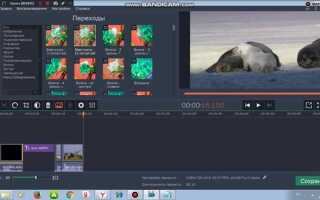
Movavi Video Editor – это программа для монтажа, которая позволяет объединять фрагменты, накладывать эффекты, редактировать звук и экспортировать видео в популярных форматах. Интерфейс ориентирован на пользователей без опыта, поэтому освоение основных функций занимает минимальное время.
После установки стоит сразу изучить временную шкалу: именно здесь соединяются все элементы проекта – клипы, изображения, музыка и титры. Перетаскивание файлов в окно программы активирует автоматическую подстройку длительности, что экономит время при работе с большим количеством материалов.
Для корректировки изображения рекомендуется использовать встроенные инструменты: обрезка лишних краев, настройка яркости и контрастности, стабилизация дрожащего видео. Эти операции выполняются в несколько кликов и позволяют добиться более профессионального результата без сторонних программ.
Отдельное внимание следует уделить работе со звуком. Movavi Video Editor поддерживает шумоподавление, регулировку громкости на отдельных фрагментах и добавление фоновой музыки. Это особенно важно при подготовке роликов для YouTube, где качество аудио влияет на удержание зрителя не меньше, чем картинка.
Выбор параметров проекта: разрешение, соотношение сторон и FPS

Разрешение задаёт детализацию изображения. Для YouTube и потоковых сервисов применяется 1920×1080, для сторис и мобильных роликов – 1280×720, для экранов с поддержкой UHD – 3840×2160. Если исходные файлы ниже по качеству, увеличивать размер не стоит – появятся артефакты и размытость.
Соотношение сторон подбирается под площадку размещения. 16:9 используется для мониторов и телевизоров, 9:16 – для вертикальных видео, 1:1 – для квадратного формата в социальных сетях. При необходимости публикации на нескольких площадках проект лучше сохранить в полном формате и создавать отдельные версии под каждое соотношение.
FPS влияет на плавность движения. 25–30 кадров/с подходят для интервью и стандартных записей, 50–60 кадров/с – для динамичного контента и игрового видео. Увеличение частоты повышает размер файла и нагрузку на устройство, поэтому выбирается только при оправданной необходимости. Для стабильного результата лучше использовать частоту, совпадающую с исходными материалами.
Импорт и сортировка видео, фото и аудио в медиатеке
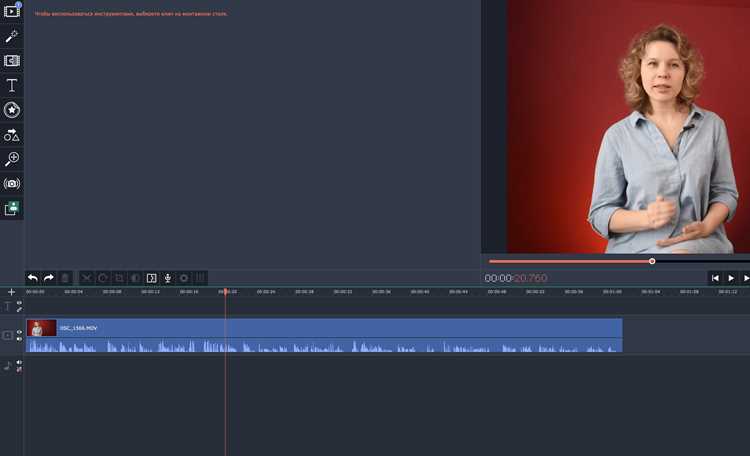
Для добавления файлов используйте кнопку Добавить файлы или перетащите их напрямую в окно медиатеки. Поддерживаются форматы видео MP4, AVI, MOV, MKV, изображения JPG, PNG, BMP, аудио MP3, WAV, FLAC.
Создавайте отдельные папки внутри медиатеки для разных типов материалов: основной видеоряд, дополнительные кадры, музыка, звуковые эффекты. Это упрощает поиск и ускоряет монтаж.
Сортируйте файлы по типу, дате добавления или длительности. В больших проектах включайте режим списка, чтобы видеть имя, длительность и формат каждого файла.
Переименовывайте файлы с указанием содержания и порядка: Interview_Scene1.mp4, B-Roll_Park.png, Ambient_Loop1.wav. Это снижает риск ошибок при выборе элементов для таймлайна.
Используйте цветовые метки для группировки: один цвет для основного видео, другой для вставок, третий для аудио. Такая маркировка позволяет быстро идентифицировать материалы в медиатеке.
Быстрая обрезка и склейка кадров на таймлайне
Для обрезки клипа на таймлайне выберите его и переместите маркер воспроизведения к кадру, где требуется разрез. Нажмите «Разделить» или Ctrl+B. Полученные сегменты можно удалять через Delete.
Склейка выполняется автоматически при размещении клипов рядом на одной дорожке. Для точного соединения включите «Привязку», чтобы исключить промежутки между сегментами.
Горячие клавиши ускоряют работу:
- Ctrl+C / Ctrl+V – копирование и вставка фрагментов.
- Ctrl+Z – отмена последнего действия.
- Ctrl+Shift+Z – повтор действия.
Для объединения нескольких сегментов выделите их, щёлкните правой кнопкой и выберите «Объединить». После объединения эффекты и переходы применяются ко всей последовательности.
- Переместите маркер к началу ненужного фрагмента.
- Разделите клип.
- Переместите маркер к концу фрагмента и повторно разделите.
- Удалите сегмент и сдвиньте оставшиеся клипы вместе.
Режим точного редактирования позволяет корректировать каждый кадр и сохраняет ключевые моменты без искажения длительности клипа.
Коррекция цвета и применение пресетов к отдельным клипам
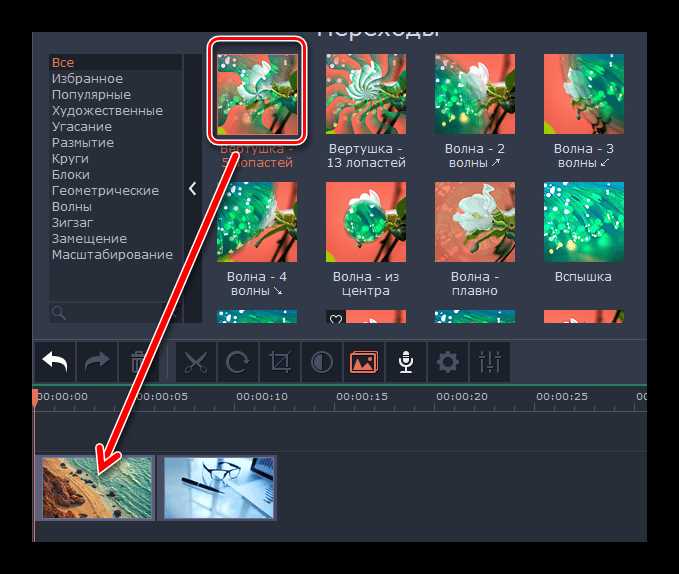
Для начала выберите клип на таймлайне и откройте вкладку «Цвет». Здесь доступны три основных режима: базовая коррекция, продвинутая цветокоррекция и LUT-пресеты. Базовая коррекция позволяет вручную регулировать яркость, контраст, насыщенность и оттенок. Изменения применяются сразу к выбранному клипу, не затрагивая остальные элементы проекта.
Продвинутая цветокоррекция открывает доступ к кривым RGB и точкам белого и черного. Используйте кривые для точной настройки светлых и темных областей: верхняя часть кривой отвечает за светлые участки, нижняя – за тени. Для корректного баланса белого ориентируйтесь на нейтральные участки изображения.
LUT-пресеты позволяют быстро менять цветовой стиль клипа. В Movavi есть встроенные LUT-наборы для кинематографических и стилизованных эффектов, таких как «Теплый фильм» или «Холодная ночь». Для применения выберите нужный пресет и отрегулируйте интенсивность слайдером, чтобы избежать пересвета или слишком яркой цветовой гаммы.
Чтобы применить разные пресеты к нескольким клипам на одной дорожке, активируйте режим отдельной коррекции: каждый клип сохраняет свои настройки. Для удобства сохраните часто используемые пресеты через меню «Сохранить настройки цвета», чтобы быстро применять их к новым клипам без повторной ручной настройки.
Для точного контроля используйте панель предварительного просмотра. После корректировки цвета и применения пресета проверьте динамический диапазон и оттенки кожи, чтобы избежать неестественных цветов. При необходимости корректируйте с помощью ползунков «Яркость», «Контраст» и «Насыщенность» до оптимального результата.
Работа со звуком: выравнивание громкости и шумоподавление
Выравнивание громкости в Movavi Video Editor выполняется через вкладку «Аудио» на таймлайне. Функция «Нормализация» автоматически устанавливает уровень всех фрагментов на −18 дБ для речи и −12 дБ для фоновой музыки. Для локальной регулировки используйте ползунок громкости с шагом 0,1 дБ и ключевые кадры для изменения уровня в конкретных участках трека.
Шумоподавление активируется инструментом «Удаление шума». Выделите участок с фоновым шумом и создайте профиль. Применение эффекта ко всему треку снижает гул, шипение и посторонние звуки. Рекомендуемая сила эффекта – 70–80%; превышение этой границы вызывает металлическое или «пустое» звучание.
Контроль параметров обработки удобно вести через таблицу:
| Параметр | Значение | Примечание |
|---|---|---|
| Нормализация громкости | −18 дБ (речь), −12 дБ (музыка) | Стабилизирует общий уровень звука |
| Ползунок громкости | Шаг 0,1 дБ | Точная корректировка отдельных участков |
| Ключевые кадры | По необходимости | Изменение громкости внутри трека |
| Шумоподавление | 70–80% | Сохраняет естественный тембр голоса |
После применения всех эффектов обязательно прослушайте трек вместе с видео, чтобы убедиться в равномерности громкости между дорожками и отсутствии артефактов от шумоподавления.
Добавление титров и субтитров: шаблоны, позиция и длительность

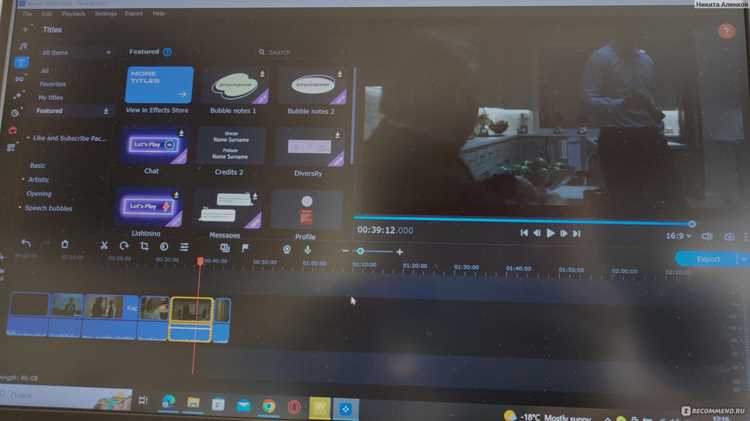
В Movavi Video Editor титры создаются через вкладку «Титры». Для быстрого старта можно использовать готовые шаблоны: Стандартный, Верхний/Нижний, Выделение текста. Каждый шаблон сохраняет определённый стиль шрифта, анимацию появления и цветовую схему.
Для корректного отображения текста важно выбрать позицию. Нижняя часть экрана подходит для субтитров диалогов, верхняя – для названий сцен или информационных вставок. Перемещать блок можно простым перетаскиванием мышью, а точную координату X и Y можно задать через панель свойств.
Длительность титров регулируется перетягиванием границ блока на временной шкале или установкой точного времени в секундах. Рекомендуется субтитры держать на экране не менее 2–3 секунд на короткую фразу, чтобы зритель успел прочитать текст. Длинные фразы оптимально делить на несколько блоков, чтобы избежать перегрузки экрана.
Шаблоны можно комбинировать: один блок с заголовком, другой – с пояснением. Для динамичных сцен используйте плавное появление и исчезновение текста, активируя эффекты «Появление» или «Растворение» в настройках анимации. Субтитры, которые сопровождают речь, лучше синхронизировать с аудиодорожкой, чтобы текст появлялся одновременно с произнесённой фразой.
Movavi позволяет изменять шрифт, размер и цвет каждого блока. Для субтитров оптимально выбирать читаемые шрифты без засечек и контрастный цвет относительно фона. При работе с видео с разнообразными сценами можно использовать разные шаблоны для поддержания визуального разнообразия без потери читабельности.
Экспорт и готовые настройки для YouTube, Instagram и ВКонтакте
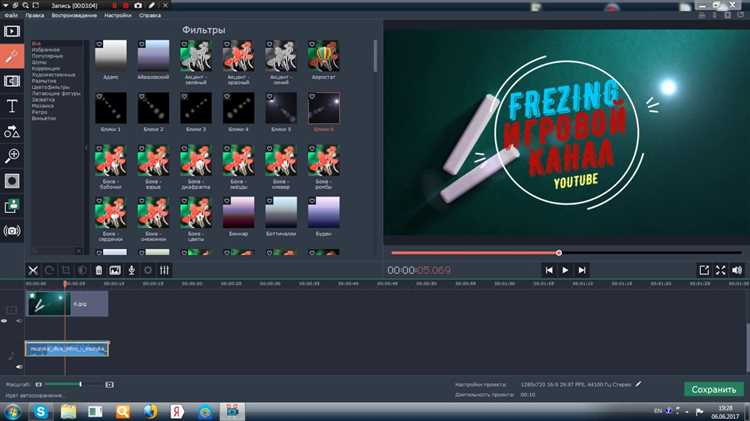
Movavi Video Editor позволяет быстро подготовить видео под конкретные платформы с помощью готовых пресетов экспорта. Это исключает ручную настройку кодеков и разрешения.
- YouTube:
- Разрешение: 1920×1080 (Full HD) или 3840×2160 (4K) для контента с высоким качеством.
- Формат: MP4 с кодеком H.264.
- Битрейт: 8–12 Мбит/с для Full HD, 35–45 Мбит/с для 4K.
- Частота кадров: совпадает с исходным видео, обычно 30 или 60 fps.
- Movavi предлагает готовый пресет «YouTube», который автоматически применяет эти параметры.
- Instagram:
- Формат: MP4, кодек H.264.
- Разрешение: для постов 1080×1080 (квадрат), для сторис и рилс 1080×1920 (вертикальное видео).
- Битрейт: 5–8 Мбит/с.
- Длительность: до 60 секунд для сторис, до 90 секунд для рилс.
- Movavi имеет пресет «Instagram», автоматически подстраивающий кадрирование и соотношение сторон.
- ВКонтакте:
- Формат: MP4, H.264.
- Разрешение: оптимально 1280×720 или 1920×1080.
- Битрейт: 5–10 Мбит/с.
- Частота кадров: 25–30 fps.
- Movavi предлагает пресет «VK», который сохраняет совместимость с мобильными и десктопными воспроизведениями.
Для всех платформ рекомендуется включать опцию «Оптимизировать размер файла», чтобы ускорить загрузку без заметной потери качества.
Movavi также позволяет напрямую загрузить видео на YouTube, Instagram и ВКонтакте после экспорта, используя встроенные кнопки «Поделиться». Программа автоматически применяет нужные параметры и упрощает процесс публикации.
Вопрос-ответ:
Как добавить видео и фотографии в Movavi Video Editor?
Откройте программу и нажмите кнопку «Добавить файлы». Выберите нужные видео или изображения на компьютере. После загрузки элементы появятся на временной шкале, где их можно перемещать, обрезать и объединять. Также можно перетаскивать файлы прямо в рабочую область программы.
Каким образом можно обрезать и соединять клипы?
Для обрезки видео выделите клип на временной шкале и установите маркеры начала и конца нужного фрагмента. Для соединения нескольких клипов просто разместите их один за другим. Программа автоматически сглаживает переходы, но можно добавить собственные переходы или эффекты для более плавного соединения.
Можно ли вставлять текстовые подписи и титры?
Да, в Movavi есть вкладка «Текст», где можно выбрать стиль титров. После добавления текста можно изменить шрифт, размер, цвет и позицию на экране. Также доступна настройка времени отображения текста и анимации появления или исчезновения.
Какие фильтры и визуальные эффекты доступны для применения к видео?
Программа предлагает разнообразные фильтры, меняющие цветовую палитру, контрастность и насыщенность. Например, можно сделать видео черно-белым, добавить винтажный эффект или усилить яркость цветов. Эффекты применяются как к отдельным клипам, так и к всей дорожке, а их интенсивность регулируется ползунком.
Как добавить и редактировать видеофайлы в Movavi Video Editor?
Для начала откройте Movavi Video Editor и создайте новый проект. Нажмите кнопку «Добавить файлы» и выберите видео с вашего компьютера. После загрузки видеоклипы появятся на временной шкале. Чтобы изменить длительность или обрезать ненужные фрагменты, выберите клип и воспользуйтесь инструментами «Обрезка» и «Разделение». Также можно менять порядок клипов, перетаскивая их по временной шкале. Для более точной работы используйте увеличение временной шкалы, чтобы видеть отдельные кадры и корректировать их по необходимости.

 Загрузка...