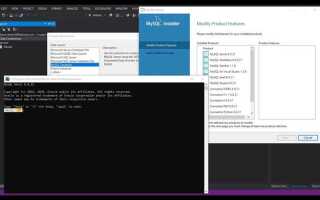
Visual Studio поддерживает интеграцию с MySQL через официальные драйверы MySQL Connector/NET. Для подключения необходимо скачать последнюю версию с сайта MySQL, после чего создать проект на C# с типом Console Application или Windows Forms. Рекомендуется использовать .NET 6 или выше для обеспечения совместимости с современными библиотеками.
Подключение к базе выполняется через объект MySqlConnection, для которого нужно указать строку соединения: server=localhost;user id=root;password=ваш_пароль;database=имя_базы;. В Visual Studio строки соединения удобно хранить в файле appsettings.json или использовать менеджер конфигураций для проектов Windows Forms.
Создание запросов и выполнение команд происходит через MySqlCommand. Для извлечения данных используется MySqlDataReader, а для обновления таблиц – методы ExecuteNonQuery и ExecuteScalar. При работе с большими объемами данных рекомендуется использовать асинхронные методы ExecuteReaderAsync и ExecuteNonQueryAsync для предотвращения блокировки интерфейса.
Visual Studio позволяет интегрировать управление базой напрямую через Server Explorer. После добавления подключения можно просматривать таблицы, создавать запросы и экспортировать данные без запуска отдельного клиентского ПО. Для проектов с частым доступом к MySQL полезно подключать Entity Framework Core с провайдером MySQL, что упрощает работу с ORM и миграциями базы.
Установка MySQL Connector для Visual Studio
Скачайте последнюю версию MySQL Connector/NET с официального сайта MySQL: https://dev.mysql.com/downloads/connector/net/. Выберите MSI-установщик, совместимый с вашей версией Windows и Visual Studio.
Запустите MSI-файл и в окне мастера установки отметьте компонент «Connector/NET» и «MySQL for Visual Studio». Нажмите «Next» и примите лицензионное соглашение.
На этапе выбора типа установки выберите «Custom», чтобы убедиться, что интеграция с Visual Studio будет установлена в корректный каталог. Проверьте наличие галочки напротив вашей версии Visual Studio в списке поддерживаемых продуктов.
После завершения установки откройте Visual Studio и перейдите в «Инструменты» → «Расширения и обновления». В разделе «Установленные» должно отображаться расширение «MySQL for Visual Studio». Это подтверждает успешную интеграцию.
Для проверки работоспособности создайте новый проект C# и добавьте ссылку на MySql.Data.dll через «Проект» → «Ссылки» → «Добавить ссылку». Попробуйте создать подключение к базе данных через Server Explorer, указав хост, порт и учетные данные MySQL.
Если Visual Studio не отображает MySQL Connector, перезапустите IDE с правами администратора и убедитесь, что версия Connector соответствует разрядности Visual Studio (x86 или x64).
Создание нового проекта с поддержкой базы данных

Откройте Visual Studio и выберите пункт Файл → Создать → Проект. В окне выбора шаблона укажите язык программирования (например, C#) и фильтруйте по ключевому слову Windows Forms или Console Application в зависимости от типа приложения.
Для интеграции с MySQL установите пакет MySql.Data через NuGet. Перейдите в Инструменты → Диспетчер пакетов NuGet → Консоль диспетчера пакетов и выполните команду: Install-Package MySql.Data. Это подключит необходимые библиотеки для работы с MySQL.
После создания проекта откройте Обозреватель решений и добавьте новый элемент типа DataSet через Добавить → Новый элемент → DataSet. В окне конструктора нажмите Добавить подключение, выберите MySQL Database и укажите параметры: сервер, порт, имя базы данных, логин и пароль.
Для тестового подключения используйте кнопку Тестировать соединение. Если соединение успешно, Visual Studio автоматически создаст файл конфигурации с строкой подключения. Ее можно использовать в коде через класс MySqlConnection.
Для упрощения управления базой добавьте Entity Framework Core, выполнив команду Install-Package Pomelo.EntityFrameworkCore.MySql. После этого создайте контекст базы данных, указав строку подключения, и определите модели таблиц. Это позволит работать с данными через объекты, избегая ручного написания SQL-запросов.
Проверьте работу проекта, создав тестовый метод подключения к базе и выполнение простого запроса, например, SELECT * FROM имя_таблицы. Если данные успешно возвращаются, проект полностью готов к интеграции с MySQL.
Настройка подключения к серверу MySQL
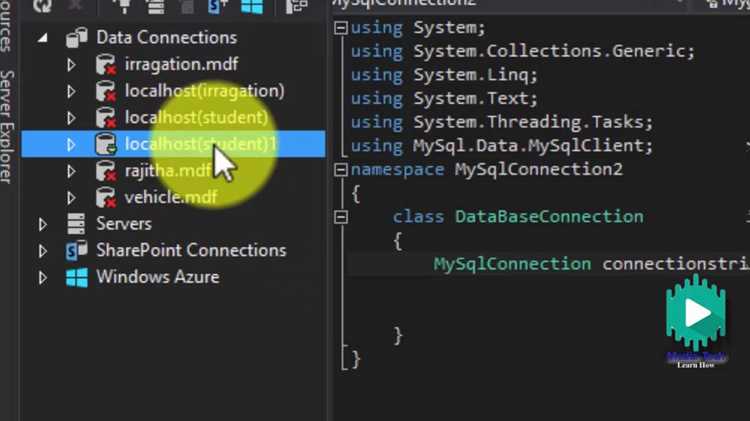
Для подключения Visual Studio к серверу MySQL необходимо установить официальную библиотеку MySQL Connector/NET. Скачайте последнюю версию с сайта MySQL и выполните установку, выбрав интеграцию с Visual Studio.
Создайте новый проект в Visual Studio, например, тип Console App (.NET). В меню «Ссылки» добавьте сборку MySql.Data через NuGet: откройте «Управление пакетами NuGet» и выполните команду Install-Package MySql.Data.
Для подключения используйте строку формата:
Server=адрес_сервера;Database=имя_базы;Uid=пользователь;Pwd=пароль;Port=порт;
Стандартный порт MySQL – 3306. Указывайте конкретный IP или имя хоста сервера. Если сервер локальный, можно использовать 127.0.0.1.
Пример кода подключения:
using MySql.Data.MySqlClient;

var connectionString = "Server=127.0.0.1;Database=testdb;Uid=root;Pwd=12345;Port=3306;";

using var connection = new MySqlConnection(connectionString);

connection.Open();
При использовании пароля с особыми символами убедитесь, что строка заключена в двойные кавычки и спецсимволы экранированы. Для тестирования подключения применяйте try-catch, чтобы ловить исключения MySqlException и получать точные ошибки аутентификации или сетевого соединения.
Если сервер настроен на работу с SSL, добавьте в строку подключения параметры:
SslMode=Required;CertificateFile=путь_к_сертификату;
Без указания SslMode соединение будет отклонено при включенной обязательной SSL-конфигурации.
После успешного открытия соединения используйте метод connection.Close() для завершения работы с базой, чтобы избежать блокировок и утечек ресурсов.
Создание и управление таблицами через Visual Studio
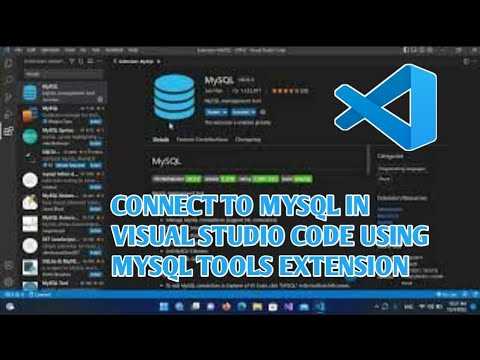
Visual Studio позволяет напрямую создавать и редактировать таблицы MySQL через подключение к базе данных. Для начала необходимо установить расширение MySQL for Visual Studio и настроить подключение к серверу MySQL через Server Explorer.
Процесс создания таблицы состоит из следующих шагов:
- Откройте Server Explorer и разверните подключение к вашей базе данных.
- Щёлкните правой кнопкой по папке Tables и выберите Add New Table.
- В открывшемся редакторе задайте имя таблицы в поле Table Name.
- Добавьте колонки через интерфейс или SQL-редактор. Для каждой колонки укажите тип данных, ограничения (PRIMARY KEY, NOT NULL, AUTO_INCREMENT) и значения по умолчанию, если требуется.
- После заполнения колонок нажмите Update или Apply для применения изменений в базе данных.
Для управления таблицами доступны следующие операции:
- Редактирование структуры: изменение типов данных, добавление или удаление колонок через контекстное меню таблицы.
- Удаление таблицы: правый клик на таблице → Delete. Visual Studio предложит подтвердить удаление и автоматически сгенерирует SQL-команду
DROP TABLE. - Импорт и экспорт данных: через пункт Data можно экспортировать содержимое таблицы в CSV или импортировать данные из внешнего источника.
- Создание индексов: правый клик на таблице → Indexes → Add New Index для ускорения запросов к конкретным колонкам.
- Просмотр данных: двойной клик на таблице откроет редактор с возможностью фильтрации, сортировки и редактирования строк напрямую в Visual Studio.
Для автоматизации изменений рекомендуется использовать SQL-скрипты. Visual Studio позволяет создавать скрипт для создания или изменения таблицы, который можно запускать повторно в других базах, что исключает необходимость повторного ручного ввода настроек.
Вставка, обновление и удаление данных в MySQL
Для вставки данных в таблицу MySQL в Visual Studio используйте оператор INSERT INTO. Пример для таблицы users с колонками id, name, email:
INSERT INTO users (id, name, email) VALUES (1, 'Иван Иванов', 'ivan@example.com');
Для обновления существующих записей применяется UPDATE с условием WHERE. Без условия все строки будут изменены. Пример обновления email пользователя с id=1:
UPDATE users SET email = 'ivan.ivanov@example.com' WHERE id = 1;
Удаление выполняется через DELETE с обязательным условием WHERE, иначе таблица очистится полностью. Пример удаления пользователя с id=1:
DELETE FROM users WHERE id = 1;
В Visual Studio рекомендуется использовать MySqlCommand для выполнения этих операций в коде C#. Пример вставки:
using (var cmd = new MySqlCommand("INSERT INTO users (id, name, email) VALUES (@id, @name, @email)", connection)) {

  cmd.Parameters.AddWithValue("@id", 2);

  cmd.Parameters.AddWithValue("@name", "Петр Петров");

  cmd.Parameters.AddWithValue("@email", "petr@example.com");

  cmd.ExecuteNonQuery();

}
Для обновления и удаления достаточно изменить текст запроса и параметры. Параметризация предотвращает SQL-инъекции и упрощает поддержку кода. Всегда проверяйте результат выполнения через ExecuteNonQuery() для контроля количества затронутых строк.
Выполнение SQL-запросов и просмотр результатов
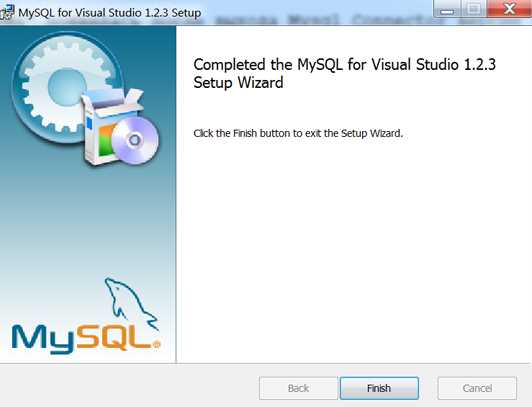
После установки MySQL Connector и настройки подключения в Visual Studio создайте новый файл SQL или используйте окно Server Explorer. Для выполнения запроса выберите подключение к базе данных, кликните правой кнопкой мыши и откройте New Query.
Напишите SQL-запрос, например:
SELECT id, name, email FROM users WHERE status = ‘active’;
Для запуска запроса используйте кнопку Execute или сочетание клавиш Ctrl+Shift+E. Visual Studio отобразит результаты в нижней панели Results, где каждая строка соответствует записи из базы данных.
Результаты можно скопировать в буфер обмена или экспортировать в CSV через контекстное меню панели Results. Для анализа данных применяйте сортировку по столбцам и фильтры, доступные в интерфейсе.
Для проверки изменений после INSERT, UPDATE или DELETE выполните SELECT с аналогичными условиями. Visual Studio позволяет видеть количество затронутых строк и время выполнения запроса, что полезно для оптимизации.
Используйте вкладку Messages для отслеживания ошибок и предупреждений. Сообщения содержат номер ошибки MySQL и описание проблемы, что облегчает исправление синтаксических и логических ошибок.
Для повторного использования запросов сохраняйте их в проекте Visual Studio в виде SQL-файлов. Это позволяет быстро запускать тестовые и отчетные запросы без повторного ввода кода.
Отладка соединений и устранение ошибок подключения
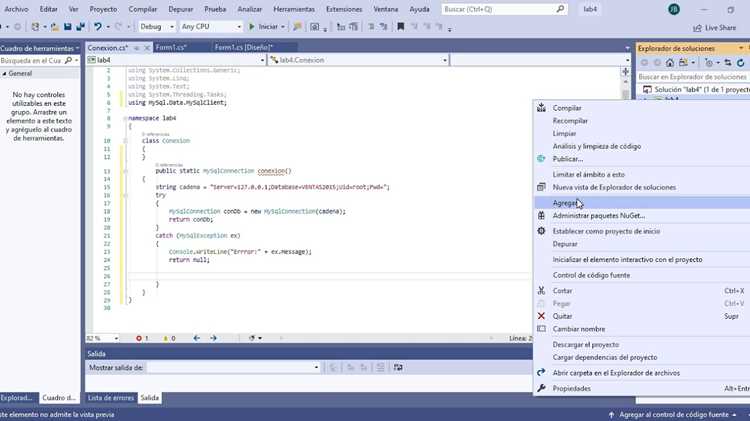
Для диагностики проблем с MySQL в Visual Studio начните с проверки строки подключения. Формат строки должен быть корректным: Server=localhost;Database=testdb;User Id=root;Password=пароль;. Любая ошибка в имени сервера, базы данных или учетных данных приводит к отказу подключения.
Используйте класс MySqlConnection из пакета MySql.Data и оборачивайте открытие соединения в блок try-catch:
using (var conn = new MySqlConnection(connectionString)) { conn.Open(); }
Если возникает MySqlException, обратите внимание на код ошибки:
| Код ошибки | Причина | Решение |
|---|---|---|
| 0 | Не удалось подключиться к серверу | Проверьте, запущен ли MySQL-сервер, и доступен ли порт 3306 |
| 1045 | Неверные учетные данные | Проверьте имя пользователя и пароль, используйте GRANT ALL PRIVILEGES при необходимости |
| 1049 | База данных не найдена | Убедитесь, что база данных существует, или создайте её командой CREATE DATABASE |
| 2003 | Нет соединения с сервером | Проверьте файрвол и сетевые настройки, убедитесь, что сервер принимает удаленные подключения |
Для тестирования подключения используйте метод conn.Open() отдельно перед выполнением запросов. Логи Visual Studio отображают исключения и точное место ошибки. Включение ServerVersion в строке подключения помогает выявлять несовместимости версий клиента и сервера.
Если ошибки сохраняются, проверьте настройки my.ini: параметр bind-address должен быть 0.0.0.0 или 127.0.0.1, а skip-networking должен быть закомментирован. После изменений перезапустите службу MySQL.
При подключении через Visual Studio проверьте целевой фреймворк проекта и версию пакета MySql.Data. Несоответствие может вызвать исключения даже при корректных параметрах.
Для детального анализа используйте conn.State и conn.GetSchema() для проверки доступных баз данных и таблиц. Это позволяет определить, доступен ли сервер и правильно ли настроены права.
Вопрос-ответ:
Как подключить MySQL к проекту в Visual Studio?
Для подключения MySQL необходимо сначала установить MySQL Connector/NET. Затем в Visual Studio нужно создать подключение к базе данных через окно «Server Explorer», выбрать тип базы данных MySQL, указать сервер, имя пользователя и пароль, после чего можно проверить соединение. После успешного подключения база данных станет доступна для работы с таблицами и запросами прямо из среды разработки.
Можно ли работать с MySQL через Entity Framework в Visual Studio?
Да, можно. Для этого нужно установить пакет MySQL.Data.EntityFramework через NuGet. После установки создается контекст данных, который отражает структуру базы данных. С помощью этого контекста можно выполнять LINQ-запросы, добавлять, изменять и удалять записи в таблицах. Этот подход упрощает работу с данными без прямого написания SQL-запросов.
Как создать таблицу в MySQL прямо из Visual Studio?
После подключения к базе данных в «Server Explorer» можно открыть узел вашей базы, выбрать «Tables» и кликнуть «Add New Table». Откроется дизайнер, где можно задать название таблицы, перечислить поля с типами данных и установить первичный ключ. После сохранения таблица автоматически создается в базе, и с ней можно работать через запросы или контекст Entity Framework.
Какие ошибки чаще всего возникают при подключении MySQL к Visual Studio?
Чаще всего возникают ошибки аутентификации, когда неправильно указаны логин или пароль, или при попытке подключения к базе на другом сервере без открытого порта. Еще одной распространенной проблемой является отсутствие нужной версии MySQL Connector/NET. Решается это проверкой данных подключения и установки совместимой версии драйвера.
Можно ли использовать Visual Studio для редактирования данных MySQL без написания SQL-кода?
Да, это возможно через инструменты типа «Server Explorer». Таблицы можно открыть как сетку данных и редактировать значения прямо в Visual Studio. Изменения автоматически отправляются в базу. Также можно использовать Entity Framework, создавая объекты и изменяя их свойства, после чего изменения сохраняются вызовом метода SaveChanges() контекста.

 Загрузка...