Эффект видео в видео позволяет наложить одно видео на другое, создавая динамичные презентации или обучающие ролики. В Movavi это реализуется через функцию «Наложение клипов», доступную в версии Video Editor Plus и выше. Основное преимущество – точная настройка размера и положения вставленного ролика без искажения исходного видео.
Для начала загрузите основной видеоклип в медиапанель, а затем добавьте второе видео поверх первого. Используйте опцию «Добавить дорожку» и перетащите вложенное видео на новую дорожку. Movavi автоматически предложит инструменты масштабирования и позиционирования, что позволяет разместить вставку в любом углу кадра с точностью до пикселя.
Чтобы добиться плавного перехода между видео, примените маски и прозрачность. Параметр «Непрозрачность» регулируется от 0 до 100%, что дает возможность создать эффект полупрозрачного наложения или полностью вписать ролик в основной кадр. Для динамичных видео можно добавить ключевые кадры, чтобы анимация размера и положения менялась во времени.
Кроме этого, Movavi поддерживает синхронизацию звука между слоями. Встроенный аудиомикшер позволяет регулировать громкость и баланс, предотвращая конфликты звуковых дорожек. В результате вложенное видео не мешает восприятию основного ролика, а общий эффект выглядит профессионально без необходимости стороннего софта.
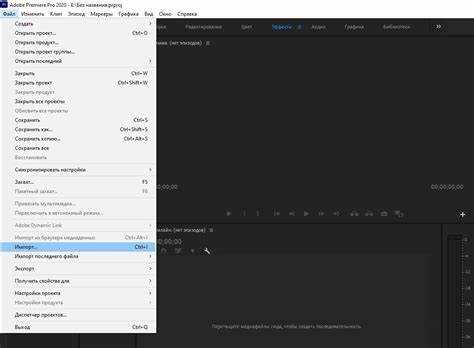
Импорт нужных видеофайлов в проект
Для видеоэффекта «видео в видео» желательно заранее подготовить основное видео и второстепенные клипы. Основное видео помещается на временную шкалу первым, второстепенные – сверху или на отдельные дорожки. При импорте Movavi сохраняет оригинальные метаданные файлов: разрешение, FPS, кодек, что важно для точного наложения и масштабирования элементов.
Если файлы занимают большой объем, используйте функцию «Создать прокси-файлы», чтобы ускорить редактирование. Для корректного отображения звука убедитесь, что все клипы имеют одинаковый битрейт аудиодорожки, оптимальный – 192–320 кбит/с. После добавления всех файлов сохраните проект через «Файл → Сохранить проект как…» для предотвращения потери данных при сбоях.
Для удобства дальнейшей работы рекомендуется создать отдельные папки на временной шкале для основного и вставляемого видео, что облегчает управление дорожками и применение эффекта «картинка в картинке» без смещений или наложений.
Добавление второго видео на таймлайн поверх основного
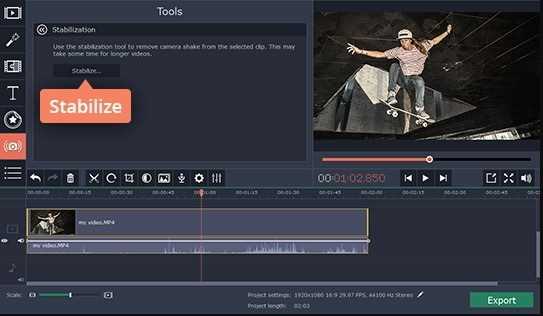
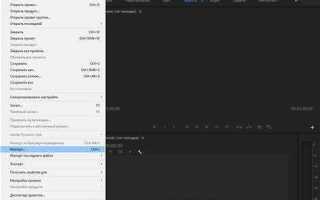
Откройте Movavi Video Editor и импортируйте оба клипа через Меню «Файл» → «Импорт» или перетащите файлы напрямую в медиатеку.
Перетащите основное видео на первую видеодорожку таймлайна. Второе видео разместите на второй дорожке выше основной.
Для точного позиционирования используйте линейку таймлайна: выделите клип и сдвиньте его по времени так, чтобы нужные сцены совпадали с моментами на основном видео.
Чтобы изменить размер второго видео, выделите его и откройте Инструменты → Кадрирование и масштаб. Перетащите углы кадра для корректировки пропорций без искажения.
Для прозрачного наложения используйте Настройки наложения: выберите Режим наложения «Прозрачность» и установите значение от 10% до 100% в зависимости от желаемого эффекта. Это позволит второму видео гармонично сочетаться с фоном.
Если требуется динамическое появление видео, добавьте ключевые кадры для параметра прозрачности. Установите первый ключевой кадр на 0%, а второй на нужный процент, чтобы плавно вывести видео на экран.
После настройки позиции, размера и прозрачности просмотрите проект в предварительном просмотре. При необходимости подгоните тайминг и эффекты для точного совпадения движений и сцен.
Экспортируйте готовый проект через Меню «Экспорт» → «Создать видео», выбрав формат и разрешение, чтобы сохранить качество наложения второго видео поверх основного.
Настройка масштаба и позиции вставленного видео
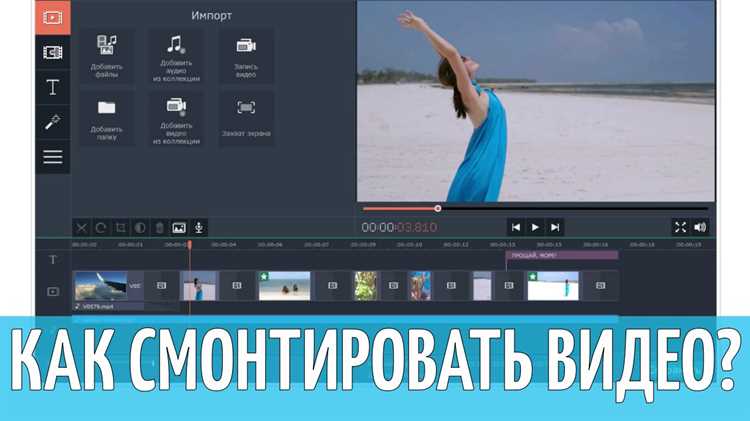
Для точного контроля над вставленным видео в Movavi воспользуйтесь инструментами «Масштаб» и «Позиция». Они находятся в панели редактирования клипа после добавления его на временную шкалу.
Масштаб:
- Перемещение ползунка «Масштаб» позволяет увеличить или уменьшить размер вставленного видео с шагом 1%.
- Для сохранения пропорций удерживайте значок «Замок пропорций» при изменении масштаба.
- Максимальное увеличение обычно ограничено 400%, минимальное – 10% исходного размера.
Позиция:
- Используйте координаты X и Y для точного размещения видео на экране. Значения задаются в пикселях.
- Для быстрого центрирования кликайте по кнопке «Центр» в панели инструментов.
- Можно настроить позицию вручную с шагом 1 пиксель для точного совмещения с фоновым видео.
Рекомендации:
- Перед изменением масштаба убедитесь, что основной видеоряд выделен, чтобы вставка не сдвинула другие клипы.
- Используйте предварительный просмотр в полном экране, чтобы оценить видимость и кадрирование вставленного видео.
- Для сложных композиций применяйте ключевые кадры, чтобы масштаб и позиция изменялись динамически в течение видео.
Следуя этим шагам, вы точно подгоните вставленное видео под основной кадр, сохранив пропорции и аккуратное размещение.
Регулировка прозрачности и наложения слоев
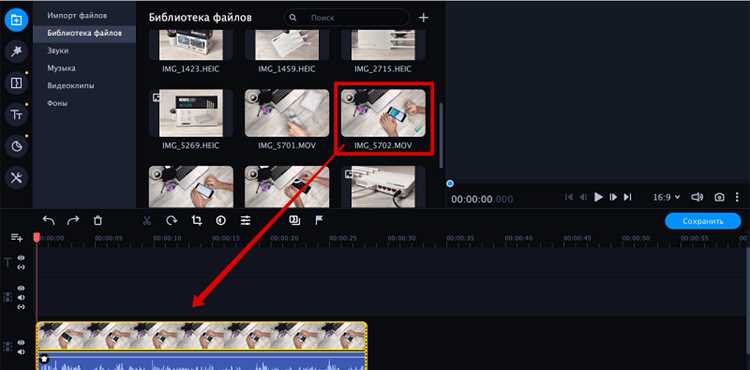
Поместите основное и второстепенное видео на временную шкалу Movavi, верхний слой выбирается для наложения. В панели Свойства клипа используйте ползунок Прозрачность для точной настройки видимости верхнего слоя. Начальное значение 50% подходит для большинства сцен, корректируйте в зависимости от освещенности и контраста фона.
Для изменения взаимодействия слоев применяйте режимы наложения: Экран осветляет светлые области, Умножение усиливает тени, Наложение повышает контраст и насыщенность. Сочетание прозрачности с режимами наложения позволяет встроить видео без резких границ.
Локальная корректировка выполняется через маски: инструмент Фигурная маска скрывает или выделяет отдельные участки верхнего слоя. Ползунок прозрачности маски регулирует интенсивность эффекта. Для динамического смешения используйте ключевые кадры, меняя прозрачность и положение маски по времени.
Для видеоматериалов с высоким динамическим диапазоном рекомендуются прозрачность 30–40% и режим Экран или Наложение, чтобы сохранить естественные цвета и детали.
Создание и редактирование масок для второго видео
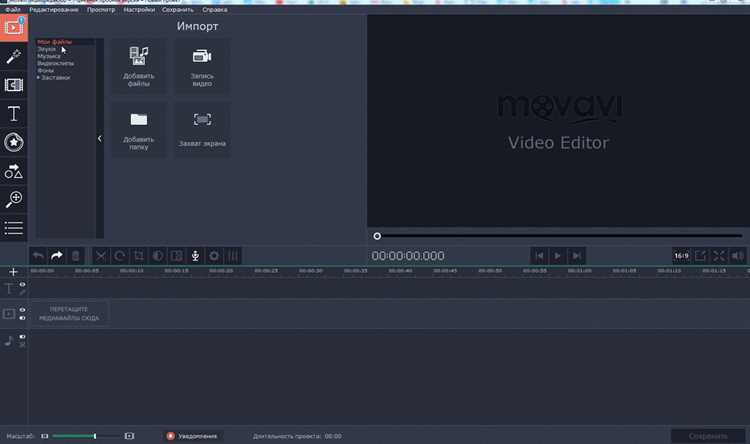
В Movavi добавление второго видео с маской начинается с выделения клипа на таймлайне. Для применения маски откройте панель «Инструменты» и выберите «Маска». Программа предлагает стандартные формы: прямоугольник, эллипс, произвольная форма.
Для точного наложения маски выполните следующие действия:
- Выберите форму маски, перетащите её на второе видео.
- Настройте размер и положение, используя рамку трансформации и координаты X/Y в панели свойств.
- При необходимости примените кривые и ползунки прозрачности для смягчения границ.
Редактирование маски допускает:
- Добавление нескольких масок к одному клипу для сложных эффектов.
- Изменение формы вручную через узлы и контрольные точки.
- Анимацию маски: установка ключевых кадров для перемещения, масштабирования и изменения прозрачности во времени.
Для плавного наложения второго видео рекомендуется:
- Использовать размытие краев маски (Feather) от 5 до 15 пикселей в зависимости от разрешения видео.
- Контролировать прозрачность на отдельных участках через градиентные маски.
- Проверять совпадение движения объектов между основным и вторым видео с помощью предварительного просмотра на таймлайне.
После завершения редактирования маски экспортируйте проект в Movavi или продолжайте комбинировать видео с другими эффектами, сохраняя ключевые кадры и положение масок.
Применение анимации появления и исчезновения видео
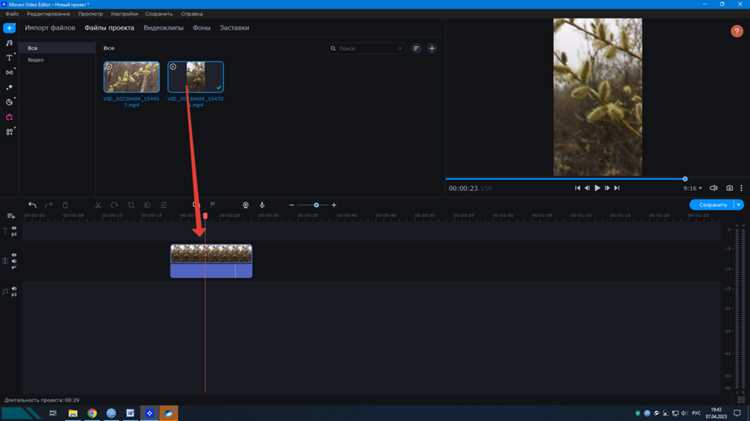
В Movavi эффект появления и исчезновения реализуется через панель «Эффекты» и вкладку «Переходы». Для точного контроля над анимацией выберите видео на таймлайне, затем щёлкните «Применить эффект» и выберите «Появление» или «Исчезновение». Продолжительность анимации задаётся перетаскиванием края эффекта на таймлайне, оптимально 0,5–1,5 секунды для коротких клипов и 2–3 секунды для длинных сцен.
Для плавного наслоения видео используйте кривую непрозрачности в окне «Инструменты видео». Перетащите ключевые точки с 0% до 100% для появления и обратно для исчезновения. Такой подход позволяет точно синхронизировать эффект с музыкальной дорожкой или динамикой сцены.
Movavi поддерживает комбинирование анимации появления с эффектами масштабирования и вращения. Например, лёгкое увеличение размера во время появления создаёт динамику движения. Для исчезновения допустимо уменьшать прозрачность одновременно с уменьшением масштаба, чтобы визуально «вытянуть» кадр.
Рекомендуется предварительно просматривать видео в полноэкранном режиме после применения анимаций, чтобы оценить естественность переходов. Использование коротких и мягких анимаций повышает восприятие сцены, избегая резких и отвлекающих эффектов.
Для повторного применения настроек можно сохранить эффект как пользовательский предустановленный шаблон. Это ускоряет монтаж аналогичных видео и обеспечивает единообразие стиля по всему проекту.
Синхронизация аудиодорожек и видеофрагментов
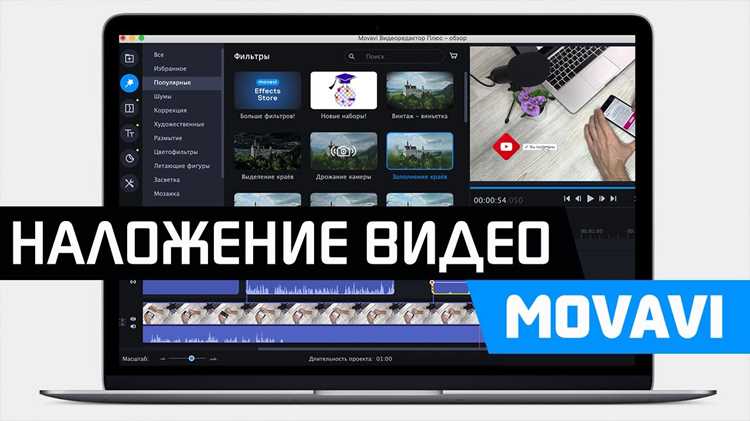
Чтобы выровнять звук с видео, используйте функцию «Разделить по маркеру». Разместите маркер на начале ключевого кадра, затем соответствующий звуковой импульс выровняйте с этим маркером. Movavi позволяет перемещать фрагменты с шагом 0,1 секунды для точной подгонки.
При работе с несколькими аудиодорожками рекомендуется:
| Задача | Рекомендация |
|---|---|
| Диалог | Разделять дорожки по сценам, использовать панорамирование для выделения источника звука |
| Музыкальное сопровождение | Использовать функцию «Плавное затухание», подгонять длину трека под длительность видеофрагмента |
| Эффекты и шумы | Размещать на отдельной дорожке, регулировать громкость до -6 dB для предотвращения перегрузки |
Для визуальной проверки синхронизации применяйте режим «Режим предпросмотра 1:1» и включайте сетку кадров. Совмещение волновых форм аудио с движением объектов на видео позволяет определить смещение точнее 0,05 секунды.
Финальный этап – проверка на разных устройствах. Экспортируйте тестовый файл с битрейтом не ниже 8 Мбит/с и частотой 48 кГц, чтобы убедиться, что синхронизация сохраняется на ПК, смартфонах и телевизорах.
Экспорт проекта с сохранением качества ролика
Установите разрешение идентичное исходному видео: например, 1920×1080 для Full HD или 3840×2160 для 4K. Частота кадров должна совпадать с исходной: 24, 30 или 60 fps.
В настройках качества выберите «Высокое» или вручную установите битрейт: для Full HD рекомендуется 12–15 Мбит/с, для 4K – 35–50 Мбит/с. Слишком низкий битрейт снижает четкость, слишком высокий увеличивает размер без заметного улучшения.
Отключите функции «Сжатие» и «Уменьшение размера файла», чтобы Movavi не снижал качество при сохранении. Активируйте опцию «Сохранить оригинальное аудио» для полной передачи звуковой дорожки без потери.
Если проект содержит несколько дорожек видео, убедитесь, что функция «Объединение дорожек» активирована, иначе части видео могут быть пропущены или искажены.
Перед финальным экспортом проверьте предварительный просмотр в максимальном разрешении. Это позволит выявить артефакты сжатия или несоответствия цветовой гаммы, которые могут проявиться только после рендера.
После экспорта сохраните файл в отдельной папке с понятным названием и датой, чтобы избежать перезаписи и упростить дальнейшую работу с материалом.
Вопрос-ответ:
Как в Movavi сделать эффект «видео в видео» для наложения одного ролика на другой?
В Movavi это можно сделать с помощью функции «Наложение видео». Сначала добавьте основной ролик на шкалу времени, затем перетащите второй клип поверх первого на видеодорожку выше. После этого откройте свойства наложения и настройте размер и положение второго видео так, чтобы оно отображалось в нужной части экрана. Вы также можете регулировать прозрачность, чтобы добиться плавного совмещения.
Можно ли в Movavi добавить рамку вокруг маленького окна с видео при эффекте «картинка в картинке»?
Да, для этого после размещения второго видео в окне на основном ролике нужно выбрать опцию «Граница» или «Рамка» в панели редактирования. Там можно настроить толщину, цвет и стиль рамки, чтобы маленькое видео выглядело аккуратно и гармонично с основным материалом.
Как настроить плавное появление и исчезновение видео при эффекте «видео в видео»?
Movavi позволяет добавлять анимацию для наложенного видео. Для этого выделите клип на шкале времени и перейдите к параметрам анимации или эффектам перехода. Выберите тип появления, например «Появление» или «Растворение», и установите длительность. Это сделает появление и исчезновение окна с видео более плавным, без резких переходов.
Можно ли менять размер и положение второго видео в процессе воспроизведения в Movavi?
Да, это возможно с помощью ключевых кадров. Выставьте первый ключевой кадр в начале клипа с текущим размером и положением, затем переместите ползунок времени и добавьте второй ключевой кадр с другими параметрами. Movavi автоматически создаст плавный переход между этими точками, благодаря чему видео будет изменяться динамически в течение ролика.
Какие форматы видео поддерживаются для эффекта «видео в видео» в Movavi?
Movavi работает с большинством популярных форматов, таких как MP4, AVI, MOV, MKV и WMV. Главное, чтобы оба клипа были совместимы с программой. Если один из файлов не открывается, можно сначала конвертировать его в MP4 с подходящими кодеками, после чего эффект «картинка в картинке» можно будет применить без проблем.
Как сделать эффект «видео в видео» с разными размерами клипов в Movavi?
В Movavi нужно разместить основное видео на нижнюю дорожку таймлайна, а дополнительное — на верхнюю. Затем выберите верхний клип, откройте вкладку «Инструменты» и включите функцию «Картинка в картинке». Появятся маркеры, с помощью которых можно изменить размер верхнего видео и перетащить его в любой угол экрана. При необходимости можно добавить рамку или тень, чтобы маленькое видео выглядело аккуратно и гармонировало с фоном.
Можно ли добавить движение для маленького видео, чтобы оно плавно перемещалось по экрану?
Да, в Movavi есть инструменты для анимации. После настройки эффекта «картинка в картинке» выберите верхнее видео и откройте меню «Анимация». Там можно задать путь движения, скорость и способ появления клипа. Например, видео может появляться с одного края и постепенно перемещаться к другому. Такой подход позволяет сделать ролик более интересным и привлекающим внимание, не отвлекая от основного видео.

 Загрузка...