WordPress по умолчанию не позволяет вставлять PHP код напрямую в содержимое страниц и записей. Для его выполнения необходимо использовать специальные методы, которые обеспечат корректную работу и защиту сайта от ошибок. Неправильная вставка PHP может привести к сбоям или полной недоступности сайта.
Один из наиболее распространённых подходов – использование файла functions.php активной темы. В этом файле можно добавлять функции, фильтры и хуки, которые автоматически будут применяться ко всему сайту. Важно создавать резервную копию перед изменениями, чтобы вернуть работоспособность в случае ошибки.
Альтернативный способ – создание shortcode, который позволяет внедрять PHP код в конкретные страницы или записи через привычный визуальный редактор. Такой подход минимизирует риск поломки сайта и делает код повторно используемым.
Для пользователей, не знакомых с редактированием темы, удобным вариантом становятся плагины для вставки PHP. Они предоставляют интерфейс для безопасного выполнения кода, позволяют ограничивать доступ к отдельным скриптам и обеспечивают совместимость с обновлениями WordPress.
При добавлении PHP кода важно проверять синтаксис и тестировать функции на локальном сервере или в тестовой среде. Даже небольшие ошибки, такие как пропущенная скобка или неправильное имя функции, могут привести к белому экрану ошибки или нарушению работы других элементов сайта.
Как вставить PHP код в WordPress
Для вставки PHP кода в WordPress напрямую через редактор страниц использовать PHP теги не получится – они не будут выполняться. Нужно применять специальные методы, чтобы код корректно работал и не нарушал работу сайта.
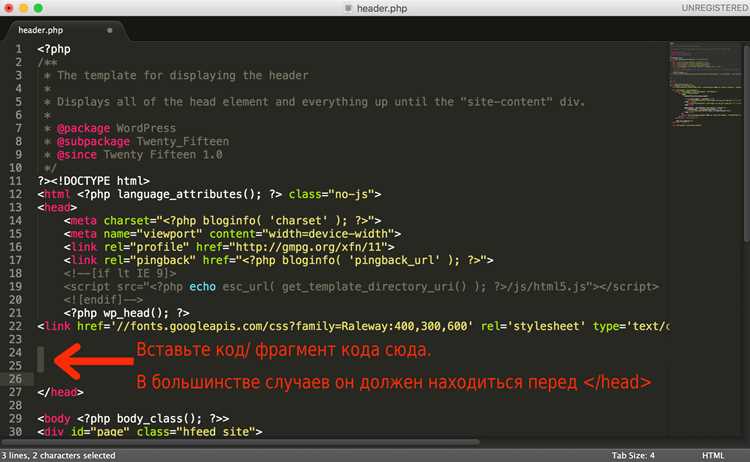
Самый распространённый способ – добавление функций в файл functions.php активной темы. Код можно вставлять в конце файла, соблюдая синтаксис PHP: открывающий тег <?php обычно уже присутствует в файле, закрывающий тег ?> добавлять не обязательно. После внесения изменений рекомендуется проверить сайт на тестовой среде или локальном сервере.
Другой метод – создание shortcode. В functions.php прописывается функция с PHP кодом и подключается через add_shortcode(‘имя’, ‘функция’). После этого в любом месте контента можно использовать [имя] для выполнения PHP скрипта.
Для тех, кто предпочитает минимизировать работу с кодом темы, существуют плагины вроде «Insert PHP Code Snippet» или «Code Snippets». Они позволяют создавать, сохранять и безопасно выполнять PHP код через интерфейс WordPress. Плагины обеспечивают изоляцию функций и удобное управление скриптами без прямого редактирования файлов.
После вставки PHP кода всегда проверяйте корректность выполнения. Можно включить WP_DEBUG в файле wp-config.php для отслеживания ошибок. Любая синтаксическая ошибка, неправильный вызов функции или конфликт с другими плагинами может привести к сбою сайта.
Использование плагина для добавления PHP в страницы и записи
Плагины позволяют безопасно выполнять PHP код без редактирования файлов темы. Они обеспечивают изоляцию скриптов и упрощают управление кодом.
Наиболее популярные плагины для вставки PHP кода:
- Insert PHP Code Snippet – создаёт отдельные фрагменты PHP, которые можно использовать через shortcode в страницах и записях.
- Code Snippets – позволяет добавлять функции и хук-скрипты с контролем активации для отдельных страниц.
- WPCode – поддерживает PHP, HTML, CSS и JavaScript, имеет удобный интерфейс для организации кода.
Чтобы добавить код через плагин:
- Установите и активируйте выбранный плагин через панель WordPress.
- Создайте новый фрагмент PHP и вставьте в него необходимый скрипт.
- Присвойте фрагменту уникальный shortcode или выберите место автоматического выполнения.
- Вставьте shortcode в страницу или запись, где нужно выполнить код.
При работе с плагинами важно:
- Проверять синтаксис перед сохранением фрагмента.
- Использовать отдельные shortcode для повторно используемых скриптов.
- Ограничивать доступ к редактированию кода для администраторов.
Вставка PHP кода через functions.php темы
Файл functions.php используется для добавления функций и хуков, которые выполняются на всем сайте. Изменения в этом файле применяются автоматически после сохранения.
Для вставки PHP кода необходимо:
1. Открыть functions.php активной темы через редактор WordPress или FTP.
2. Вставить код в конце файла, соблюдая синтаксис PHP. Открывающий тег <?php обычно уже присутствует, закрывающий ?> добавлять не нужно.
3. Сохранить файл и проверить работу сайта. Если код вызывает ошибку, можно восстановить файл из резервной копии.
Рекомендуется:
- Добавлять функции внутри именованных функций или через add_action / add_filter, чтобы избежать конфликтов с другими скриптами.
- Использовать комментарии для обозначения вставленного кода.
- Тестировать изменения на локальном сервере или в тестовой среде перед публикацией.
Этот метод позволяет интегрировать PHP код в тему без плагинов, но требует осторожности при редактировании, чтобы не нарушить работу сайта.
Создание собственного короткого кода (shortcode) для PHP
Чтобы создать shortcode:
1. Откройте файл functions.php активной темы.
2. Определите функцию с нужным PHP кодом. Например:
function my_custom_code() { return ‘Результат выполнения PHP’; }
3. Зарегистрируйте shortcode с помощью add_shortcode(‘имя_shortcode’, ‘my_custom_code’);
4. Вставьте [имя_shortcode] в любую запись или страницу для выполнения кода.
Рекомендации:
- Используйте уникальные имена функций и shortcode, чтобы избежать конфликтов с другими плагинами или темой.
- Для сложного кода добавляйте проверки ошибок и фильтры безопасности.
Добавление PHP через виджет текста или HTML
По умолчанию стандартные виджеты текста или HTML не выполняют PHP код. Чтобы включить выполнение, необходимо использовать плагин, который расширяет возможности виджетов, например PHP Code Widget.
Для добавления PHP через виджет:
1. Установите и активируйте плагин, обеспечивающий выполнение PHP в виджетах.
2. Перейдите в раздел Внешний вид → Виджеты и выберите виджет PHP текст или аналогичный.
3. Вставьте необходимый PHP код и сохраните изменения.
4. Разместите виджет в нужной области темы, например в сайдбаре или футере.
Рекомендации:
- Разделяйте функции на короткие фрагменты для упрощения отладки.
- Проверяйте работу кода на тестовом сайте перед публикацией на основном ресурсе.
- Используйте комментарии в коде для документирования функций и условий его выполнения.
Использование плагина для безопасного выполнения PHP в WordPress
Для минимизации риска ошибок и уязвимостей рекомендуется использовать плагины, которые изолируют PHP код и управляют его выполнением. Это позволяет избежать прямого редактирования файлов темы и конфликтов с другими скриптами.
Основные плагины для безопасного выполнения PHP:
| Плагин | Особенности | Рекомендации |
|---|---|---|
| Code Snippets | Создание функций и хуков, активация на уровне сайта или отдельной страницы | Использовать для функций, которые применяются ко всему сайту; включать WP_DEBUG для тестирования |
| Insert PHP Code Snippet | Позволяет создавать фрагменты кода с последующим использованием через shortcode | Разделять код на небольшие блоки для удобства отладки; использовать уникальные имена функций |
| WPCode | Поддержка PHP, HTML, CSS и JS; управление порядком выполнения кода | Активировать код только на нужных страницах; проверять синтаксис перед сохранением |
Рекомендации по работе с плагинами:
- Создавать резервные копии перед добавлением новых скриптов.
- Тестировать код на локальном сервере или отдельной среде перед публикацией.
- Ограничивать редактирование PHP кода для администраторов.
Подключение внешнего PHP файла к теме WordPress

Подключение внешнего PHP файла позволяет вынести сложный код из темы и поддерживать его отдельно. Это упрощает обновление и повторное использование скриптов.
Для подключения файла:
- Создайте PHP файл с функциями или классами, например custom-functions.php, в папке темы или дочерней темы.
- Откройте functions.php активной темы.
- Добавьте подключение файла с помощью require_once get_template_directory() . ‘/custom-functions.php’; для основной темы или get_stylesheet_directory() для дочерней темы.
- Сохраните изменения и проверьте работу функций на сайте.
Рекомендации:
- Использовать уникальные имена функций и классов для предотвращения конфликтов.
- Сохранять резервную копию functions.php перед подключением нового файла.
- Тестировать код на локальном сервере или тестовой среде перед публикацией на основном сайте.
- При необходимости подключать несколько файлов через отдельные вызовы require_once для организации кода по блокам.
Проверка работы PHP кода без ошибок на сайте
Перед публикацией PHP кода важно убедиться в его корректной работе, чтобы избежать сбоев и белого экрана на сайте.
Основные шаги проверки:
- Включите режим отладки WordPress, добавив в wp-config.php строки:
define(‘WP_DEBUG’, true);
define(‘WP_DEBUG_LOG’, true);
define(‘WP_DEBUG_DISPLAY’, false);
Это позволит сохранять ошибки в файл debug.log без отображения их на сайте.
- Тестируйте код на локальном сервере или отдельной тестовой среде, чтобы исключить влияние других плагинов или темы.
- Используйте встроенные функции PHP для проверки синтаксиса, например php -l имя_файла.php через командную строку.
Рекомендации:
- Добавляйте код поэтапно, чтобы легко выявлять источник ошибки.
- Ведите журнал изменений с комментариями для каждого вставленного скрипта.
Вопрос-ответ:
Можно ли вставлять PHP код прямо в текст страницы WordPress?
Нет, стандартный редактор WordPress не выполняет PHP код, вставленный в записи или страницы. Для его работы необходимо использовать functions.php, shortcode или специализированный плагин, который позволяет безопасно запускать PHP внутри контента.
Как создать свой собственный shortcode для PHP?
Создание shortcode требует добавления функции с PHP кодом в файл functions.php темы и регистрации её через add_shortcode(‘имя_shortcode’, ‘функция’). После этого в любой записи или странице можно вставлять [имя_shortcode], чтобы выполнить соответствующий код. Такой подход позволяет изолировать код и использовать его повторно без прямого редактирования контента.
Что безопаснее: использовать плагин или редактировать functions.php?
Использование плагина обеспечивает изоляцию PHP кода, контроль выполнения и упрощает управление скриптами без редактирования темы. Редактирование functions.php напрямую даёт больше гибкости, но ошибки могут привести к сбою всего сайта. Выбор зависит от объёма кода и опыта работы с PHP.
Можно ли подключить внешний PHP файл к теме WordPress?
Да, это делается через functions.php с помощью require_once get_template_directory() . ‘/имя_файла.php’; для основной темы или get_stylesheet_directory() для дочерней. Такой подход позволяет вынести сложные функции в отдельный файл, облегчает поддержку и тестирование кода.
Как проверить PHP код на ошибки перед публикацией?
Для проверки кода включают WP_DEBUG в файле wp-config.php, что позволяет записывать ошибки в debug.log без отображения их на сайте. Также рекомендуется тестировать скрипты на локальном сервере и использовать команду php -l имя_файла.php для проверки синтаксиса. Проверку следует проводить поэтапно, чтобы точно выявлять проблемные участки.
Можно ли вставлять PHP код в виджет текста или HTML без плагина?
Стандартные виджеты текста или HTML не выполняют PHP код. Чтобы код работал, требуется использовать плагин, например PHP Code Widget. После установки плагина можно создать виджет с PHP скриптом и разместить его в нужной области сайта, например в сайдбаре или футере.
Что делать, если вставленный PHP код вызывает белый экран на сайте?
Белый экран появляется из-за синтаксических ошибок или конфликта функций. Решение: отключить код через FTP или панель хостинга, проверить файл functions.php, включить WP_DEBUG для записи ошибок в debug.log, исправить ошибки и повторно проверить сайт на тестовой среде перед публикацией.

 Загрузка...