Перенос данных Viber между устройствами с разными операционными системами требует точного соблюдения последовательности действий. На Android рекомендуется создать резервную копию чатов через Google Drive или локальное хранилище перед началом процесса. Для корректного сохранения медиафайлов стоит убедиться, что доступ к памяти устройства открыт и в приложении Viber включена синхронизация медиа.
На iPhone установка Viber начинается с загрузки последней версии из App Store. Для восстановления чатов необходимо использовать тот же номер телефона, который был зарегистрирован на Android. Важно иметь стабильное интернет-соединение, предпочтительно через Wi-Fi, так как процесс восстановления больших архивов сообщений может занимать от нескольких минут до часа.
Медиафайлы, включая фотографии, видео и голосовые сообщения, переносятся отдельно через встроенные инструменты резервного копирования Viber. Если резервная копия была создана на Android с ограничением по размеру файлов, часть медиа может потребовать повторной загрузки вручную. Проверка целостности чатов и медиа после переноса позволяет сразу выявить пропавшие элементы и оперативно восстановить их.
Подготовка Android-устройства для переноса Viber
Для успешного переноса Viber на iPhone необходимо убедиться, что Android-устройство готово к процессу. Основные действия включают проверку версии приложения, свободного места и стабильного интернет-соединения.
- Обновите Viber до последней версии через Google Play, чтобы избежать несовместимости при восстановлении чатов.
- Проверьте свободное место на внутренней памяти. Для резервного копирования потребуется минимум 500 МБ, а при большом объеме медиа лучше иметь 2–3 ГБ свободного пространства.
- Убедитесь, что Android подключен к стабильной сети Wi-Fi для ускорения загрузки резервной копии и минимизации ошибок.
- Откройте доступ Viber к памяти устройства и контактам в настройках телефона.
- Проверьте актуальность номера телефона, привязанного к Viber, так как восстановление чатов на iPhone возможно только с тем же номером.
Дополнительно рекомендуется временно отключить энергосбережение и очистить фоновые приложения, чтобы резервное копирование прошло без прерываний. После выполнения этих шагов Android-устройство готово к созданию резервной копии Viber и последующему переносу на iPhone.
Создание резервной копии чатов на Android
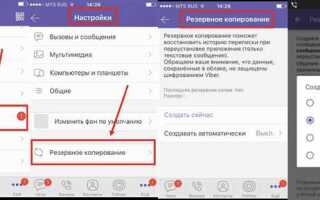
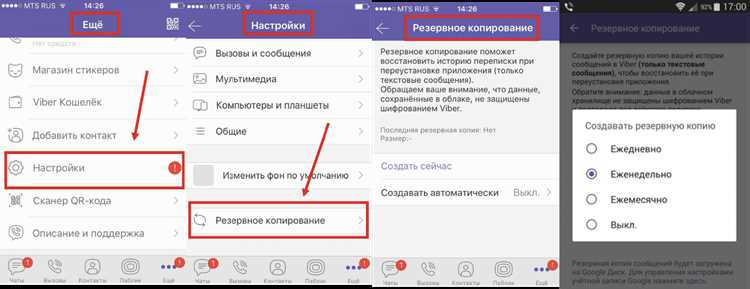
- Откройте Viber и перейдите в Настройки → Аккаунт → Резервное копирование.
- Выберите Создать резервную копию и убедитесь, что подключены к Wi-Fi, чтобы избежать расхода мобильного трафика.
- Проверьте, что в настройках резервного копирования включена синхронизация медиафайлов. Если размер данных превышает 1 ГБ, рекомендуется использовать Google Drive для ускоренной загрузки.
- После завершения копирования убедитесь, что дата и время резервной копии совпадают с текущим временем, чтобы восстановление на iPhone прошло без потери данных.
- При необходимости создайте дополнительную локальную копию на внутренней памяти устройства или SD-карте, чтобы иметь резервный вариант при сбоях в облаке.
Регулярное обновление резервной копии перед переносом обеспечивает сохранность всех последних сообщений и медиафайлов, минимизируя риск их утраты при смене устройства.
Установка Viber на новый Айфон и вход в аккаунт
Перед восстановлением чатов на iPhone необходимо установить актуальную версию Viber из App Store. Минимальная версия iOS для корректной работы приложения – 12.0.
- Откройте App Store, в строке поиска введите Viber и нажмите Загрузить.
- После установки откройте приложение и выберите Вход по номеру телефона, указав тот же номер, который использовался на Android.
- Подтвердите номер через SMS-код или звонок, следуя инструкциям на экране.
- Разрешите приложению доступ к контактам, уведомлениям и медиаконтенту, чтобы чаты и медиа корректно синхронизировались.
- Проверьте стабильность интернет-соединения через Wi-Fi. Это ускорит процесс восстановления резервной копии и минимизирует вероятность сбоев.
После входа в аккаунт iPhone готов к восстановлению чатов и медиафайлов из резервной копии, созданной на Android.
Восстановление чатов с резервной копии на iPhone
Для переноса чатов с Android на iPhone необходимо использовать резервную копию, созданную ранее. Процесс восстановления требует стабильного интернет-соединения и достаточного объема свободной памяти на устройстве.
Пошаговое восстановление:
| Шаг | Действие | Примечания |
|---|---|---|
| 1 | Откройте Viber на iPhone и войдите в аккаунт с тем же номером телефона, что и на Android. | Используйте номер с активной SIM-картой для подтверждения через SMS или звонок. |
| 2 | На экране восстановления выберите Восстановить из резервной копии. | Если резервная копия хранится в Google Drive, убедитесь, что файл был экспортирован и доступен для восстановления через Viber Transfer. |
| 3 | Дождитесь завершения процесса восстановления. Время зависит от объема данных и скорости Wi-Fi. | Не закрывайте приложение и не прерывайте интернет-соединение. |
| 4 | Проверьте целостность чатов и медиафайлов, убедитесь, что все сообщения доступны. | При обнаружении пропавших файлов выполните повторное восстановление или вручную перенесите медиа. |
После завершения восстановления чаты, вложения и настройки Viber полностью доступны на iPhone.
Перенос медиафайлов и вложений Viber
Медиафайлы, включая фотографии, видео и голосовые сообщения, требуют отдельного переноса при смене Android на iPhone. Резервная копия Viber может не включать все вложения, особенно если они превышают 100 МБ.
Для переноса медиафайлов:
- В Viber на Android включите Синхронизацию медиа в настройках резервного копирования.
- Скопируйте папку Viber с внутренней памяти или SD-карты на компьютер через USB или облачное хранилище (Google Drive, Dropbox).
- На iPhone используйте официальное приложение Viber или сторонние инструменты переноса, поддерживающие восстановление медиа из внешнего источника.
- После завершения переноса проверьте, что все изображения и видео доступны в чатах, а голосовые сообщения воспроизводятся без ошибок.
- Если часть файлов не восстановилась автоматически, добавьте их вручную через Фотографии и Файлы на iPhone, сохраняя структуру папок Viber.
Регулярная проверка размера и формата медиафайлов перед переносом позволяет избежать ошибок и потери данных при восстановлении на новом устройстве.
Проверка корректности переноса и устранение ошибок
После восстановления чатов и медиа на iPhone важно убедиться, что все данные перенесены правильно и работают без сбоев.
- Откройте несколько активных чатов и проверьте наличие последних сообщений.
- Убедитесь, что медиафайлы открываются и воспроизводятся корректно.
- Проверьте настройки уведомлений и доступа к контактам, чтобы Viber корректно синхронизировался с iPhone.
Если обнаружены проблемы, выполните следующие действия:
- Перезагрузите iPhone и повторно откройте Viber.
- Проверьте интернет-соединение и при необходимости подключитесь к другой сети Wi-Fi.
- Если сообщения отсутствуют, повторно восстановите резервную копию через Viber Transfer или импортируйте локальные медиафайлы вручную.
- Для восстановления пропавших голосовых сообщений или больших файлов используйте внешнее облачное хранилище, с которого ранее была выполнена копия.
После проверки и устранения возможных ошибок Viber на новом iPhone полностью готов к использованию, а все чаты и вложения доступны без ограничений.
Вопрос-ответ:
Можно ли перенести Viber на iPhone без создания резервной копии на Android?
Нет, перенос чатов и медиафайлов невозможен без предварительного создания резервной копии на Android. Viber использует резервные копии для сохранения сообщений и вложений, поэтому их отсутствие приведёт к потере данных при смене устройства.
Сколько времени занимает восстановление чатов на iPhone?
Время восстановления зависит от объёма данных и скорости интернет-соединения. Для резервной копии размером около 500 МБ процесс обычно занимает 10–20 минут через Wi-Fi, а архивы более 2 ГБ могут восстанавливаться до часа.
Как перенести фотографии и видео, если они не вошли в резервную копию?
Если часть медиа не включилась в резервную копию, её можно перенести вручную. Для этого скопируйте папку Viber с Android на компьютер или облачное хранилище, затем загрузите файлы на iPhone через приложение «Файлы» или импортируйте их в Viber через поддержку медиа.
Что делать, если после восстановления чатов на iPhone некоторые сообщения отсутствуют?
Первым делом проверьте интернет-соединение и наличие свободного места на устройстве. Если проблема не устраняется, повторно выполните восстановление резервной копии. В случае отсутствия отдельных медиафайлов их можно добавить вручную через экспорт с Android или из облачного хранилища.
Можно ли использовать другой номер телефона на iPhone при восстановлении резервной копии Viber?
Нет, резервная копия Viber привязана к конкретному номеру телефона. Для успешного восстановления необходимо использовать тот же номер, который был зарегистрирован на Android, иначе чаты и медиа не будут доступны на новом устройстве.
Можно ли перенести Viber с Android на iPhone без использования облачного сервиса?
Да, перенос возможен без прямого использования облака, но потребуется создать локальную резервную копию на Android и затем перенести файлы на iPhone через компьютер или сторонние программы, поддерживающие перенос Viber. При этом важно сохранить структуру папок и не менять номера телефонов, иначе чаты не восстановятся. Такой способ особенно актуален, если интернет-соединение ограничено или резервные копии в облаке недоступны.

 Загрузка...