
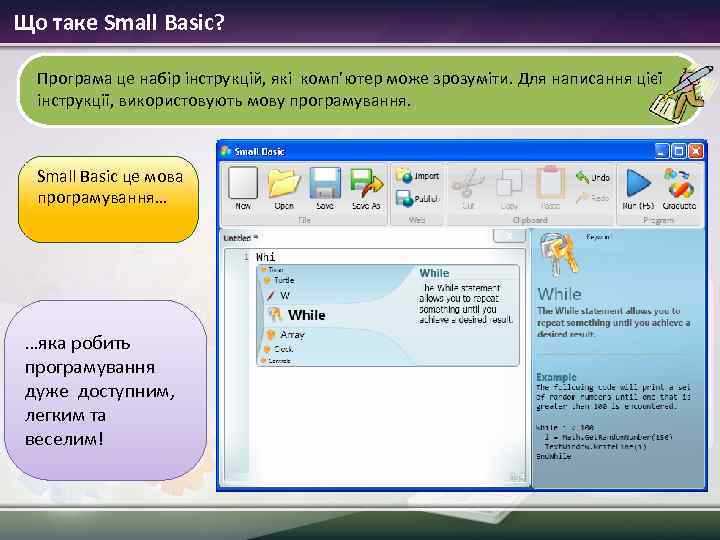
Small Basic – это упрощенная среда разработки, предназначенная для новичков в программировании. Она предоставляет возможности для создания простых графических проектов и игр, а также учит основам алгоритмического мышления и логики. Основное внимание уделяется простоте синтаксиса, что позволяет сосредоточиться на изучении базовых принципов программирования без лишней сложности.
Проекты на Small Basic могут быть разнообразными – от простых анимаций до базовых игр. Например, можно создать проект, в котором персонаж двигается по экрану, реагируя на нажатие клавиш. Для этого не нужно углубляться в сложные темы, достаточно изучить основы работы с координатами и простыми операциями с переменными.
Один из главных аспектов работы с Small Basic – это интуитивно понятный подход к обучению. Программисты, которые только начинают свой путь, могут легко воспринимать код и сразу же видеть результаты своих действий. Это отличный способ изучить базовые принципы, такие как создание циклов, работу с массивами и взаимодействие с пользователем через ввод с клавиатуры.
Small Basic дает возможность не только изучить основы программирования, но и приобрести практические навыки, создавая свои первые проекты, которые помогут закрепить полученные знания. На базе этих навыков можно переходить к более сложным языкам и технологиям программирования.
Настройка среды разработки Small Basic для начинающих
Перед тем как начать работать с Small Basic, необходимо правильно настроить среду разработки. Следующие шаги помогут вам подготовить рабочее место для программирования.
1. Скачайте и установите последнюю версию Small Basic с официального сайта. Программа доступна для Windows и устанавливается быстро. Для начала откройте сайт и загрузите установочный файл, затем следуйте инструкциям на экране.
2. После установки, запустите программу. Интерфейс программы прост и интуитивно понятен. Все необходимые функции для написания и выполнения программ находятся в одном окне.
3. Убедитесь, что у вас установлен .NET Framework версии 4.0 или выше, так как Small Basic работает на этой платформе. Если у вас его нет, скачайте с официального сайта Microsoft и установите.
4. Настройте рабочую папку. Small Basic автоматически сохраняет все ваши проекты в одну директорию, но можно изменить путь для удобства. Перейдите в настройки программы, выберите «Папка для проектов» и укажите новый путь.
5. Для повышения удобства используйте клавиши быстрого доступа. Small Basic поддерживает комбинации клавиш для быстрого выполнения, сохранения и загрузки программ. Ознакомьтесь с ними через меню «Справка».
7. Для работы с проектами и создания более сложных программ полезно использовать раздел «Библиотека». Здесь можно найти готовые примеры, функции и команды, которые помогут вам ускорить процесс разработки.
Таблица с полезными сочетаниями клавиш:
| Команда | Сочетание клавиш |
|---|---|
| Запуск программы | F5 |
| Остановка программы | Shift + F5 |
| Сохранить проект | Ctrl + S |
| Открыть проект | Ctrl + O |
| Новый проект | Ctrl + N |
Следуя этим шагам, вы быстро настроите среду разработки и сможете приступить к написанию программ на Small Basic.
TextWindow.WriteLine("Привет, мир!")
Запустив эту программу, вы увидите сообщение «Привет, мир!» в окне. Эта команда не требует дополнительных настроек или параметров, что делает ее удобной для начала работы.
TextWindow.BackgroundColor = "Blue"
TextWindow.ForegroundColor = "White"
TextWindow.WriteLine("Текст с измененными цветами")
Работа с переменными и операциями в Small Basic

В языке программирования Small Basic переменные используются для хранения данных, которые могут изменяться в процессе выполнения программы. Для объявления переменной достаточно присвоить ей значение с помощью оператора =. Переменные могут содержать различные типы данных: числа, строки и логические значения.
Пример объявления переменной и присваивания ей значения:
myVariable = 5
В этом примере переменной myVariable присваивается числовое значение 5. Переменные могут быть использованы в операциях, например, для сложения, вычитания, умножения и деления.
Операции с переменными в Small Basic аналогичны стандартным математическим операциям. Например:
a = 10
b = 2
sum = a + b
В данном случае переменная sum будет содержать результат сложения переменных a и b, то есть 12.
Small Basic поддерживает следующие арифметические операции:
+– сложение-– вычитание*– умножение/– деление%– остаток от деления
Для работы с логическими операциями можно использовать операторы And, Or, Not, а также операторы сравнения, такие как =, >, <, >=, <=, <> (не равно).
Пример логической операции:
isGreater = a > b
В данном примере переменная isGreater будет иметь значение True, если a больше b.
Для более сложных вычислений можно использовать встроенные математические функции, такие как Math.Sqrt() для извлечения квадратного корня или Math.Pow() для возведения в степень.
Важной особенностью Small Basic является динамическая типизация: вам не нужно явно указывать тип данных переменной. Он будет определяться автоматически на основе присвоенного значения. Однако, при необходимости, можно привести значение переменной к нужному типу с помощью встроенных функций, таких как Math.Fix() для преобразования в целое число.
Программирование графики: создание простых фигур и анимации
В Small Basic для работы с графикой используется встроенный объект GraphicsWindow, который позволяет рисовать различные фигуры, управлять их цветом, размерами и расположением на экране. Для создания фигур используется несколько простых команд, таких как GraphicsWindow.DrawRectangle, GraphicsWindow.DrawEllipse, а также методы для изменения их цвета и размера.
Для начала создадим простой прямоугольник с помощью команды GraphicsWindow.DrawRectangle(x, y, width, height), где x и y – это координаты верхнего левого угла прямоугольника, а width и height – его ширина и высота. Например:
GraphicsWindow.DrawRectangle(50, 50, 100, 60)
Для рисования круга можно использовать команду GraphicsWindow.DrawEllipse(x, y, width, height), которая создаст эллипс, расположенный в точке с координатами (x, y), с заданной шириной и высотой:
GraphicsWindow.DrawEllipse(200, 100, 80, 80)
После того как базовые фигуры созданы, можно добавить анимацию. Для этого используется команда GraphicsWindow.DrawImage(imageName, x, y), где imageName – это имя изображения (например, имя файла), а x и y – координаты для отображения изображения. Например, чтобы двигать объект по экрану, можно использовать цикл:
For i = 1 To 500

    GraphicsWindow.Clear()

    GraphicsWindow.DrawRectangle(i, 50, 100, 60)

    Program.Delay(50)

EndFor
Этот код будет поочередно сдвигать прямоугольник по оси X, создавая эффект движения.
Для добавления цвета фигур используется команда GraphicsWindow.SetPenColor(color), где color – это цвет, который можно задать как название (например, "Red") или в виде шестнадцатиричного кода цвета (например, "#FF0000"). Пример:
GraphicsWindow.SetPenColor("Blue")
Для плавных анимаций можно комбинировать изменения координат с задержкой между кадрами. Используя команду Program.Delay(milliseconds), можно создать эффект движения с заданной частотой обновления.
Программирование графики в Small Basic предоставляет возможность создавать как простые статичные изображения, так и анимированные объекты, которые могут взаимодействовать с пользователем и изменяться в зависимости от времени.
Как использовать циклы и условия для интерактивных проектов
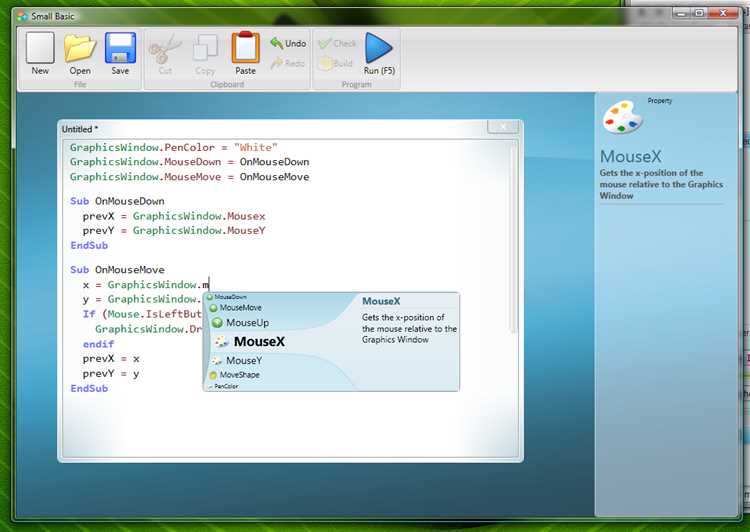
Циклы и условия – важные элементы программирования, которые позволяют создавать динамичные и интерактивные проекты. В Small Basic эти конструкции играют ключевую роль в управлении потоком программы, давая возможность реагировать на действия пользователя и выполнять повторяющиеся задачи.
Циклы позволяют многократно выполнять один и тот же блок кода. В Small Basic доступны два основных типа циклов: For и While.
- Цикл For выполняет набор инструкций фиксированное количество раз. Его синтаксис следующий:
For i = 1 To 10
' Код, который выполняется 10 раз
EndFor- Цикл While выполняет инструкции до тех пор, пока условие остаётся истинным. Он используется, когда количество повторений заранее неизвестно:
While x < 5
' Код, который выполняется, пока x меньше 5
x = x + 1
EndWhile
Циклы можно комбинировать с условиями для создания интерактивных проектов. Условия (операторы If, Else, ElseIf) позволяют проверять, выполняется ли заданное условие, и выбирать, какой блок кода должен быть выполнен.
- Оператор If проверяет условие и выполняет код, если оно истинно:
If x = 5
' Код, который выполняется, если x равно 5
EndIf- Оператор Else выполняет код, если условие не выполняется:
If x = 5
' Код, если x равно 5
Else
' Код, если x не равно 5
EndIf- Оператор ElseIf используется для проверки дополнительных условий:
If x = 5
' Код, если x равно 5
ElseIf x = 10
' Код, если x равно 10
Else
' Код, если ни одно из условий не выполнено
EndIf
While ("KeyDown")
If ("Key = 'A'") Then
TextWindow.WriteLine("Клавиша A была нажата!")
ElseIf ("Key = 'B'") Then
TextWindow.WriteLine("Клавиша B была нажата!")
EndIf
EndWhileЭто позволяет создавать более сложные проекты с пользовательским взаимодействием, например, игры или обучающие программы.
Создание простых игр с использованием клавиатуры и мыши

Для разработки простых игр в Small Basic можно использовать клавиатуру и мышь для взаимодействия с игроком. Этот процесс включает создание функций для обработки ввода и использования этих данных в игровом процессе.
1. Обработка ввода с клавиатуры
Чтобы реагировать на нажатия клавиш, в Small Basic используется команда Keyboard.ReadKey(). Эта команда возвращает код клавиши, которую нажал игрок. Например, для движения объекта влево, вправо, вверх или вниз можно использовать стрелки на клавиатуре.
Пример простого кода для движения объекта:
x = 100
y = 100
While ("True")
If (Keyboard.IsKeyDown("Left")) Then
x = x - 5
EndIf
If (Keyboard.IsKeyDown("Right")) Then
x = x + 5
EndIf
If (Keyboard.IsKeyDown("Up")) Then
y = y - 5
EndIf
If (Keyboard.IsKeyDown("Down")) Then
y = y + 5
EndIf
Graphics.DrawRectangle(x, y, 10, 10)
EndWhile
В этом примере прямоугольник перемещается по экрану в зависимости от нажатых клавиш.
2. Обработка ввода с мыши
Мышь также может использоваться для взаимодействия. Для этого применяются команды Mouse.X и Mouse.Y, которые возвращают текущие координаты указателя мыши на экране.
Пример использования мыши для изменения позиции объекта:
While ("True")
x = Mouse.X
y = Mouse.Y
Graphics.Clear()
Graphics.DrawRectangle(x, y, 20, 20)
EndWhile
Здесь прямоугольник следует за указателем мыши, обновляя свои координаты при каждом цикле.
3. Взаимодействие клавиатуры и мыши
Можно также комбинировать оба вида ввода. Например, объект может двигаться с помощью клавиатуры, а нажимая на кнопки мыши, игрок будет взаимодействовать с другими элементами игры, такими как выбор или захват объектов.
Пример кода, в котором при нажатии на левую кнопку мыши объект меняет цвет:
While ("True")
If (Mouse.Button = "Left") Then
Graphics.Clear()
Graphics.DrawRectangle(Mouse.X, Mouse.Y, 20, 20)
Graphics.SetColor("Red")
EndIf
EndWhile
Этот код позволяет игроку изменять цвет объекта, щелкая левой кнопкой мыши.
4. Советы по оптимизации
- Используйте цикл While с условием "True", чтобы программа постоянно проверяла состояние клавиш и мыши.
- Обновляйте экран с помощью команды Graphics.Clear() для удаления старых объектов перед рисованием новых.
- Регулярно тестируйте игру, чтобы удостовериться, что ввод с клавиатуры и мыши работает корректно и не вызывает сбоев в игровом процессе.
Отладка и исправление ошибок в проектах Small Basic
Ошибки в программах Small Basic могут быть как синтаксическими, так и логическими. Основная задача – быстро обнаружить и устранить их, чтобы программа работала корректно.
Синтаксические ошибки легко выявляются с помощью сообщений об ошибках, которые отображаются в консоли при компиляции программы. Эти сообщения указывают на строку с ошибкой и дают описание проблемы. Например, если забыта закрывающая скобка или использован неверный оператор, ошибка будет незамедлительно показана. В таких случаях достаточно внимательно проверить строки кода и исправить нарушения синтаксиса.
Если программа не выполняет нужные действия или результат отличается от ожидаемого, стоит проверить правильность условий и циклов. Часто ошибки связаны с неправильной логикой работы с этими конструкциями. Для упрощения отладки можно разбить сложные условия и циклы на несколько простых частей и тестировать их поочередно.
Для отладки больших проектов полезно использовать технику "пошагового выполнения". Разбивайте проект на небольшие блоки, проверяйте каждый из них, чтобы убедиться, что они работают правильно, прежде чем объединить их в одну программу.
Важно также помнить, что правильное использование переменных – ключевой момент для избежания ошибок. Программируя, следите за тем, чтобы переменные имели корректные значения в нужные моменты и не выходили за пределы допустимых диапазонов. Например, попытка деления на ноль или выход за границы массива – частые ошибки, которые легко избежать с помощью дополнительных проверок перед выполнением операций.
Отладка требует времени и внимания к деталям, но является неотъемлемой частью разработки, позволяя избежать многих проблем и повысить надёжность программы.
Вопрос-ответ:
Что такое Small Basic и как его использовать для начала обучения программированию?
Small Basic — это язык программирования, ориентированный на начинающих. Он предлагает простой и интуитивно понятный интерфейс, что позволяет легко понять основные принципы программирования. Чтобы начать, достаточно установить программу на компьютер и начать писать простые программы, такие как вывод текста или создание графики.
Как настроить среду разработки Small Basic для работы?
Настройка среды разработки Small Basic очень проста. Для этого нужно скачать и установить саму программу с официального сайта. После установки откройте программу, и вам будет предложен простой интерфейс для написания кода. Программа поддерживает несколько функций, таких как редактор текста, окно для вывода результатов, и несколько примитивных графических инструментов.
Какие типы программ можно создать в Small Basic?
В Small Basic можно создавать различные проекты: от простых программ, таких как калькулятор или вывод текста, до более сложных, например, игры с использованием клавиатуры или мыши. Также можно работать с графикой, анимацией, использовать циклы и условия для создания интерактивных приложений.
Какие основные команды и синтаксис используются в Small Basic?
Основные команды в Small Basic включают простые операторы вывода, такие как `TextWindow.WriteLine` для вывода текста в консоль. Для работы с графикой используется команда `GraphicsWindow`, а для создания циклов и условий — конструкции `For` и `If`. Все команды в Small Basic интуитивно понятны, а синтаксис максимально упрощен для новичков.
Как в Small Basic отлаживать ошибки в программе?
Отладка в Small Basic обычно сводится к внимательному анализу ошибок, которые могут появляться в процессе выполнения программы. Программа будет отображать сообщения об ошибках, если они есть, и часто поможет исправить их, указав, в какой строке кода ошибка произошла. Полезно также добавлять вывод данных в разных частях программы, чтобы отслеживать её выполнение.
Что такое Small Basic и как он может помочь начинающим программистам?
Small Basic — это упрощённая среда программирования, предназначенная для обучения основам кодирования. Является отличным выбором для новичков, так как его синтаксис предельно прост, а инструменты позволяют быстро реализовывать базовые проекты. Он подходит для людей, которые только начинают осваивать программирование, поскольку предоставляет интуитивно понятный интерфейс и минимальные требования для старта. В отличие от более сложных языков программирования, Small Basic фокусируется на простоте и доступности, что позволяет пользователю сосредоточиться на основных принципах программирования, таких как циклы, условия, переменные и работа с графикой.
Как можно использовать Small Basic для создания простых игр?
В Small Basic создание простых игр основывается на работе с графикой, анимацией и взаимодействием с пользователем через клавиатуру и мышь. Среда предоставляет простые команды для отображения фигур на экране, их движения и реакции на действия игрока. Например, можно создать игру, где игрок управляет персонажем с помощью стрелок на клавиатуре или взаимодействует с объектами с помощью мыши. Важной особенностью Small Basic является возможность быстрого прототипирования — можно сразу же увидеть результаты работы программы на экране, что ускоряет процесс разработки и позволяет экспериментировать с различными игровыми механиками. Для создания игр используются такие элементы, как циклы для обновления состояний игры и условия для обработки взаимодействий с объектами.

 Загрузка...


