При разработке программ на Python часто возникает необходимость предоставить пользователю готовое приложение в виде исполняемого файла. Это позволяет запускать программу без установки интерпретатора Python и дополнительных зависимостей. В этой статье мы рассмотрим, как преобразовать проект Python в исполняемый файл .exe с помощью популярных инструментов и шагов, которые важно учесть в процессе.
Для конвертации Python-скриптов в исполняемые файлы чаще всего используется PyInstaller, который поддерживает работу с большинством библиотек и обеспечивает кросс-платформенную совместимость. Другим распространенным инструментом является cx_Freeze, который часто используется для создания компактных и независимых исполняемых файлов. Важно понимать, что каждый из этих инструментов имеет свои особенности и требования, которые необходимо учитывать при сборке.
Процесс создания exe-файла начинается с подготовки окружения и установки всех необходимых зависимостей. Следующий шаг – конфигурация настроек, таких как добавление дополнительных файлов (например, изображений или настроек), указание специфичных путей для библиотек и т.д. После этого можно перейти к сборке проекта, и в конце получаем один исполняемый файл, который можно распространять без необходимости установки Python на целевой машине.
Выбор инструмента для создания exe-файла из Python
Для создания исполняемого файла из Python-программы можно использовать несколько инструментов, каждый из которых имеет свои особенности и области применения. Рассмотрим самые популярные из них.
PyInstaller – один из самых распространённых инструментов для упаковки Python-программ в .exe. Он поддерживает все основные операционные системы (Windows, macOS, Linux) и позволяет включать в сборку все необходимые библиотеки, включая сторонние. PyInstaller хорошо справляется с сложными зависимостями и предоставляет расширенные настройки для оптимизации процесса сборки, например, возможность использования различных значений флага --onefile для создания одного исполняемого файла.
cx_Freeze – другой популярный инструмент для создания .exe-файлов. Он менее требователен к настройкам и имеет возможность интеграции с другими средствами сборки, такими как Setuptools. Основное преимущество cx_Freeze – это его легкость в использовании, что делает его подходящим для простых проектов с небольшими зависимостями. Однако, в отличие от PyInstaller, cx_Freeze может не поддерживать некоторые специфические модули, поэтому при использовании этого инструмента стоит внимательно тестировать результат.
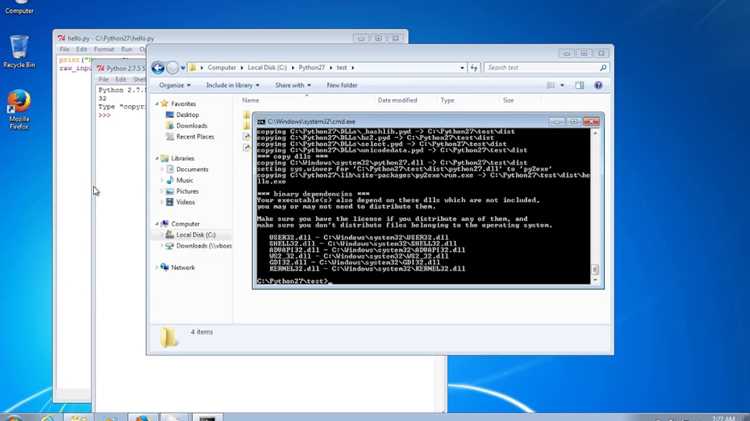
Py2exe – инструмент, специализированный для создания .exe-файлов для Windows. Py2exe требует минимальных настроек и подходит для простых проектов. Однако, его активная разработка была завершена, и инструмент не поддерживает некоторые новые возможности Python и его библиотеки. Рекомендуется использовать Py2exe в проектах с устаревшими версиями Python (до 3.x) или при условии, что совместимость с последними версиями не критична.
nuitka – компилятор, который преобразует Python-код в C/C++ код, а затем компилирует его в исполняемый файл. Nuitka позволяет значительно повысить производительность программы, так как работает на уровне исходного кода, а не только на уровне упаковки. Однако настройка этого инструмента требует определённых знаний и больше времени, чем у вышеупомянутых решений, что делает его менее подходящим для начинающих. Nuitka может быть полезен для проектов, где производительность играет важную роль, но его использование в простых сценариях может быть избыточным.
При выборе инструмента важно учитывать такие факторы, как размер финального файла, зависимость от платформы и необходимость в дополнительных оптимизациях. PyInstaller и cx_Freeze хорошо подходят для большинства случаев, но для специфических задач стоит рассмотреть и другие варианты, такие как Py2exe или Nuitka.
Подготовка проекта Python к упаковке в исполняемый файл
Перед упаковкой проекта Python в исполняемый файл необходимо провести несколько этапов подготовки, чтобы избежать ошибок и облегчить процесс сборки. Важно проверить структуру проекта, зависимости и настройки окружения.
Основные шаги подготовки:
- Структура проекта: Убедитесь, что проект имеет корректную структуру. Исходные файлы должны быть в папке, отделённой от временных и сгенерированных файлов. Типичная структура проекта может выглядеть так:
- project_folder/
- main.py
- module1.py
- module2.py
- requirements.txt
- project_folder/
- Удаление временных файлов: Убедитесь, что в проекте нет ненужных временных файлов или папок, например,
__pycache__,*.pyc,*.pyo, которые могут быть созданы при тестировании. - Проверка зависимостей: Все зависимости, которые нужны для работы вашего проекта, должны быть чётко указаны в файле
requirements.txt. Используйте командуpip freeze > requirements.txtдля генерации актуального списка. - Проверка путей импорта: Если проект использует относительные пути, проверьте, что импорты корректны, и что файлы могут быть найдены без дополнительных настроек в процессе упаковки.
- Тестирование проекта: Перед упаковкой убедитесь, что проект работает корректно в вашем окружении. Это поможет выявить ошибки, которые могут возникнуть после упаковки, когда путь или переменные окружения будут изменены.
Эти шаги позволят избежать большинства проблем при упаковке и значительно ускорят процесс.
Установка PyInstaller и настройка окружения
Перед тем как использовать PyInstaller для создания .exe-файлов, необходимо установить его в ваше рабочее окружение Python. Для этого нужно выполнить несколько шагов:
1. Установите PyInstaller с помощью менеджера пакетов pip. Откройте командную строку и выполните команду:
pip install pyinstaller
2. Убедитесь, что установка прошла успешно, проверив версию PyInstaller:
pyinstaller --version
Если команда вернула номер версии, значит PyInstaller установлен правильно.
3. Рекомендуется создавать виртуальное окружение для изоляции зависимостей вашего проекта. Для этого выполните следующие команды:
python -m venv venv
После этого активируйте виртуальное окружение. В Windows это делается так:
venv\Scripts\activate
В Linux/macOS:
source venv/bin/activate
4. Установите все необходимые зависимости для вашего проекта в этом окружении, используя:
pip install -r requirements.txt
После этого PyInstaller будет готов к использованию в вашем проекте. Если проект использует специфичные библиотеки, которые требуют дополнительных настроек, можно указать их в файле .spec, который PyInstaller генерирует автоматически при первой сборке.
Для создания исполняемого файла достаточно выполнить команду:
pyinstaller your_script.py
PyInstaller создаст папку dist, в которой будет находиться скомпилированный .exe файл.
5. Для более сложных проектов можно настроить PyInstaller для включения дополнительных файлов (например, изображений или баз данных), используя ключ —add-data. Пример команды:
pyinstaller --add-data "path/to/data;data" your_script.py
Это позволит включить файлы в сборку, что полезно для проектов с внешними ресурсами.
Создание исполняемого файла с помощью PyInstaller
1. Установка PyInstaller
Для начала необходимо установить PyInstaller через pip. Введите команду в терминале:
pip install pyinstaller
2. Использование PyInstaller
После установки PyInstaller, перейдите в директорию с вашим проектом. Для создания .exe файла выполните команду:
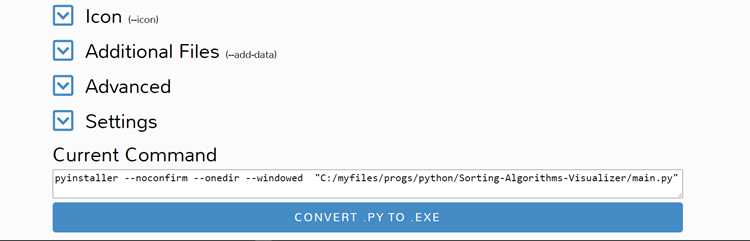
pyinstaller --onefile your_script.py
Ключ —onefile создает единый исполняемый файл, который содержит все необходимые зависимости. Если вы хотите, чтобы PyInstaller создал папку с файлами, а не один файл, можно использовать ключ —onedir.
3. Проверка результатов
После выполнения команды в директории проекта появится папка dist, в которой будет находиться исполняемый файл. Запустите его, чтобы убедиться, что все работает корректно.
4. Настройка и дополнительные параметры
PyInstaller поддерживает ряд параметров, которые позволяют настраивать процесс сборки. Например, можно указать значок для .exe файла с помощью параметра —icon:
pyinstaller --onefile --icon=app.ico your_script.py
Также, для исключения ненужных библиотек и модулей, используйте ключ —exclude-module:
pyinstaller --onefile --exclude-module tkinter your_script.py
5. Решение возможных проблем
Некоторые библиотеки могут требовать дополнительных настроек или явных указаний для правильной упаковки. В таких случаях полезно использовать файл spec, который генерируется PyInstaller после первого запуска. Он позволяет детально настроить сборку, например, указать дополнительные файлы, которые нужно включить в сборку.
6. Обновления и поддержка
PyInstaller постоянно обновляется, и новые версии могут улучшать поддержку разных библиотек или добавлять новые функции. Рекомендуется следить за последними релизами на официальной странице PyInstaller в GitHub.
Как настроить и использовать опции PyInstaller для конкретных нужд
1. —onefile: Этот параметр объединяет все файлы проекта (включая зависимости) в один исполняемый файл. Это удобно для распространения приложения, но может замедлить запуск из-за необходимости распаковки временных файлов при старте.
Пример использования:
pyinstaller --onefile myscript.py
2. —noconsole: Отключает окно консоли при запуске исполняемого файла. Полезно для графических приложений, где консольное окно не нужно.
Пример использования:
pyinstaller --noconsole myscript.py
3. —add-data: Этот параметр позволяет добавить дополнительные файлы или папки, которые будут включены в исполняемый файл. Например, можно добавить изображения или другие ресурсы, необходимые приложению.
Пример использования (для Windows):
pyinstaller --add-data "data/config.json;data" myscript.py
Для Linux используйте двоеточие:
pyinstaller --add-data "data/config.json:data" myscript.py
4. —hidden-import: В некоторых случаях PyInstaller может не обнаружить зависимости, которые явно не импортируются в коде (например, динамические импорты). Этот параметр позволяет указать дополнительные модули, которые должны быть включены в сборку.
Пример использования:
pyinstaller --hidden-import=module_name myscript.py
5. —icon: Позволяет задать иконку для исполняемого файла. Иконка должна быть в формате .ico для Windows.
Пример использования:
pyinstaller --icon=icon.ico myscript.py
6. —clean: Удаляет временные файлы, созданные в процессе сборки, что может быть полезно при повторных попытках создания, чтобы избежать использования старых файлов и кеша.
Пример использования:
pyinstaller --clean myscript.py
7. —distpath: Задает путь, куда будут помещены готовые исполняемые файлы. Это может быть полезно, если нужно собрать файлы в определенную директорию, например, для автоматизации или тестирования.
Пример использования:
pyinstaller --distpath ./output myscript.py
8. —workpath: Определяет путь для временных файлов, созданных PyInstaller во время сборки. Это может быть полезно для организации структуры проекта или очистки ненужных данных после завершения сборки.
Пример использования:
pyinstaller --workpath ./build myscript.py
9. —upx-dir: Позволяет указать каталог с утилитой UPX (если она используется для сжатия исполняемых файлов). Это может уменьшить размер итогового файла.
Пример использования:
pyinstaller --upx-dir=/path/to/upx myscript.py
Использование этих опций позволяет гибко настроить сборку исполняемого файла и адаптировать PyInstaller под специфические требования вашего проекта. Каждый параметр решает конкретные задачи, будь то оптимизация размера, добавление зависимостей или настройка интерфейса пользователя.
Управление зависимостями и файлами при упаковке в exe
При упаковке Python-проекта в исполняемый файл exe важно правильно управлять зависимостями и связанными файлами, чтобы приложение работало корректно в условиях, где Python не установлен. Существуют различные подходы и инструменты для решения этой задачи.
Для начала, важным шагом является использование PyInstaller, cx_Freeze или Py2exe. Все эти инструменты предоставляют возможности для включения зависимостей в конечный файл, но каждый из них имеет свои особенности. Например, PyInstaller автоматически анализирует ваш проект и включает все необходимые библиотеки, включая динамические библиотеки (DLL), файлы конфигурации и ресурсы. Однако иногда требуется вручную указать дополнительные файлы, такие как изображения или базы данных, которые не обнаруживаются автоматически.
Чтобы указать дополнительные файлы при использовании PyInstaller, можно использовать параметр —add-data. Пример команды:
pyinstaller --onefile --add-data "path/to/datafile;." myscript.py
В этом примере файл «datafile» будет включен в исполняемый файл, а путь указывается относительно рабочей директории. Важно понимать, что разделитель между исходным и целевым каталогом может отличаться в зависимости от операционной системы.
Для более сложных зависимостей, таких как сторонние пакеты или специфические модули, необходимо вручную указать пути к этим библиотекам в конфигурации упаковщика. Например, cx_Freeze позволяет настроить путь к файлам через параметр include_files в файле setup.py. Пример:
import sys
from cx_Freeze import setup, Executable
setup(
name="MyApp",
version="1.0",
description="Example application",
executables=[Executable("myscript.py")],
options={
"build_exe": {
"include_files": ["path/to/datafile", "path/to/otherfile"]
}
}
)
При создании исполняемого файла важно помнить о специфике работы с виртуальными окружениями. Лучше всего запускать процесс упаковки в чистом виртуальном окружении, где будут установлены только необходимые зависимости. Это позволяет избежать включения лишних библиотек и конфликтов версий.
Особое внимание стоит уделить разделению зависимостей, которые могут быть необходимы только в процессе разработки, от тех, которые действительно требуются для работы приложения в продакшн-среде. Это можно реализовать через requirements.txt, исключив из этого списка библиотеки для тестирования и разработки.
Наконец, при упаковке часто приходится работать с динамическими файлами, такими как конфигурационные файлы или базы данных, которые должны быть доступны после упаковки. В таких случаях важно обеспечить их корректную загрузку в директории, где будет запускаться приложение. Это можно сделать с помощью специального кода, который автоматически определяет путь к этим файлам относительно местоположения исполняемого файла.
Решение распространенных ошибок при создании exe-файла
При создании исполняемого файла (exe) из Python-проекта часто возникают ошибки, которые могут затруднить процесс упаковки. Основные проблемы и способы их решения включают в себя следующие моменты.
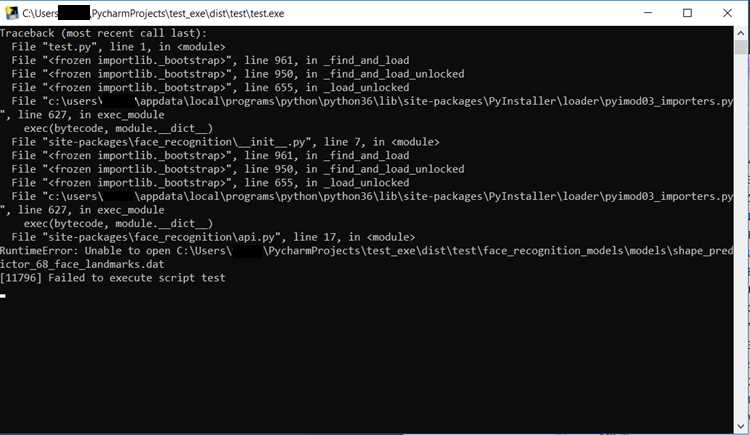
Ошибка «ModuleNotFoundError» возникает, когда в процессе упаковки не включены все зависимости. Это часто происходит, если модуль используется динамически, например, через importlib.import_module. Для решения этого добавьте все внешние библиотеки вручную в файл конфигурации spec или используйте параметр —hidden-import при запуске pyinstaller.
Ошибка «Missing DLL» или «not found .dll» может свидетельствовать о том, что при упаковке не были включены все системные библиотеки. Некоторые библиотеки Python, такие как PyQt или tkinter, требуют дополнительных динамических библиотек. Для их включения используйте —add-binary и укажите путь к нужным DLL-файлам.
Проблемы с импортом библиотек в фоновом режиме могут быть вызваны тем, что исполняемый файл не находит библиотеки в системных путях. Чтобы это исправить, проверьте пути в переменной окружения PYTHONPATH и убедитесь, что они правильно настроены для вашей сборки. Также полезно указать абсолютные пути к используемым модулям в командной строке при запуске pyinstaller.
Низкая производительность исполняемого файла может быть связана с неправильной оптимизацией кода или использованием тяжелых библиотек. Чтобы повысить скорость работы, уменьшите количество импортируемых модулей, удалите лишние зависимости и используйте флаги, такие как —onefile, чтобы сжать приложение в один файл.
Ошибка «PermissionError» часто возникает при попытке записи в защищенные директории. Для решения этой проблемы либо выберите другую директорию для сохранения файла, либо запустите процесс создания exe-файла с правами администратора. Также важно убедиться, что приложение не пытается записать в системные каталоги, такие как C:\Windows.
Проблемы с графическим интерфейсом при использовании фреймворков, таких как PyQt5 или tkinter, могут заключаться в неправильной упаковке файлов ресурсов. Убедитесь, что все внешние файлы (например, изображения и стили) включены в проект и правильно указываются в командной строке сборки с помощью параметра —add-data.
Проблемы совместимости с операционными системами могут возникать, если приложение собирается на одной ОС, а запускается на другой. Чтобы избежать этой ошибки, всегда используйте систему, на которой будет запускаться финальный exe, или создавайте сборку для конкретной ОС, используя соответствующие флаги в pyinstaller.
Как оптимизировать размер exe-файла после сборки
Для уменьшения размера exe-файла после сборки проекта Python, можно применить несколько эффективных методов, которые минимизируют размер финального бинарного файла, не влияя на его функциональность.
- Использование PyInstaller с флагом —onefile
Этот флаг собирает все зависимости в один файл, что значительно уменьшает размер при использовании множества внешних библиотек. Однако для проектов с тяжелыми зависимостями размер может оставаться большим, даже при использовании этого флага. - Отключение ненужных библиотек
PyInstaller включает все библиотеки, которые проект импортирует, даже если они не используются. Для того чтобы исключить ненужные компоненты, можно указать параметр —exclude-module для каждого неиспользуемого модуля. - Использование UPX (Ultimate Packer for eXecutables)
UPX – это инструмент для сжатия исполняемых файлов. Чтобы сжать exe-файл после сборки, используйте PyInstaller с флагом —upx-dir, указав путь к каталогу с UPX. UPX позволяет значительно уменьшить размер файла, но иногда может повлиять на скорость его запуска. - Удаление лишних файлов
После сборки проекта можно вручную удалить ненужные временные файлы и каталоги, такие как build, dist, или __pycache__, которые могут занимать значительное место. - Минимизация зависимостей
Оцените зависимости проекта: иногда можно заменить тяжелые библиотеки на более легкие аналоги. Например, использование более компактных библиотек для работы с графикой, базами данных или сетевыми запросами может существенно сократить размер exe-файла. - Компиляция с оптимизацией
В настройках компилятора можно указать опцию для оптимизации, чтобы исключить отладочную информацию и ненужные символы. Например, флаг -O в командной строке Python может помочь избавиться от лишнего кода.
Применяя эти методы, можно добиться заметного уменьшения размера конечного exe-файла при сборке Python-проекта.
Вопрос-ответ:
Как преобразовать проект Python в исполняемый файл exe?
Для того чтобы преобразовать Python проект в исполняемый файл .exe, можно использовать утилиту PyInstaller. Этот инструмент собирает все необходимые зависимости, включая интерпретатор Python, в один файл. Для начала необходимо установить PyInstaller с помощью команды `pip install pyinstaller`, а затем запустить команду `pyinstaller —onefile your_script.py`, где `your_script.py` — это ваш Python скрипт. После этого в каталоге dist появится файл .exe, готовый к запуску на Windows без необходимости устанавливать Python.
Какие проблемы могут возникнуть при конвертации Python-скрипта в exe?
Одной из распространённых проблем является включение в .exe больших библиотек, что может значительно увеличить размер файла. Также, если в проекте используются внешние зависимости, важно убедиться, что они правильно упакованы с помощью PyInstaller или других инструментов, таких как cx_Freeze или py2exe. Иногда возникают ошибки совместимости с определёнными версиями Python или библиотеками. Для их устранения полезно использовать виртуальные окружения и тщательно проверять конфигурации.
Что делать, если после конвертации Python-скрипта в exe файл не запускается?
Если файл .exe не запускается, первым шагом стоит проверить, какие ошибки возникли при сборке. PyInstaller выводит сообщения об ошибках в процессе создания файла. Важно внимательно следить за ними и исправлять возможные проблемы, такие как отсутствующие зависимости или некорректные пути. Также стоит убедиться, что использована подходящая версия Python и что все внешние библиотеки правильно включены в сборку. В случае проблем с библиотеками можно попробовать использовать параметры для указания дополнительных файлов или путей.
Как можно уменьшить размер exe файла после преобразования проекта Python?
Для уменьшения размера .exe файла можно использовать несколько подходов. Во-первых, можно отключить включение тестов и документации с помощью параметров командной строки PyInstaller, таких как `—no-docs` и `—no-test`. Также стоит воспользоваться параметром `—strip`, который удаляет лишние символы отладочной информации. Важно также убедиться, что все сторонние библиотеки включены только в случае необходимости, и удалены из проекта неиспользуемые файлы.
Какие инструменты, кроме PyInstaller, можно использовать для создания exe файлов из Python?
Помимо PyInstaller, существуют и другие инструменты для создания исполняемых файлов из Python-скриптов. Одним из них является cx_Freeze, который также позволяет создавать Windows .exe файлы. Он отличается гибкостью в настройке, но может потребовать дополнительных усилий при конфигурации. Еще один инструмент — py2exe, старый, но проверенный вариант, который поддерживает многие версии Python и позволяет легко интегрировать код с Windows-программами. Важно выбрать инструмент, который лучше всего подходит для вашего проекта, в зависимости от особенностей и совместимости с библиотеками.

 Загрузка...