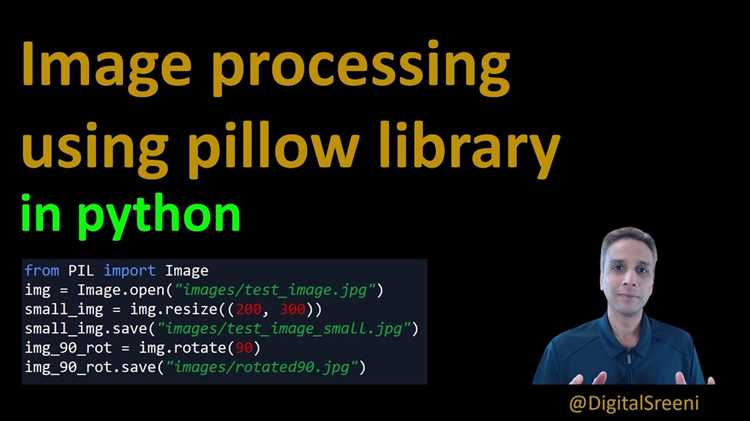
PIL (Python Imaging Library) – это библиотека для обработки изображений в Python, позволяющая работать с форматом PNG, JPEG, BMP и другими. На практике PIL чаще используют через форк Pillow, который поддерживает актуальные версии Python и регулярно обновляется. Установка оригинального PIL может вызвать конфликты с современными пакетами, поэтому рекомендуется сразу использовать Pillow.
Для установки Pillow достаточно одной команды: pip install Pillow. Она автоматически подберет совместимую версию под вашу версию Python. Если система требует обновления pip, используйте python -m pip install —upgrade pip, чтобы избежать ошибок установки.
После установки библиотеку можно проверить простой командой: python -m PIL или импортировав модуль from PIL import Image. Успешный импорт подтверждает корректную работу. Для Windows и Linux доступны одинаковые методы установки, а для macOS стоит учитывать наличие Xcode Command Line Tools для корректной сборки.
Для оптимизации работы с изображениями рекомендуется заранее определить необходимые форматы и операции: обрезка, изменение размера, конвертация между форматами. Это позволяет избежать установки дополнительных зависимостей и минимизировать время обработки больших файлов.
Проверка установленной версии Python перед установкой PIL
Перед установкой PIL важно убедиться, что версия Python соответствует требованиям библиотеки. PIL официально поддерживает Python 3.6 и выше, однако для современной замены – Pillow, рекомендуется версия Python 3.7+.
Проверку версии Python можно выполнить через командную строку:
- Для Windows откройте PowerShell или CMD и введите:
python --versionилиpy --version. - Для macOS и Linux используйте терминал и команду:
python3 --version.
Результат отобразится в формате Python X.Y.Z, где X – основная версия, Y – минорная, Z – патч.
Если установленная версия ниже 3.6, необходимо обновить Python:
- Скачайте последнюю стабильную версию с официального сайта python.org.
- Установите Python, отметив опцию добавления в PATH для Windows или корректной настройки окружения для macOS/Linux.
После обновления версии повторно выполните команду проверки, чтобы убедиться, что система использует актуальный Python. Только после этого можно переходить к установке PIL или его современной замены Pillow через pip install Pillow.
Установка PIL через pip на Windows
Для установки библиотеки PIL на Windows рекомендуется использовать современный форк Pillow, так как оригинальный PIL больше не поддерживается. Откройте командную строку с правами администратора.
Введите команду для установки Pillow:
pip install Pillow
Для конкретной версии Python убедитесь, что pip привязан к нужной версии. Например, для Python 3.11 используйте:
py -3.11 -m pip install Pillow
После завершения установки проверьте успешность с помощью команды:
python -c "from PIL import Image; print(Image.__version__)"
Для обновления Pillow используйте команду:
pip install --upgrade Pillow
При необходимости установки в виртуальном окружении сначала активируйте его, затем выполняйте команды pip, чтобы избежать конфликтов с системными библиотеками.
Установка PIL через pip на macOS и Linux
Для современных версий Python модуль PIL заменён библиотекой Pillow, которая полностью совместима с оригинальным PIL. На macOS и Linux установка выполняется через pip.
Перед установкой убедитесь, что Python и pip обновлены. Для проверки версий выполните:
python3 --version
pip3 --version
На macOS рекомендуется сначала установить Homebrew и обновить системные библиотеки:
brew update
brew install python3
Для установки Pillow используйте команду:
pip3 install --upgrade Pillow
Если возникает ошибка компиляции зависимостей, установите дополнительные пакеты:
sudo apt-get install python3-dev libjpeg-dev zlib1g-dev (для Linux)
brew install libjpeg zlib (для macOS)
После установки проверьте корректность с помощью импорта модуля в Python:
python3 -c "from PIL import Image; print(Image.PILLOW_VERSION)"
Эта последовательность гарантирует полноценную работу библиотеки Pillow на macOS и Linux без конфликтов с системными библиотеками.
Использование Pillow как замены PIL
Pillow расширяет возможности PIL, добавляя поддержку форматов WebP, ICO и PDF. Для открытия изображения используйте Image.open('файл.jpg'), а сохранение выполняется через image.save('новый_файл.png'). Обработка изображений, включая изменение размера image.resize((ширина, высота)), поворот image.rotate(угол) и применение фильтров ImageFilter, идентична оригинальной библиотеке.
Pillow обеспечивает управление прозрачностью и альфа-каналами, что в PIL требовало сторонних модификаций. Для создания миниатюр применяйте image.thumbnail((ширина, высота)), что автоматически сохраняет пропорции. Для конвертации форматов используйте image.convert('RGB') или image.convert('L') для черно-белого режима.
Для интеграции с другими библиотеками Pillow поддерживает экспорт в массивы NumPy через numpy.array(image) и обратно Image.fromarray(array), что ускоряет обработку больших данных и применение научных алгоритмов.
Pillow полностью совместима с большинством старых проектов на PIL, заменяя устаревшие методы и исправляя ошибки совместимости с современными версиями Python, что делает её оптимальным выбором для актуальной разработки.
Решение ошибок при установке PIL или Pillow
Ошибка «Cannot find vcvarsall.bat» возникает при попытке установить Pillow на Windows без установленного Visual C++ Build Tools. Решение: скачать и установить Microsoft C++ Build Tools с официального сайта, затем повторно выполнить pip install Pillow.
При ошибках, связанных с отсутствием зависимостей libjpeg или zlib, рекомендуется установить предварительно сборки с поддержкой этих библиотек. Для Windows удобно использовать команду pip install Pillow‑XX‑cp39‑cp39‑win_amd64.whl из сайта Gohlke, где XX соответствует версии Pillow.
Ошибка «pip 19 or older» связана с устаревшей версией pip, не поддерживающей современные колеса. Обновление решает проблему: python -m pip install --upgrade pip, после чего повторить установку Pillow.
На Linux ошибки компиляции часто вызваны отсутствием заголовочных файлов. Для Ubuntu/Debian установите пакеты: sudo apt-get install python3-dev python3-setuptools libjpeg-dev zlib1g-dev, затем выполняйте pip install Pillow.
Если возникает конфликт версий Python и Pillow, убедитесь, что используете корректный pip: python3.10 -m pip install Pillow, чтобы установить пакет для конкретной версии Python.
При ошибке «cannot import name _imaging» после успешной установки Pillow удалите старые версии PIL: pip uninstall PIL Pillow и установите заново pip install Pillow.
Проверка работоспособности PIL после установки
После установки библиотеки PIL (или Pillow) важно убедиться, что она функционирует корректно. Откройте терминал или командную строку и выполните команду python для запуска интерактивного режима.
Введите import PIL и print(PIL.__version__). Если версия отображается без ошибок, модуль доступен для использования.
Для проверки базового функционала создайте тестовый скрипт:
from PIL import Image
img = Image.new(‘RGB’, (100, 100), color=’red’)
img.save(‘test_image.png’)
После выполнения скрипта проверьте наличие файла test_image.png в рабочей директории. Его успешное создание подтверждает корректную работу PIL с форматом PNG и базовыми функциями обработки изображений.
Дополнительно можно протестировать открытие существующего изображения:
img = Image.open(‘example.jpg’)
img.show()
Если изображение открывается без ошибок, PIL корректно работает с форматами JPEG и поддерживает визуализацию. Эти шаги гарантируют, что библиотека установлена полностью и готова к использованию в проектах.
Вопрос-ответ:
Что такое PIL и зачем он нужен в Python?
PIL (Python Imaging Library) — это библиотека для работы с изображениями. С её помощью можно открывать, создавать, изменять и сохранять изображения в разных форматах, применять фильтры, изменять размер или поворачивать картинку. Она удобна для задач обработки изображений в скриптах и небольших проектах.
Как установить PIL на современный Python?
Для новых версий Python вместо оригинального PIL рекомендуется использовать его форк под названием Pillow. Установку можно провести через командную строку с помощью команды pip install Pillow. После установки библиотеку можно импортировать как from PIL import Image.
Почему установка PIL через pip может не сработать?
Оригинальный PIL больше не поддерживается, поэтому попытка установить его через pip install PIL часто вызывает ошибки. Кроме того, могут возникнуть проблемы с совместимостью версий Python и отсутствием необходимых библиотек для сборки. Использование Pillow решает эти трудности, так как она обновляется и совместима с современными версиями Python.
Можно ли использовать Pillow для работы с форматом PNG и GIF?
Да, Pillow поддерживает большинство популярных форматов изображений, включая PNG, GIF, JPEG, BMP и TIFF. Для работы с PNG можно использовать методы открытия и сохранения изображений, а для GIF дополнительно доступны функции для работы с анимацией. Это позволяет выполнять базовую обработку изображений без сложных настроек.

 Загрузка...