NumPy – ключевой инструмент для работы с массивами и математическими операциями в Python. Для корректной работы необходимо иметь установленную актуальную версию Python 3.8 или выше. Проверку версии можно выполнить командой python —version или python3 —version в терминале.
Рекомендуется использовать виртуальное окружение для изоляции зависимостей. Создать его можно через python -m venv env, после чего активировать командой source env/bin/activate на Linux/macOS или .\env\Scripts\activate на Windows.
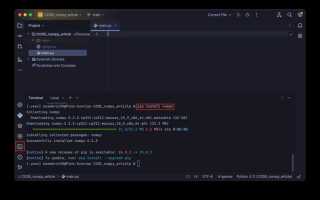
Установка NumPy выполняется через пакетный менеджер pip. Для гарантированной совместимости с текущей версией Python используется команда python -m pip install —upgrade pip, а затем python -m pip install numpy. Проверить успешную установку можно через python -c «import numpy; print(numpy.__version__)».
Для пользователей, работающих с большими массивами данных или на системах с ограниченными ресурсами, рекомендуется установка оптимизированных сборок NumPy, таких как numpy‑MKL на Windows или numpy‑openblas на Linux. Это повышает скорость вычислений без изменения кода.
Проверка установленной версии Python перед установкой numpy

Перед установкой библиотеки numpy важно убедиться, что установленная версия Python совместима с актуальной версией пакета. Numpy поддерживает Python начиная с версии 3.8 и выше.
Для проверки версии Python выполните следующие шаги:
- Откройте командную строку (Windows) или терминал (macOS/Linux).
- Введите команду для отображения версии Python:
- Windows/macOS/Linux:
python --versionилиpython3 --version
- Windows/macOS/Linux:
- Интерпретатор отобразит версию в формате
Python X.Y.Z. Например:Python 3.10.8. - Если версия ниже 3.8, необходимо обновить Python перед установкой numpy.
Дополнительно рекомендуется проверить путь к исполняемому файлу Python, чтобы избежать конфликтов между несколькими установленными версиями:
- Windows:
where python - macOS/Linux:
which python3
После подтверждения корректной версии Python можно переходить к установке numpy через пакетный менеджер pip, чтобы гарантировать совместимость и корректную работу библиотеки.
Установка pip и проверка его работоспособности
Для установки pip выполните команду в терминале или командной строке:
python get-pip.py или python3 get-pip.py
После установки проверьте версию pip, чтобы убедиться в корректной работе:
pip --version или pip3 --version
Команда должна вывести номер версии, путь установки и версию Python, например: pip 23.2.1 from /usr/local/lib/python3.11/site-packages/pip (python 3.11).
Для теста работы pip установите любой пакет, например:
pip install --upgrade setuptools
Если установка прошла без ошибок, pip функционирует корректно и готов к установке numpy.
Установка numpy через командную строку или терминал

Для установки numpy используется pip. Убедитесь, что Python установлен и доступен через терминал. Минимальная версия Python для актуальной numpy – 3.7.
-
Откройте терминал:
- Windows: cmd или PowerShell
- macOS/Linux: Terminal
-
Проверьте версию Python:
python --versionилиpython3 --version
-
Обновите pip до последней версии:
python -m pip install --upgrade pip- macOS/Linux:
python3 -m pip install --upgrade pip
-
Установите numpy:
python -m pip install numpy- macOS/Linux:
python3 -m pip install numpy
-
Проверьте установку:
- Откройте Python:
pythonилиpython3 - Импорт:
import numpy as np - Версия:
print(np.__version__)
- Откройте Python:
Для использования виртуального окружения:
-
Создайте окружение:
python -m venv env_name -
Активируйте окружение:
- Windows:
env_name\Scripts\activate - macOS/Linux:
source env_name/bin/activate
- Windows:
-
Установите numpy внутри окружения:
pip install numpy
Для установки конкретной версии используйте: pip install numpy==1.25.0. Для ускоренной установки на системах с поддержкой бинарных пакетов: pip install --only-binary :all: numpy.
Проверка корректности установки numpy в Python

После установки numpy необходимо убедиться в её правильной работе. Откройте командную строку или терминал и выполните команду:
python -c «import numpy; print(numpy.__version__)»
Если numpy установлен корректно, команда выведет номер версии, например 1.25.0. Ошибки типа ModuleNotFoundError указывают на неправильную установку или отсутствие пакета в текущем окружении Python.
Для дополнительной проверки откройте интерактивную оболочку Python и выполните следующие действия:
import numpy as np
a = np.array([1, 2, 3])
print(a * 2)
Корректный результат должен быть [2 4 6]. Любые другие ошибки свидетельствуют о проблемах с совместимостью версий Python и numpy или с путями к библиотекам.
Если используется виртуальное окружение, убедитесь, что активировано именно то окружение, в котором производилась установка numpy. Команда pip show numpy покажет путь установки и версию, что позволяет убедиться, что пакет доступен текущему интерпретатору Python.
Установка конкретной версии numpy при необходимости

Для установки определённой версии numpy используйте команду с указанием версии через знак равенства. Например, чтобы установить версию 1.24.3, выполните:
pip install numpy==1.24.3
Если требуется обновление до конкретной версии, добавьте флаг --upgrade:
pip install --upgrade numpy==1.24.3
Для проверки установленной версии после установки используйте Python-консоль:
import numpy as np
print(np.__version__)
При работе в виртуальном окружении убедитесь, что оно активно, чтобы выбранная версия не конфликтовала с системной установкой Python.
Если выбранная версия несовместима с текущей версией Python, pip выдаст ошибку; в этом случае уточните совместимость на официальной странице numpy или используйте версию Python, рекомендованную для этой версии библиотеки.
Для удаления старой версии перед установкой конкретной используйте:
pip uninstall numpy
и затем повторите установку нужной версии. Это предотвращает конфликты между разными версиями.
Использование виртуального окружения для установки numpy
Создание виртуального окружения позволяет изолировать зависимости проекта и избежать конфликтов между версиями библиотек. Для Python 3.6 и выше встроен модуль venv. Запустите команду:
python -m venv my_env
где my_env – имя папки виртуального окружения. После создания необходимо его активировать:
Windows: my_env\Scripts\activate
macOS/Linux: source my_env/bin/activate
После активации в терминале появится префикс с именем окружения. Это подтверждает, что все последующие установки будут локальными для данного проекта.
Для установки numpy используйте pip внутри окружения:
pip install numpy
Чтобы зафиксировать текущие версии библиотек, создайте файл зависимостей:
pip freeze > requirements.txt
Для деактивации окружения выполните deactivate. Этот подход обеспечивает стабильность проекта и позволяет запускать несколько проектов с разными версиями numpy на одном компьютере.
Решение типичных ошибок при установке numpy
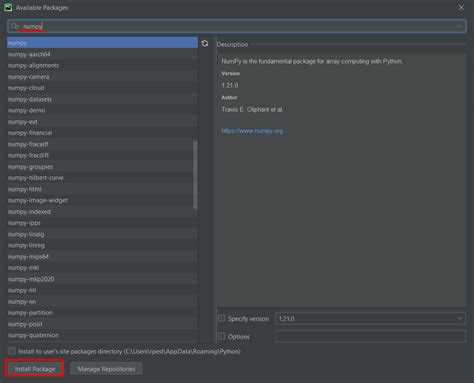
При установке numpy через pip или conda могут возникать ошибки, связанные с несовместимостью версий Python, отсутствием компиляторов или проблемами с сетью. Ниже приведены основные типы ошибок и методы их устранения.
| Ошибка | Описание | Решение |
|---|---|---|
| ERROR: Could not find a version that satisfies the requirement numpy | pip не может подобрать версию numpy, совместимую с вашей версией Python. | Проверить версию Python командой python --version. Убедиться, что она соответствует поддерживаемым numpy версиям. Например, numpy 1.25 поддерживает Python 3.9–3.12. При необходимости обновить Python или установить совместимую версию numpy через pip install numpy==1.24.6. |
| ERROR: Microsoft Visual C++ 14.0 is required | При сборке numpy с исходников отсутствует необходимый компилятор. | Установить Build Tools для Visual Studio с компонентом «C++ build tools». Для Windows удобнее использовать готовые бинарные пакеты: pip install numpy‑ с сайта Gohlke. |
| SSL/TLS errors при pip install | Ошибка соединения с PyPI из-за устаревшего pip или проблем с сертификатами. | Обновить pip: python -m pip install --upgrade pip. Проверить системное время и обновить сертификаты через python -m pip install --upgrade certifi. При необходимости использовать опцию --trusted-host pypi.org. |
| Конфликт версий numpy при установке через conda | Conda не может разрешить зависимости между пакетами. | Выполнить conda update conda и затем conda install numpy. Если конфликт сохраняется, создать отдельное окружение: conda create -n myenv python=3.11 numpy. |
| Permission denied / доступ запрещен | Отсутствуют права на запись в системные каталоги Python. | Установить пакет для пользователя: pip install --user numpy или использовать виртуальное окружение: python -m venv myenv с последующей активацией source myenv/bin/activate (Linux/macOS) или myenv\Scripts\activate (Windows). |
Вопрос-ответ:
Как проверить, установлен ли модуль numpy на моём компьютере?
Для проверки наличия модуля можно открыть терминал или командную строку и ввести команду python -m pip show numpy. Если модуль установлен, вы увидите информацию о версии, расположении файлов и зависимостях. Если команда не выдаёт информации, значит numpy не установлен.
Какая команда нужна для установки numpy через pip?
Самый простой способ установки — использовать команду pip install numpy. Она загружает последнюю доступную версию модуля с официального репозитория PyPI и устанавливает её в вашу среду Python. После этого модуль будет доступен для импорта в скриптах.
Можно ли установить numpy для конкретной версии Python, если на компьютере их несколько?
Да, это возможно. Нужно явно указать нужную версию Python при использовании pip. Например, для Python 3.10 команда будет выглядеть так: python3.10 -m pip install numpy. Это гарантирует, что модуль будет установлен только для указанной версии, не затрагивая другие.
Какие ошибки могут возникнуть при установке numpy и как их исправить?
Чаще всего появляются ошибки, связанные с отсутствием прав администратора или устаревшей версией pip. Если возникает ошибка доступа, стоит добавить --user к команде: pip install --user numpy. Если проблема в старой версии pip, её можно обновить командой python -m pip install --upgrade pip. Иногда возникают ошибки при сборке на старых системах; тогда помогает установка готовых бинарных пакетов или обновление инструментов сборки.

 Загрузка...