
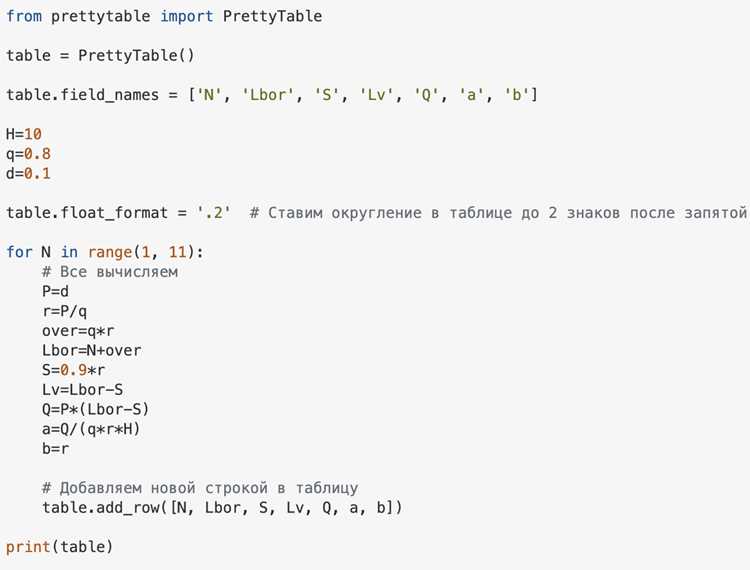
Модуль prettytable предназначен для форматированного отображения таблиц в консоли Python. Он поддерживает выравнивание данных, добавление заголовков и простое оформление строк, что упрощает визуализацию информации при работе с CSV, базами данных и результатами вычислений.
Для установки prettytable требуется Python версии 3.6 и выше. Рекомендуется использовать виртуальное окружение, чтобы изолировать зависимости проекта и избежать конфликтов с другими библиотеками.
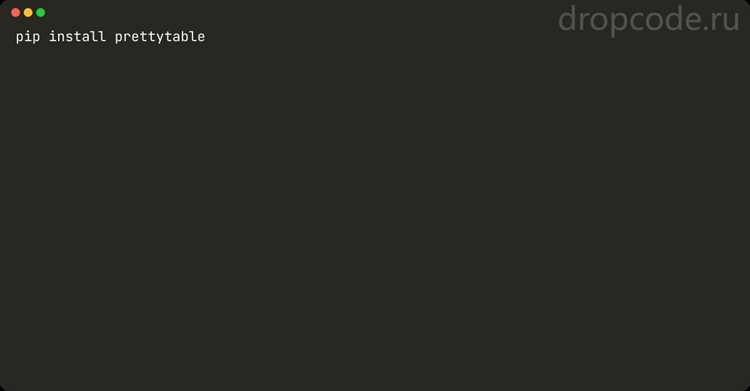
Процесс установки выполняется через пакетный менеджер pip. Команда pip install prettytable загружает актуальную версию библиотеки с официального репозитория PyPI. Проверка успешной установки проводится импортом модуля в интерактивной консоли Python: import prettytable. Ошибки при импорте обычно указывают на необходимость обновления pip или корректного подключения виртуального окружения.
После установки модуль готов к использованию для создания таблиц с настраиваемыми заголовками, сортировкой строк и форматированием данных. Его интеграция в скрипты Python занимает минимум времени и не требует дополнительных зависимостей.
Проверка установленной версии Python перед установкой
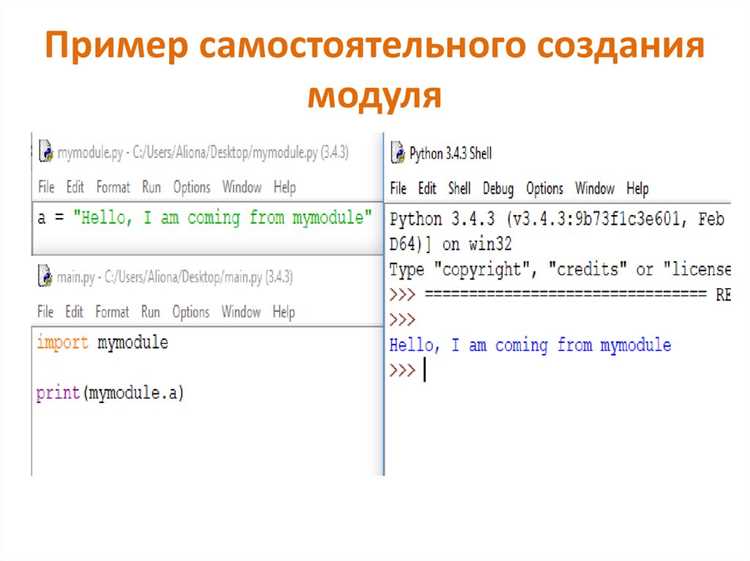
Перед установкой модуля prettytable важно убедиться, что Python установлен и его версия совместима с модулем. Минимальная поддерживаемая версия Python для последних релизов prettytable – 3.6.
Для проверки версии откройте терминал или командную строку и выполните команду:
python --version или python3 --version
Команда выведет строку вида Python 3.11.5. Если версия ниже 3.6, обновите интерпретатор до актуальной версии с официального сайта python.org.
На Windows также можно использовать команду py -3 --version, чтобы определить версию Python 3, если установлено несколько версий.
После подтверждения версии убедитесь, что пакетный менеджер pip обновлен. Для этого выполните:
python -m pip install --upgrade pip
Обновленный pip гарантирует корректную установку всех зависимостей модуля prettytable.
Настройка и обновление pip для корректной установки

Для успешной установки модуля prettytable необходимо убедиться, что менеджер пакетов pip обновлён и корректно настроен.
Пошаговая проверка и обновление:
- Проверка текущей версии pip:
python -m pip --version - Обновление pip до последней версии:
python -m pip install --upgrade pipЕсли используется Linux/macOS и возникают ошибки прав доступа, добавьте
--userили используйтеsudo:python -m pip install --upgrade pip --user - Проверка корректной работы обновлённого pip:
python -m pip list– отображает все установленные пакеты, подтверждая функционирование pip. - Настройка зеркала PyPI для ускорения загрузки:
Можно использовать альтернативный индекс:
python -m pip install prettytable -i https://pypi.org/simple - Очистка кэша pip при возникновении ошибок установки:
python -m pip cache purgeПосле очистки кэша повторите установку.
После выполнения этих шагов pip будет готов к стабильной установке prettytable без конфликтов и ошибок версий.
Установка prettytable через командную строку Windows и терминал Linux
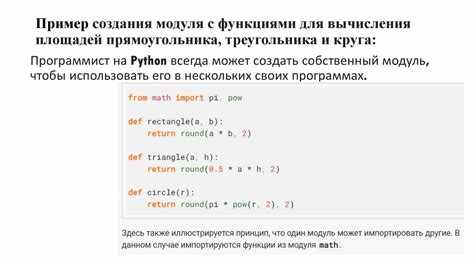
Для Windows откройте Командную строку (cmd) с правами администратора. Проверьте наличие Python командой python --version или py --version. Если версия Python корректна, установите модуль через pip командой:
pip install prettytable
После завершения установки убедитесь, что модуль доступен, запустив python и введя:
import prettytable
Для Linux откройте терминал. Рекомендуется использовать pip3 для Python 3, проверив версию Python командой python3 --version. Установка выполняется командой:
pip3 install prettytable
Если возникают ошибки прав доступа, используйте sudo:
sudo pip3 install prettytable
Проверка установки в Linux аналогична Windows: запустите python3 и выполните import prettytable. Ошибок не должно возникнуть.
Для обеих систем рекомендуется обновлять pip перед установкой командой python -m pip install --upgrade pip (Windows) или python3 -m pip install --upgrade pip (Linux) для совместимости с последними версиями модуля.
Проверка успешной установки модуля в интерактивной оболочке Python

После установки модуля prettytable необходимо убедиться, что библиотека корректно интегрирована с текущей версией Python. Для этого откройте интерактивную оболочку, введя команду python или python3 в терминале.
В интерактивной оболочке выполните импорт модуля:
from prettytable import PrettyTable
Если импорт проходит без ошибок, установка выполнена корректно. В случае ошибки ModuleNotFoundError следует проверить версию Python и убедиться, что модуль установлен в нужном окружении. Для уточнения пути модуля используйте:
import prettytable
print(prettytable.__file__)
Для практической проверки создайте простую таблицу:
table = PrettyTable()
table.field_names = ["Имя", "Возраст"]
table.add_row(["Алексей", 28])
table.add_row(["Мария", 34])
print(table)
Использование виртуального окружения для установки prettytable

Создание виртуального окружения позволяет изолировать зависимости проекта и избежать конфликтов между пакетами. Для этого используйте встроенный модуль venv.
1. Создание виртуального окружения в папке проекта:
python -m venv venv
Здесь venv – имя директории, где будут храниться изолированные библиотеки.
2. Активация окружения:
| Операционная система | Команда активации |
|---|---|
| Windows | venv\Scripts\activate |
| Linux / macOS | source venv/bin/activate |
После активации в командной строке появится префикс с именем окружения, например (venv).
3. Установка пакета prettytable внутри окружения:
pip install prettytable
4. Проверка установки:
python -m pip show prettytable
Для деактивации окружения используйте команду:
deactivate
Использование виртуального окружения гарантирует, что prettytable не будет конфликтовать с другими проектами и версиями библиотек.
Решение типичных ошибок при установке модуля
Ошибка «pip: команда не найдена» возникает, если Python не добавлен в системную переменную PATH. Решение: проверить установку Python командой python --version или python3 --version, затем добавить путь к папке Scripts в PATH (например, C:\Python310\Scripts для Windows).
Ошибка «Permission denied» при установке через pip install prettytable появляется при отсутствии прав администратора. На Windows используйте команду python -m pip install prettytable --user, на Linux и macOS – sudo pip3 install prettytable.
Если появляется сообщение «Could not find a version that satisfies the requirement prettytable», убедитесь, что используете актуальную версию pip: обновите его через python -m pip install --upgrade pip. Старые версии pip не поддерживают новые форматы пакетов.
Ошибка «SSL: CERTIFICATE_VERIFY_FAILED» указывает на проблемы с сертификатами при загрузке пакета. Решение для Windows: запустить python -m pip install --upgrade certifi. На macOS можно использовать /Applications/Python\ 3.x/Install\ Certificates.command.
Если после установки модуль не импортируется (ModuleNotFoundError: No module named 'prettytable'), проверьте, что используете один и тот же интерпретатор Python, что и для установки. Команды which python или python -m pip show prettytable помогут убедиться в правильности пути.
Вопрос-ответ:
Как проверить, установлен ли модуль prettytable в Python?
Чтобы убедиться, что модуль установлен, можно открыть терминал и выполнить команду pip show prettytable. Если модуль установлен, вы увидите информацию о версии, расположении пакета и зависимостях. В противном случае команда не вернёт данных, и придётся установить пакет заново.
Какая команда нужна для установки prettytable через pip?
Для установки модуля нужно открыть командную строку или терминал и ввести pip install prettytable. После выполнения команды pip скачает пакет с официального репозитория и установит его в вашу среду Python. Если у вас несколько версий Python, может понадобиться использовать pip3 install prettytable для Python 3.
Что делать, если при установке prettytable возникает ошибка разрешений?
Если появляется сообщение о недостатке прав, можно добавить перед командой sudo на Linux или macOS: sudo pip install prettytable. На Windows стоит запускать командную строку от имени администратора. Также иногда помогает установка пакета только для текущего пользователя с помощью pip install --user prettytable.
Можно ли использовать prettytable без установки глобально, прямо в проекте?
Да, можно создать виртуальное окружение с помощью python -m venv venv, активировать его и установить модуль внутри окружения командой pip install prettytable. Так пакет будет доступен только для этого проекта, не влияя на глобальные библиотеки Python.
Как обновить уже установленный модуль prettytable до последней версии?
Для обновления используется команда pip install --upgrade prettytable. Она скачает последнюю версию и заменит старую. После этого можно снова проверить версию через pip show prettytable или python -m pip show prettytable, чтобы убедиться, что обновление прошло успешно.

 Загрузка...


