При использовании flexbox достаточно установить контейнеру display: flex и применить margin-left: auto к элементу, который нужно закрепить справа. Этот способ сохраняет адаптивность и позволяет легко комбинировать несколько элементов с различными выравниваниями внутри одного ряда.
Метод с grid особенно полезен, когда требуется точное размещение нескольких элементов в ячейках сетки. Можно назначить элементу justify-self: end или использовать комбинацию grid-template-columns и grid-gap, чтобы сохранить фиксированные отступы и динамическое растягивание соседних элементов.
Использование position: absolute оправдано в случаях, когда элемент не должен влиять на размеры соседних блоков. Необходимо обязательно задать right: 0 и контролировать положение относительно ближайшего родителя с position: relative, чтобы избежать выхода элемента за пределы видимой области.
При работе с адаптивными макетами важно учитывать ширину контейнера и возможное появление горизонтальной прокрутки. Комбинирование flexbox и media queries позволяет динамически изменять порядок и выравнивание элементов в зависимости от размера экрана.
Использование свойства float для правого позиционирования

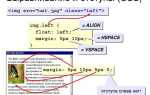
Свойство float: right позволяет закрепить элемент у правого края родительского блока, выталкивая текст и другие блоки слева. Элемент при этом выходит из нормального потока документа, поэтому соседние элементы могут обтекать его. Для предотвращения нежелательного обтекания следует использовать очистку через clear: right на последующих блоках или добавлять псевдоэлемент с content: «» и display: block; clear: both после плавающего элемента.
При задании float: right важно учитывать ширину элемента. Если она не указана явно, блок будет сжиматься по содержимому, что может нарушить визуальное выравнивание. Рекомендуется задавать фиксированную или максимальную ширину через width или max-width для контроля расположения и предотвращения смещения соседних элементов.
Для адаптивных макетов использование float требует дополнительной проверки на мобильных экранах. Элемент может выходить за границы контейнера, если родитель не имеет явного width или overflow. Часто применяют комбинацию float: right с медиа-запросами, чтобы при уменьшении ширины экрана блок занимал всю строку (width: 100%) и переставал обтекать текст.
С помощью float удобно создавать блоки с текстовыми панелями, кнопками и изображениями, которые должны оставаться справа, но при этом обтекаться контентом. Однако для сложных структур рекомендуется рассматривать flexbox или grid из-за более предсказуемого поведения и отсутствия необходимости вручную управлять очисткой обтекания.
Применение flexbox для закрепления элементов справа
Чтобы закрепить элемент справа внутри контейнера, задайте родителю display: flex и примените margin-left: auto к целевому элементу. Такой подход автоматически сдвигает блок к правому краю, сохраняя порядок остальных элементов и их выравнивание.
Flex-контейнер допускает одновременное выравнивание нескольких элементов: можно оставить одни слева, а другие закрепить справа с помощью margin-left: auto у каждого нужного блока. Это удобно для кнопок, меню или иконок, которые должны занимать противоположные стороны.
При использовании flexbox для адаптивных макетов рекомендуется контролировать перенос элементов с помощью flex-wrap: wrap и устанавливать минимальные ширины через min-width, чтобы блоки не сжимались слишком сильно на узких экранах.
Для вертикального центрирования элемента внутри строки добавьте align-items: center родителю. Если нужно зафиксировать элемент по правому краю и по вертикали, комбинируйте margin-left: auto с align-self: center на дочернем блоке.
Flexbox также позволяет динамически изменять порядок элементов через order, что упрощает перестановку блоков между левым и правым краем без изменения HTML-структуры.
Настройка grid-контейнера для выравнивания по правому краю

Для закрепления элемента справа в grid-контейнере можно использовать justify-self: end на дочернем блоке. Это смещает элемент к правому краю его ячейки, независимо от размеров соседних элементов.
Если нужно, чтобы элемент занимал край всей строки, установите для контейнера grid-template-columns с повторяющимися шаблонами или авторазмерными колонками и поместите целевой блок в последнюю колонку. Такая структура обеспечивает точное выравнивание без ручного расчета отступов.
Для динамических макетов удобно сочетать grid с minmax() и fr-единицами. Это позволяет последней колонке автоматически расширяться, удерживая элемент справа при изменении ширины окна, и предотвращает наложение соседних блоков.
При работе с несколькими элементами справа применяйте justify-items: end для всего контейнера или justify-self: end индивидуально для каждого блока. Такой подход упрощает управление позиционированием без добавления пустых колонок или лишних оберток.
Использование grid-gap или gap позволяет сохранять фиксированные отступы между колонками и одновременно удерживать элемент на правом краю, что особенно важно при адаптивных дизайнах.
Правильное использование position: absolute для правого края
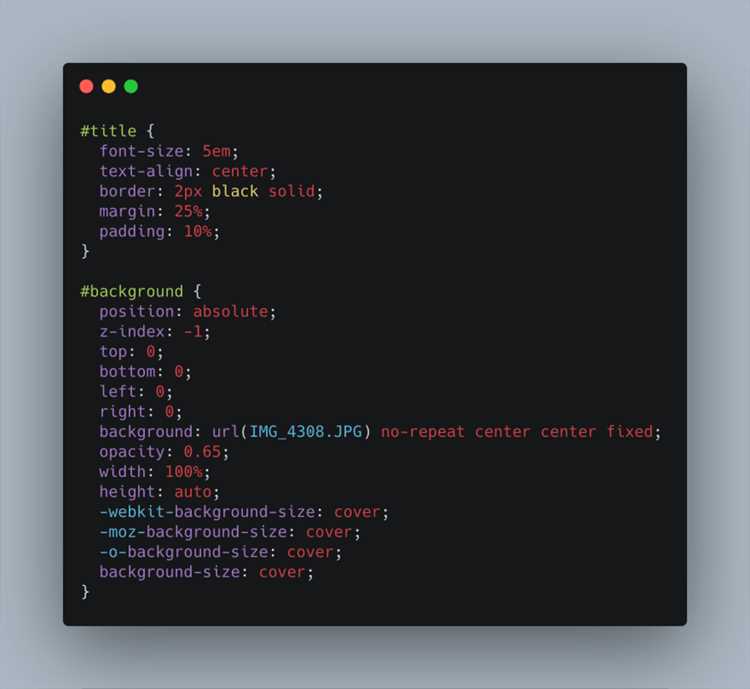
Для закрепления элемента справа с помощью position: absolute необходимо учитывать контекст позиционирования родителя. Без явного position: relative на контейнере элемент будет привязан к ближайшему позиционированному предку или к окну браузера.
Основные шаги для корректного закрепления:
- Задать родительскому элементу position: relative.
- Применить к дочернему элементу position: absolute и right: 0.
- При необходимости использовать top или bottom для вертикального позиционирования.
- Контролировать ширину элемента через width или max-width, чтобы избежать выхода за пределы контейнера.
Для адаптивных макетов рекомендуется комбинировать position: absolute с медиа-запросами:
- На узких экранах менять width на 100% или меньше, чтобы элемент не перекрывал контент.
- При необходимости смещать элемент внутрь контейнера через right: 10px или аналогичный отступ.
- Использовать z-index, чтобы элемент оставался видимым поверх других блоков.
Absolute-позиционирование удобно для кнопок, всплывающих панелей и иконок уведомлений, когда требуется точное закрепление справа без влияния на расположение остальных элементов.
Сдвиг элементов с помощью margin и auto
Метод margin-left: auto позволяет сдвинуть блок к правому краю внутри контейнера без использования float или позиционирования. Элемент занимает доступное пространство слева, сохраняя размеры и не влияя на соседние блоки.
Применение margin-auto удобно в flex-контейнерах и блоках фиксированной ширины. Для горизонтального сдвига:
| Контейнер | Элемент | Результат |
|---|---|---|
| display: flex; | margin-left: auto; | Элемент прижат к правому краю, остальные остаются слева |
| display: block; width: 500px; | margin-left: auto; margin-right: 0; | Элемент фиксированной ширины смещается к правому краю контейнера |
| display: block; width: 100%; | margin: 0 auto; | Элемент центрируется горизонтально (для сравнения) |
Для адаптивного дизайна рекомендуется задавать максимальную ширину через max-width, чтобы margin-auto корректно сдвигал элемент при изменении ширины окна. Этот способ эффективен для кнопок, блоков навигации и панелей действий, которые должны оставаться справа без разрушения структуры контейнера.
Реакция привязанного элемента на изменение ширины окна

Элемент, закрепленный у правого края, может изменять положение или размеры при изменении ширины окна. Для сохранения корректного выравнивания используют относительные единицы (%, fr) или гибкие макеты через flexbox и grid.
При применении float: right важно проверять, чтобы соседние блоки не перекрывали элемент на узких экранах. В таких случаях используют медиа-запросы для изменения ширины элемента или перевода его в отдельную строку (width: 100%).
Для flexbox и grid реакция на изменение окна контролируется через flex-wrap и адаптивные колонки. Элемент с margin-left: auto или justify-self: end сохраняет прижатие к правому краю без наложения соседних блоков.
Absolute-позиционирование требует проверки right и width. Если ширина контейнера уменьшается, элемент может выйти за границы родителя. Решение – задать max-width и отступы (right: 10px) для сохранения видимости.
Рекомендуется тестировать макет на нескольких разрешениях, комбинируя методы выравнивания и медиа-запросы, чтобы привязка к правому краю оставалась стабильной при любых изменениях ширины окна.
Совместное использование нескольких методов для сложных макетов

Для сложных макетов часто применяют комбинацию flexbox, grid и position: absolute для точного закрепления элементов справа. Например, верхняя панель может быть flex-контейнером с кнопкой, сдвинутой margin-left: auto, а всплывающая подсказка внутри панели закреплена через absolute.
Grid используется для структурирования основной части страницы, где элементы в последней колонке автоматически прижимаются к правому краю с помощью justify-self: end. Flex-контейнеры внутри этих колонок обеспечивают выравнивание вложенных кнопок или иконок.
Комбинирование методов требует контроля ширины элементов: задавайте max-width и min-width для блоков с абсолютным позиционированием, чтобы они не выходили за пределы родителя, и используйте flex-wrap для адаптивного сдвига flex-элементов при уменьшении окна.
Для динамической подстройки под экран применяют медиа-запросы, меняя способ выравнивания: элементы, закрепленные с помощью float или absolute, могут переключаться на flex-сдвиг или занимать всю строку при малой ширине.
Такой подход позволяет создавать гибкие интерфейсы с правыми панелями, кнопками и всплывающими блоками, сохраняя предсказуемость расположения при любых изменениях контента и размеров окна.
Вопрос-ответ:
Можно ли закрепить элемент справа и одновременно центрировать соседний блок?
Да, для этого удобно использовать flexbox. Родительский контейнер задается как display: flex, элемент, который нужно прижать к правому краю, получает margin-left: auto, а соседний блок располагается перед ним без дополнительных свойств. Это позволяет сохранять выравнивание соседнего блока по центру оставшегося пространства.
Почему элемент с float: right иногда выходит за пределы контейнера?
Float удаляет элемент из нормального потока документа, поэтому родительский блок может не учитывать его размеры. Чтобы предотвратить это, можно добавить очистку потока через clear: right на следующем блоке или использовать псевдоэлемент с display: block; clear: both. Также помогает явное указание ширины контейнера и самого элемента.
Как сделать так, чтобы элемент, закрепленный через position: absolute, оставался на правом краю при изменении ширины окна?
Для этого родительскому контейнеру задают position: relative, а дочернему — position: absolute; right: 0. Чтобы элемент не выходил за границы при уменьшении ширины окна, используют max-width и, при необходимости, добавляют отступы через right: 10px. При адаптивной верстке часто применяют медиа-запросы для корректировки ширины и положения.
Можно ли комбинировать grid и flex для закрепления нескольких элементов справа?
Да, grid позволяет задать структуру основной части макета и прижать блоки к правому краю с помощью justify-self: end или последних колонок. Внутри этих колонок можно использовать flex-контейнеры для точного выравнивания нескольких кнопок или иконок. Такой подход упрощает управление положением элементов при изменении размеров окна и поддерживает адаптивность макета.

 Загрузка...