Размещение изображения внизу блока часто требуется для баннеров, карточек товаров и декоративных элементов интерфейса. Наиболее точный контроль достигается через CSS-свойства background-position, position и display, позволяющие зафиксировать изображение независимо от размера блока.
Свойство background-position: bottom; перемещает фоновое изображение к нижнему краю, но при этом оно не влияет на другие элементы внутри блока. Если требуется, чтобы изображение не перекрывало содержимое, используют background-size: contain или cover, выбирая масштабирование по задаче.
Для более сложных макетов применяют position: absolute с родителем, установленным как position: relative. Это позволяет привязать изображение строго к нижнему краю и одновременно управлять отступами и адаптивностью. Подобный подход удобен при добавлении анимации или перекрытии текста.
Flexbox и CSS Grid обеспечивают альтернативу для выравнивания изображения. display: flex с justify-content: flex-end и align-items: flex-end или соответствующие настройки Grid позволяют закреплять элементы внизу блока без абсолютного позиционирования. Такой метод упрощает адаптацию к разным ширинам и высотам контейнера.
Правильный выбор метода зависит от задачи: фоновые изображения проще масштабировать, абсолютное позиционирование обеспечивает точное размещение, а Flexbox/Grid – гибкость при работе с содержимым. Каждый способ имеет свои ограничения, которые важно учитывать при разработке интерфейсов с динамическим контентом.
Использование свойства background-position для нижнего края
Свойство background-position позволяет точно разместить фоновое изображение внутри блока. Для закрепления изображения у нижнего края достаточно указать значение bottom, например: background-position: bottom center;. Это смещает изображение к нижней границе блока по вертикали, сохраняя горизонтальное выравнивание по центру.
Если требуется полный контроль над положением, можно задавать координаты в пикселях или процентах: background-position: 0 100%; гарантирует, что нижний левый угол изображения совпадает с нижним левым углом блока. При изменении высоты блока изображение остаётся привязанным к низу.
Для корректного отображения на блоках с различной высотой рекомендуется сочетать background-size с background-position. Значения contain или cover регулируют масштаб изображения, а no-repeat предотвращает его повторение, что важно для декоративных элементов и баннеров.
При использовании нескольких фоновых изображений можно задавать background-position для каждого через запятую: background-position: bottom left, bottom right;. Это позволяет закреплять несколько элементов внизу блока без применения дополнительных HTML-элементов.
Фиксация изображения с помощью position: absolute
Метод position: absolute позволяет закрепить изображение в нижней части блока независимо от содержимого. Для этого родительский блок должен иметь position: relative, чтобы координаты абсолютного элемента рассчитывались относительно него.
Чтобы привязать изображение к нижнему краю, задают bottom: 0;. Горизонтальное расположение регулируется через left, right или margin: auto для центрирования. Например: left: 0; right: 0; bottom: 0; margin: 0 auto; закрепит элемент по центру снизу.
Для адаптивных блоков полезно сочетать абсолютное позиционирование с width и max-width изображения, чтобы оно корректно масштабировалось при изменении размеров контейнера. Высота блока при этом может оставаться динамической, и изображение останется привязанным к низу.
Абсолютное позиционирование особенно удобно для наложения декоративных элементов или иконок поверх контента, поскольку оно не влияет на поток текста и других элементов блока, позволяя точно управлять визуальным расположением изображения.
Применение flex-контейнера для выравнивания по низу

Flexbox позволяет привязать изображение к нижнему краю блока без использования абсолютного позиционирования. Для этого родительскому элементу задают display: flex; и flex-direction: column;, чтобы элементы располагались вертикально.
Выравнивание изображения по низу достигается с помощью justify-content: flex-end;. При этом остальные элементы остаются сверху, а нижний элемент автоматически прижимается к нижней границе контейнера.
Если внутри блока несколько элементов, можно использовать margin-top: auto; для изображения. Это создаёт гибкий отступ сверху, который растягивается на всю доступную высоту, удерживая изображение у нижнего края.
Метод подходит для адаптивных блоков: при изменении высоты контейнера изображение остаётся внизу без необходимости пересчёта координат, а текст и другие элементы сохраняют естественный поток внутри flex-контейнера.
Использование grid для закрепления изображения внизу
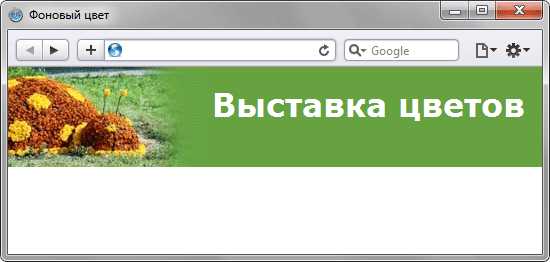
CSS Grid позволяет закреплять изображение внизу блока через расположение элементов по строкам. Родительскому контейнеру задают display: grid; и определяют строки с помощью grid-template-rows, например: grid-template-rows: 1fr auto;. Верхняя строка занимает оставшееся пространство, а нижняя автоматически подгоняется под высоту изображения.
Изображение помещают в последнюю строку, задав grid-row: 2;. При этом оно фиксируется у нижнего края блока, а остальной контент остаётся в верхней части. Такой подход упрощает выравнивание нескольких элементов в блоке без абсолютного позиционирования.
Для адаптивных макетов Grid обеспечивает сохранение пропорций и положения изображения при изменении высоты контейнера. Если требуется центрирование по горизонтали, можно добавить justify-self: center;, чтобы изображение оставалось по центру нижней строки независимо от ширины блока.
Метод удобен при работе с сложными интерфейсами: можно одновременно закреплять несколько изображений в разных строках, управлять их масштабом и размещением без нарушения структуры остального контента.
Обтекание текста с изображением внизу блока
Для размещения изображения внизу блока с обтеканием текста используют комбинацию float и display. Изображение помещают в отдельный элемент с float: left; или float: right;, задавая фиксированную ширину и высоту, чтобы текст обтекал его.
Если требуется точная фиксация у нижнего края, используют display: table; для контейнера и display: table-footer-group; для блока с изображением. Такой подход позволяет тексту занимать оставшуюся область сверху, а изображение оставаться внизу без абсолютного позиционирования.
Пример структуры:
| Контейнер | display: table; |
| Текстовый блок | display: table-row; |
| Изображение | display: table-footer-group; float: left/float: right; width/height по необходимости |
Метод обеспечивает сохранение потока текста и адаптивность: при изменении высоты контейнера текст подстраивается, а изображение остаётся прикреплённым к нижней части блока, создавая аккуратное обтекание.
Адаптация изображения к разным размерам блока
Для закрепления изображения у нижнего края блока и корректного отображения при изменении размеров используют свойство background-size. Значение cover растягивает фон на весь блок, сохраняя пропорции, при этом части изображения могут быть обрезаны. Contain масштабирует изображение так, чтобы полностью поместить его в блок, без обрезки, но могут появиться пустые участки по бокам или сверху.
Чтобы изображение сохраняло привязку к нижнему краю, применяют background-position: bottom center;. Комбинируя с background-repeat: no-repeat;, можно исключить повторение и смещение при изменении размеров блока.
Для динамических блоков с переменной высотой рекомендуется задавать background-size: cover; и использовать медиазапросы для подстройки под конкретные разрешения. Например, на экранах меньше 768px можно уменьшить размер фонового изображения, чтобы ключевые элементы не обрезались.
При горизонтально вытянутых блоках важно учитывать соотношение сторон исходного изображения. В таких случаях целесообразно создавать несколько версий изображений с разной ориентацией и подключать их через медиазапросы, чтобы нижний край всегда оставался видимым.
Если блок имеет фиксированную ширину и высоту, рекомендуется использовать пиксельные значения для background-position, например background-position: bottom 0 left 0;, чтобы исключить смещение при растяжении блока.
Дополнительно для плавного адаптивного эффекта можно применять background-size в процентах, например background-size: 100% auto;. В этом случае ширина изображения подстраивается под блок, а высота масштабируется пропорционально, что сохраняет нижний край на месте.
Комбинация нескольких методов для сложных макетов
Для сложных блоков с динамическим контентом часто используют сочетание фонового изображения и абсолютного позиционирования вложенных элементов. Такой подход обеспечивает контроль над нижним краем и адаптацию под разные размеры блока.
Рекомендуемые методы:
- Фоновое изображение с background-size: cover или contain для сохранения пропорций и заполнения блока.
- Абсолютное позиционирование: вложенный div с изображением, закрепленным через position: absolute; bottom: 0;, для точного контроля нижнего края.
- Медиазапросы: подгрузка разных версий изображения в зависимости от ширины и высоты блока.
- Процентное масштабирование: width: 100%; height: auto; для сохранения пропорций и видимости ключевых элементов.
- Слои через z-index: комбинирование фонового изображения и контента без перекрытия важной области нижнего края.
Пример последовательности действий для блока с динамическим контентом:
- Задается фон через background-image и background-position: bottom center;.
- Подключаются медиазапросы для корректировки background-size на разных разрешениях.
- Создается вложенный div с position: absolute; bottom: 0; для ключевых графических элементов.
- Используется z-index для управления порядком слоев, чтобы текст и кнопки не перекрывали нижний край изображения.
- Тестируется на блоках с разной высотой и шириной, корректируются размеры и позиции элементов.
Такой комбинированный подход обеспечивает точное закрепление нижнего края изображения при сохранении адаптивности и визуальной целостности макета.
Вопрос-ответ:
Как закрепить изображение у нижнего края блока при изменении ширины и высоты блока?
Для закрепления изображения у нижнего края используют background-position: bottom center; вместе с background-repeat: no-repeat;. Чтобы изображение корректно масштабировалось, применяют background-size: cover; или contain. Cover растягивает изображение на весь блок, сохраняя пропорции, а contain помещает изображение полностью, но могут появляться пустые области. Для блоков с переменной высотой также можно использовать медиазапросы, чтобы подгружать версии изображения с разными пропорциями.
Можно ли совместить фон и обычный тег img для одного блока?
Да, это позволяет добиться сложного визуального эффекта. Фон через background-image задается для общего слоя, а тег img с position: absolute; bottom: 0; размещается поверх, если нужно показать ключевой элемент точно у нижнего края. Для предотвращения перекрытия используют z-index и задают ширину и высоту изображения в процентах или пикселях, чтобы пропорции оставались корректными при изменении размеров блока.
Как сделать так, чтобы нижний край изображения всегда был виден на мобильных устройствах?
На мобильных устройствах часто применяют медиазапросы для подгрузки изображений с уменьшенной высотой или измененным соотношением сторон. Используется background-size: cover; и background-position: bottom center;. Если ключевые элементы находятся близко к нижнему краю, рекомендуется создавать отдельную версию изображения с сдвинутым содержимым вверх, чтобы оно не обрезалось при сжатии экрана.
Можно ли закрепить изображение у нижнего края блока с фиксированной высотой и при этом сохранить адаптивность?
Да, если использовать background-size: 100% auto;. В этом случае ширина изображения подстраивается под блок, а высота масштабируется пропорционально. Для точной привязки применяют background-position: bottom 0 left 0;. Такой метод позволяет сохранить нижний край видимым и избежать искажения пропорций при изменении размеров блока по ширине.
Как комбинировать несколько методов для сложных макетов с разными блоками и элементами?
Используют сочетание фонового изображения, абсолютного позиционирования элементов и медиазапросов. Фон задается через background-image с background-position: bottom center; и background-size. Внутри блока создают вложенные div с position: absolute; bottom: 0; для ключевых графических элементов, регулируют z-index для правильного слоя. Медиазапросы подстраивают размеры и версии изображений под разные экраны. Такой подход позволяет сохранять нижний край изображения и корректное отображение контента на любых блоках и разрешениях.
Как закрепить фоновое изображение у нижнего края блока с переменной высотой?
Для блоков с переменной высотой используют background-position: bottom center; для точного закрепления нижнего края. Свойство background-repeat: no-repeat; предотвращает повторение изображения. Чтобы оно масштабировалось при изменении размеров блока, применяют background-size: cover;, что растягивает изображение на весь блок, сохраняя пропорции. При необходимости создают отдельные версии изображения для разных разрешений и подключают их через медиазапросы, чтобы ключевые элементы у нижнего края оставались видимыми.
Можно ли сочетать фон и абсолютное позиционирование для сложного макета с нижним изображением?
Да, такая комбинация часто используется для точного контроля нижнего края. Фон через background-image задается на общий слой блока, а отдельный div с position: absolute; bottom: 0; позволяет разместить важный элемент точно у нижнего края. z-index управляет порядком слоев, чтобы текст и кнопки не перекрывали изображение. Для адаптивности ширину и высоту вложенного элемента задают в процентах или используют медиазапросы, чтобы сохранить видимость ключевых частей изображения на разных устройствах.

 Загрузка...