При работе с изображениями на веб-страницах важно учитывать их размер и пропорции. Для корректного отображения картинок, не искажая их, нужно использовать CSS, чтобы уменьшить изображение пропорционально, сохраняя его исходное соотношение сторон. Это особенно важно для адаптивных сайтов, где изображения должны подстраиваться под различные экраны.
Одним из простых и эффективных способов уменьшения изображения является использование свойств max-width и height. Для того чтобы сохранить пропорции, можно установить width с максимальным значением, а высоту задать auto. Такой подход гарантирует, что картинка будет масштабироваться, но не искажаться, независимо от её начальных размеров.
Для гибкости можно использовать media queries, чтобы изображения корректно изменялись на устройствах с разными размерами экранов. Важно помнить, что CSS предоставляет несколько способов работы с изображениями, и выбор метода зависит от контекста задачи. Например, свойство object-fit подходит для случаев, когда нужно, чтобы изображение заполнило заданный контейнер, сохраняя пропорции.
Как задать размеры изображения с учётом пропорций
Для задания размеров изображения с учётом его пропорций в CSS, важно использовать комбинацию свойств width и height. Чтобы сохранить исходное соотношение сторон, можно задать одно из этих значений, а второе автоматически подстроится. Например, если вы хотите уменьшить ширину изображения до определённого размера, достаточно задать width, а высоту установить как auto.
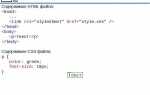
Пример CSS-кода:
.image {
width: 300px;
height: auto;
}
Этот код обеспечит пропорциональное уменьшение изображения, сохраняя его исходные пропорции. Такое решение полезно, когда важно, чтобы картинка подходила по ширине, но её высота должна изменяться автоматически в зависимости от ширины.
Если необходимо установить максимальные размеры изображения, используйте max-width и max-height. Эти свойства ограничат размеры изображения, не искажая его пропорций, даже если оно слишком большое для контейнера.
.image {
max-width: 100%;
max-height: 400px;
}
С помощью таких настроек изображение будет масштабироваться в пределах заданных размеров, но пропорции не нарушатся. Это решение часто используется для изображений на адаптивных веб-страницах, где размеры элементов зависят от размеров экрана.
Использование свойства max-width для сохранения пропорций

Свойство max-width в CSS позволяет ограничить максимальную ширину изображения, при этом сохраняя пропорции. Это свойство полезно, когда нужно адаптировать изображение под различные размеры экранов, но при этом избежать его растяжения или искажения.
При установке max-width изображения будет автоматически уменьшаться, если его размеры превышают указанное значение, но не увеличиваться, если картинка уже меньше этого значения. Важно, что для сохранения пропорций высота будет изменяться автоматически, если задано значение height: auto.
Пример CSS-кода:
.image {
max-width: 100%;
height: auto;
}
В этом примере изображение будет занимать всю доступную ширину контейнера, но его высота останется пропорциональной исходному размеру. Если контейнер слишком маленький для картинки, изображение уменьшится, но не превысит заданную ширину.
Использование max-width особенно эффективно для создания адаптивных дизайнов, когда нужно, чтобы изображения корректно отображались на экранах различных размеров, не теряя своих пропорций. Это также помогает избежать ситуаций, когда картинка выходит за пределы контейнера.
Применение свойства width с auto для пропорционального уменьшения
Использование свойства width с значением auto позволяет пропорционально уменьшить изображение, сохраняя его исходные пропорции. Это достигается тем, что задаётся конкретная ширина элемента, а высота автоматически подстраивается, чтобы сохранить соотношение сторон.
Пример CSS-кода:
.image {
width: 50%;
height: auto;
}
В данном примере ширина изображения будет составлять 50% от доступного пространства, а высота будет изменяться пропорционально. Такой подход удобно использовать, если нужно, чтобы изображение масштабировалось в зависимости от размеров родительского элемента, например, на мобильных устройствах.
Если задать значение width в пикселях, изображение будет уменьшаться до указанного размера, а высота будет автоматически подстраиваться:
.image {
width: 300px;
height: auto;
}
В этом случае изображение будет уменьшено до 300 пикселей по ширине, а высота останется пропорциональной. Это решение полезно, если нужно задать точную ширину изображения, но важно, чтобы его высота сохранялась в правильных пропорциях.
Метод с width и auto идеально подходит для адаптивных дизайнов, так как позволяет легко управлять размерами изображения в зависимости от доступного пространства, не искажая его форму.
Использование media queries для адаптации изображений под разные экраны
С помощью media queries можно адаптировать изображения под различные размеры экранов, что особенно важно для мобильных и планшетных устройств. Это позволяет изображениям изменять свои размеры в зависимости от ширины экрана, сохраняя пропорции и не нарушая общей структуры страницы.
Для этого достаточно задать различные размеры изображений в зависимости от ширины экрана, используя условные операторы в media queries. Например, на экранах с шириной более 768 пикселей изображение может быть более крупным, а на мобильных устройствах – уменьшенным.
Пример использования media queries для адаптации изображений:
.image {
width: 100%;
height: auto;
}
@media (min-width: 768px) {
.image {
width: 50%;
}
}
В этом примере изображение будет занимать 100% ширины контейнера на мобильных устройствах и 50% ширины на экранах шире 768 пикселей. Высота изображения будет всегда пропорциональной, так как задано свойство height: auto.
Также можно использовать max-width внутри media queries, чтобы ограничить размер изображения на больших экранах, не позволяя ему выйти за пределы контейнера.
@media (min-width: 1024px) {
.image {
max-width: 800px;
}
}
Этот код гарантирует, что изображение не выйдет за пределы 800 пикселей по ширине на экранах шире 1024 пикселей, сохраняя пропорции.
Использование media queries позволяет значительно улучшить адаптивность изображений на сайте, создавая удобный пользовательский опыт на различных устройствах.
Как настроить изображение для масштабирования в пределах контейнера
Чтобы изображение масштабировалось в пределах контейнера, важно правильно настроить его размер с учётом ограничений контейнера. Один из наиболее простых и надёжных способов – использование свойства max-width вместе с height: auto. Это позволяет изображению изменять размер в зависимости от ширины контейнера, но не выходить за его пределы, сохраняя пропорции.
Пример CSS-кода:
.container {
width: 100%;
max-width: 600px;
}
.image {
max-width: 100%;
height: auto;
}
Здесь изображение будет масштабироваться в пределах контейнера, но его ширина никогда не превысит 100% ширины контейнера. Высота изображения будет изменяться пропорционально.
Если нужно, чтобы изображение полностью заполнило контейнер, но при этом не искажалось, можно использовать свойство object-fit с значением contain. Это заставит изображение вписываться в контейнер, сохраняя пропорции, без обрезки.
.image {
width: 100%;
height: 100%;
object-fit: contain;
}
В этом случае изображение будет масштабироваться так, чтобы полностью поместиться в контейнере, сохраняя свои пропорции, но не выходя за его пределы. Если контейнер имеет фиксированные размеры, изображение будет уменьшаться, но не искажаться.
Если требуется, чтобы изображение полностью заполнило контейнер, можно использовать значение object-fit: cover. Однако будьте внимательны, так как это может привести к обрезке изображения в зависимости от пропорций контейнера.
.image {
width: 100%;
height: 100%;
object-fit: cover;
}
Это решение подходит для фонов и случаев, когда важно, чтобы изображение заполнило весь доступный контейнер, не нарушая его соотношение сторон, но допускается обрезка лишних частей.
Использование свойства object-fit для управления размером изображения
Свойство object-fit в CSS позволяет более гибко управлять тем, как изображение отображается в пределах заданного контейнера. Это свойство полезно, когда нужно адаптировать изображение к размерам блока без искажения, а также контролировать, как оно будет заполнять пространство.
Существует несколько значений для object-fit, которые управляют поведением изображения:
- contain – изображение сохраняет пропорции и полностью помещается в контейнер, не выходя за его пределы. Это значение не допускает обрезки, но может оставить пустое пространство по бокам или сверху и снизу.
- cover – изображение будет растягиваться так, чтобы заполнить весь контейнер, но может быть обрезано, если его пропорции не совпадают с пропорциями контейнера. Это значение идеально подходит для фонов или ситуаций, когда важно покрыть весь контейнер.
- fill – изображение растягивается по ширине и высоте, заполняя весь контейнер, что может привести к искажению пропорций изображения.
- none – изображение отображается в своём оригинальном размере, игнорируя размеры контейнера. Если изображение больше контейнера, оно выйдет за его пределы.
- scale-down – изображение будет уменьшено до нужных размеров, если оно больше контейнера, но будет показываться в оригинальном размере, если оно уже меньше контейнера.
Пример использования object-fit с значением contain:
.image {
width: 100%;
height: 300px;
object-fit: contain;
}
В этом примере изображение сохранит свои пропорции и полностью впишется в контейнер высотой 300px, не выходя за его пределы, но могут появиться пустые области вокруг изображения.
Пример использования object-fit с значением cover:
.image {
width: 100%;
height: 300px;
object-fit: cover;
}
Здесь изображение будет растянуто так, чтобы заполнить весь контейнер, что может привести к его обрезке, но оно точно покроет весь контейнер без пробелов.
Использование object-fit особенно полезно для создания адаптивных макетов, где изображения должны корректно подстраиваться под размеры различных контейнеров, сохраняя либо пропорции, либо заполняя всё пространство без искажения структуры страницы.
Как задать фиксированную ширину и пропорциональную высоту изображения
Чтобы задать фиксированную ширину изображения и при этом сохранить пропорциональную высоту, можно использовать свойства width и height: auto. Это гарантирует, что изображение будет уменьшаться до заданной ширины, а высота будет автоматически подстраиваться для сохранения исходных пропорций.
Пример CSS-кода для изображения с фиксированной шириной и пропорциональной высотой:
.image {
width: 300px;
height: auto;
}
В этом примере изображение будет иметь ширину 300px, а его высота будет рассчитываться автоматически, чтобы сохранить пропорции. Такой подход подходит для случаев, когда необходимо задать точный размер по ширине, не искажая изображение.
Если изображение должно адаптироваться под разные экраны, можно использовать проценты для ширины. Например, задать изображению ширину 50% от родительского контейнера:
.image {
width: 50%;
height: auto;
}
Таким образом, изображение будет изменять свой размер в зависимости от ширины контейнера, но всегда сохранять пропорциональные размеры.
Для ограничения максимальной ширины изображения можно использовать свойство max-width:
.image {
width: 100%;
max-width: 500px;
height: auto;
}
В этом примере изображение будет занимать всю ширину контейнера, но не превысит 500px по ширине. Высота будет подстраиваться автоматически, чтобы сохранить пропорции.
Этот метод полезен для адаптивных дизайнов, когда необходимо, чтобы изображение сохраняло свои пропорции, но при этом не выходило за пределы контейнера.
Что делать, если изображение не уменьшается пропорционально?
Если изображение не уменьшается пропорционально, вероятно, проблема заключается в том, как установлены его размеры в CSS. Для того чтобы изображение масштабировалось корректно, нужно убедиться, что задано правильное сочетание свойств, которые позволяют сохранять пропорции при изменении размера.
Ниже приведены основные причины, по которым изображение может не уменьшаться пропорционально, и способы их устранения:
| Проблема | Решение |
|---|---|
| Не задано свойство height с auto | Убедитесь, что в CSS указано height: auto;. Это свойство автоматически подстраивает высоту изображения, сохраняя пропорции при изменении ширины. |
| Изображение растягивается по высоте | Проверьте, не задано ли изображению фиксированное значение для height, которое мешает пропорциональному уменьшению. Лучше использовать height: auto;. |
| Используются фиксированные значения для width и height | Если для изображения заданы фиксированные значения ширины и высоты, оно может быть искажено. Вместо этого задайте width или height, а второе свойство установите в auto. |
| Изображение выходит за пределы контейнера | Если изображение слишком большое для контейнера, используйте max-width: 100%;, чтобы ограничить его размер по ширине, не искажая пропорции. |
| Применяется свойство object-fit с неправильным значением | Убедитесь, что для изображения не используется значение object-fit: fill;, так как оно может растягивать изображение по обеим осям. Используйте object-fit: contain; или object-fit: cover;. |
Проверьте каждое из этих решений, чтобы корректно настроить изображение для пропорционального уменьшения. Если все шаги выполнены правильно, изображение будет уменьшаться пропорционально при изменении размеров контейнера или экрана.
Вопрос-ответ:
Как задать пропорциональное уменьшение изображения с помощью CSS?
Чтобы уменьшить изображение пропорционально, достаточно указать в CSS только ширину, а высоту задать как height: auto;. Это обеспечит правильные пропорции изображения при изменении ширины.
Почему изображение не сохраняет пропорции, если я уменьшаю его размер?
Если изображение не уменьшает размеры пропорционально, возможно, вы задали фиксированную высоту. Чтобы сохранить пропорции, нужно использовать свойство height: auto;, если вы изменяете только ширину.
Как ограничить максимальный размер изображения, не искажая его пропорции?
Для ограничения максимального размера изображения можно использовать свойство max-width. Например, max-width: 100% ограничит ширину изображения размером контейнера, а height: auto; сохранит пропорции.
Могу ли я использовать свойство object-fit для пропорционального уменьшения изображения?
Да, свойство object-fit поможет вам настроить отображение изображения в пределах контейнера. Для пропорционального уменьшения используйте значение contain, чтобы изображение сохраняло пропорции и полностью помещалось в контейнер.
Почему изображение выходит за пределы контейнера при уменьшении?
Изображение может выходить за пределы контейнера, если не задано ограничение для ширины или высоты. Используйте max-width: 100% или width: 100% вместе с height: auto;, чтобы оно адаптировалось к размерам контейнера без искажения.

 Загрузка...