Центрирование элементов в CSS требует точного понимания их контекста: блочные элементы, строчные и flex-контейнеры обрабатываются по-разному. Для блочных элементов горизонтальное центрирование достигается с помощью margin: 0 auto;, при этом элемент должен иметь заданную ширину. Без явного указания ширины этот метод работать не будет.
Для вертикального центрирования современный подход использует Flexbox. Контейнеру присваивают display: flex; и justify-content: center; для горизонтали, align-items: center; для вертикали. Этот способ корректно работает с любыми размерами контейнера и элементов внутри, включая динамически изменяемые.
Другой метод – CSS Grid. Достаточно задать контейнеру display: grid; и использовать place-items: center;. Grid автоматически центрирует элементы как по горизонтали, так и по вертикали, что удобно для сложных макетов с несколькими элементами одновременно.
Традиционный способ через абсолютное позиционирование применим, когда размеры элемента известны: position: absolute;, top: 50%;, left: 50%; и сдвиг через transform: translate(-50%, -50%);. Этот метод сохраняет точное позиционирование независимо от содержимого контейнера.
Центрирование элементов в CSS: простые способы
Центрирование элементов в CSS можно реализовать несколькими точными методами в зависимости от контекста: блок или инлайн-элемент, горизонталь или вертикаль.
1. Горизонтальное центрирование блоков с фиксированной шириной
Для блоков с заданной шириной применяется правило margin: 0 auto;. Например:
.container {
width: 300px;
margin: 0 auto;
}
Элемент автоматически выравнивается по горизонтали внутри родителя.
2. Центрирование с использованием Flexbox
Flexbox позволяет легко центрировать элементы как по горизонтали, так и по вертикали:
.parent {
display: flex;
justify-content: center; /* горизонталь */
align-items: center;    /* вертикаль */
height: 200px;
}
Flexbox работает для любых размеров элементов, включая динамические.
3. Центрирование с Grid
CSS Grid позволяет помещать элемент точно по центру с помощью:
.parent {
display: grid;
place-items: center;
height: 200px;
}
Метод особенно удобен для сеток и многоуровневых контейнеров.
4. Вертикальное центрирование с position
Если требуется абсолютное позиционирование:
.child {
position: absolute;
top: 50%;
left: 50%;
transform: translate(-50%, -50%);
}
Элемент всегда находится в центре вне зависимости от размера родителя.
5. Центрирование текста и inline-элементов
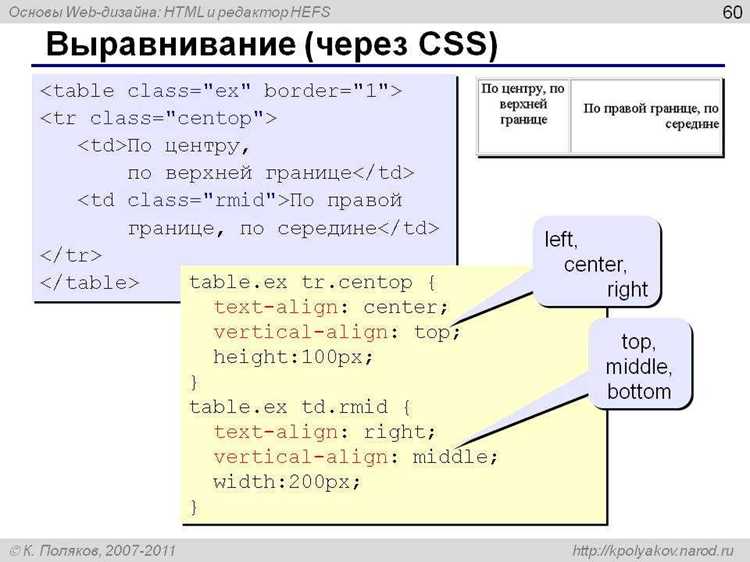
Для текста и inline-элементов используется text-align:
.parent {
text-align: center;
}
Работает для span, inline-block и других встроенных элементов.
6. Использование таблиц и inline-block
- Для совместимости с устаревшими браузерами можно применять
display: tableиdisplay: table-cell:
.parent {
display: table;
width: 100%;
height: 200px;
}
.child {
display: table-cell;
vertical-align: middle;
text-align: center;
}
Центрирование текста с помощью text-align
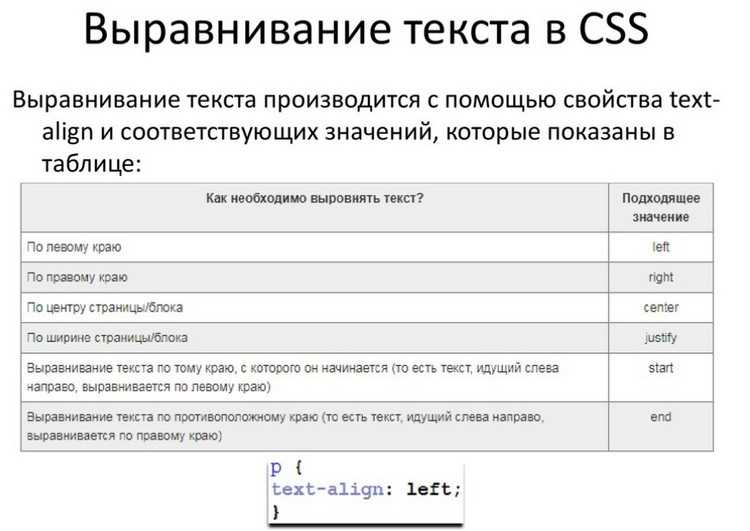
Свойство text-align управляет горизонтальным выравниванием текста внутри блочного элемента. Чтобы текст оказался по центру, применяется значение center:
p { text-align: center; }
Это работает для элементов с шириной, превышающей ширину текста. Для инлайновых элементов, таких как span, свойство не изменяет расположение текста, если родительский блок не имеет нужной ширины.
Если блок содержит несколько строк, text-align: center; центрирует каждую строку относительно ширины контейнера, сохраняя естественный перенос слов.
Для центрирования текста внутри div с фиксированной шириной полезно сочетать text-align: center; с margin: 0 auto;, чтобы одновременно выровнять контейнер и его содержимое.
Свойство поддерживает все современные браузеры и не требует дополнительных библиотек. Оно совместимо с inline-block и table-cell, что позволяет гибко применять центрирование в разных макетах.
Для тестирования достаточно добавить несколько строк текста в контейнер с text-align: center; и проверить выравнивание по горизонтали. Это дает быстрый и предсказуемый результат без использования flex или grid.
Горизонтальное центрирование блоков через margin auto
Для центрирования блочного элемента по горизонтали в CSS применяется свойство margin с автоматическим значением по бокам: margin-left: auto; margin-right: auto;. Этот метод работает только для элементов с заданной шириной (width), отличной от auto.
Пример: для блока шириной 300px достаточно задать margin: 0 auto;. Верхнее и нижнее поля устанавливаются в 0, а левое и правое автоматически делят доступное пространство, выравнивая блок по центру.
Важно учитывать, что display элемента должен быть block или table. Инлайн-блоки (inline-block) также можно центрировать через text-align: center; у родителя, но не через margin: auto.
Метод поддерживается всеми современными браузерами и сохраняет центрирование при изменении размера окна. Для адаптивных макетов рекомендуется использовать процентные значения ширины блока, например, width: 50%;, вместе с margin: 0 auto;, чтобы блок оставался по центру на разных экранах.
Дополнительно, для блоков внутри flex-контейнера можно сочетать margin-left: auto; margin-right: auto; с flex-direction, что позволяет гибко управлять распределением пространства и выравниванием элементов.
Использование flexbox для вертикального и горизонтального центрирования
Для центрирования элемента внутри контейнера используйте display: flex; на контейнере. Горизонтальное выравнивание задается через justify-content: center;, вертикальное – через align-items: center;. Контейнер должен иметь фиксированную или наследуемую высоту.
Пример CSS:
.container {
  display: flex;
  justify-content: center;
  align-items: center;
  height: 300px;
  width: 100%;
}
Если требуется центрирование нескольких элементов, добавьте gap для равных отступов: gap: 15px;. Элементы остаются центрированными и распределяются с указанным промежутком.
Для элементов, которые должны занимать всю ширину контейнера при горизонтальном центрировании, применяйте flex: 1; и text-align: center; к дочернему элементу.
Flex-контейнеры могут быть вложенными. Внутренний контейнер может центрировать элементы по одной оси, а внешний – по другой. Это упрощает структуру и уменьшает количество CSS-свойств.
Применение grid для точного позиционирования по центру
CSS Grid позволяет разместить элемент строго по центру как по горизонтали, так и по вертикали с минимальным кодом. Для этого родительскому контейнеру задают свойства display: grid; и place-items: center;. Свойство place-items объединяет align-items и justify-items, обеспечивая одновременное выравнивание по обеим осям.
Пример базового контейнера:
.container { display: grid; place-items: center; height: 300px; }
Внутри такого контейнера любой дочерний элемент автоматически окажется в центре, независимо от его размеров. Если требуется точное позиционирование только по одной оси, используют align-items или justify-items отдельно.
Для вложенных сеток и сложных макетов можно применять grid-template-areas совместно с place-self: center; на конкретном элементе, что позволяет центрировать его в заданной области сетки без влияния на другие элементы.
Grid поддерживает единицы fr, px, % и auto, что обеспечивает гибкость при адаптивной верстке. Для динамического центрирования блоков разных размеров рекомендуется сочетать place-items: center; с minmax() в шаблонах строк и колонок.
Центрирование с помощью position и transform
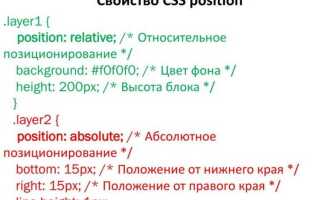
Для точного центрирования элемента относительно родителя можно использовать сочетание свойств position и transform. Установите родителю position: relative;, а элементу position: absolute;. Это создаст контекст позиционирования для дочернего элемента.
Чтобы разместить элемент точно в центре, задайте ему top: 50%; и left: 50%;. На этом этапе верхний левый угол элемента будет находиться в центре родителя, но сам элемент будет смещен вниз и вправо.
Для корректного выравнивания используйте transform: translate(-50%, -50%);. Это сдвигает элемент на половину его ширины и высоты обратно, обеспечивая полное центрирование.
Пример CSS:
.parent { position: relative; width: 400px; height: 300px; }
.child { position: absolute; top: 50%; left: 50%; transform: translate(-50%, -50%); }
Метод работает независимо от размеров элемента и родителя. Для адаптивных макетов width и height можно задавать в процентах, а transform сохранит центрирование.
Для элементов с динамической шириной лучше использовать max-width и max-height вместо фиксированных размеров, чтобы сохранить центрирование при изменении контента.
Дополнительно можно комбинировать с z-index, чтобы центрированный элемент находился поверх других слоев, не влияя на поток документа.
Центрирование изображений и инлайновых элементов
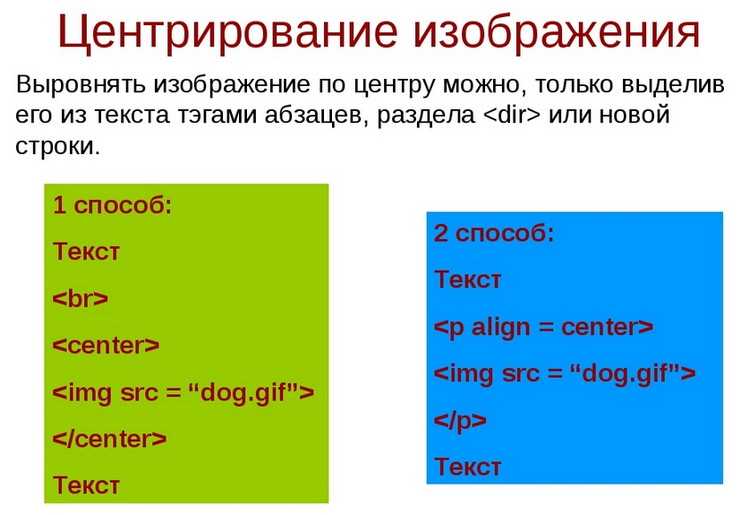
Для горизонтального центрирования инлайновых элементов применяется свойство text-align у родительского блока. Пример:
| CSS | HTML |
.parent {
text-align: center;
}
|
|
Вертикальное выравнивание в строчном контексте достигается через vertical-align. Значения middle, top, bottom корректируют положение относительно линии текста:
| CSS | HTML |
img, span {
vertical-align: middle;
}
|
|
Если изображение нужно центрировать в блоке и оно инлайн-блочное, комбинируют text-align: center у контейнера с автоматическими отступами. Для блочного отображения используется margin: 0 auto:
| CSS | HTML |
img {
display: block;
margin: 0 auto;
}
|
|

Для нескольких инлайновых элементов внутри контейнера применяется комбинация text-align: center и line-height, что обеспечивает горизонтальное и вертикальное выравнивание:
| CSS | HTML |
.parent {
text-align: center;
line-height: 100px;
}
span {
vertical-align: middle;
}
|
|
Вопрос-ответ:
Какие способы центрирования текста и блоков в CSS существуют?
В CSS есть несколько подходов для центрирования. Для текста достаточно использовать свойство text-align: center;, которое выравнивает содержимое по горизонтали внутри контейнера. Для блоков чаще применяются Flexbox и Grid: с Flexbox нужно задать родителю display: flex; и justify-content: center; align-items: center;. Grid позволяет задать display: grid; и place-items: center;, что сразу выравнивает дочерний элемент по обеим осям. Также можно использовать классический метод с position: absolute; и transform: translate(-50%, -50%);, если известны размеры контейнера.
Как центрировать элемент по вертикали внутри блока?
Центрирование по вертикали традиционно считалось сложным, но современные методы упростили задачу. Самый распространённый вариант — использовать Flexbox: родительскому элементу задаём display: flex; и align-items: center;. Если нужен контроль и по горизонтали, добавляем justify-content: center;. Другой способ — Grid с place-items: center;. Классический метод с абсолютным позиционированием тоже работает: position: absolute; top: 50%; transform: translateY(-50%);, но требует, чтобы родитель имел position: relative;.
Можно ли центрировать элемент без Flexbox и Grid?
Да, есть несколько вариантов. Один из них — использовать абсолютное позиционирование: задаём родителю position: relative;, дочернему — position: absolute; top: 50%; left: 50%; transform: translate(-50%, -50%);. Это работает для любого блока, даже если Flexbox и Grid не применяются. Для текста или инлайновых элементов можно использовать text-align: center; и line-height, равный высоте контейнера, что создаёт вертикальное выравнивание. Ещё один старый метод — использовать таблицы через display: table; и display: table-cell; vertical-align: middle;.
Какие ошибки часто встречаются при центрировании элементов?
Чаще всего ошибки появляются из-за неверного понимания контекста. Например, попытка применить margin: auto; к блочному элементу без задания ширины не даст желаемого эффекта. Ещё распространённая ошибка — забыть указать position: relative; у родителя при использовании абсолютного позиционирования. При Flexbox иногда задают align-items и justify-content на дочернем элементе вместо родителя, что не работает. Также проблемы возникают, если размер элемента больше размера контейнера, тогда выравнивание визуально может не совпадать с ожидаемым.

 Загрузка...