
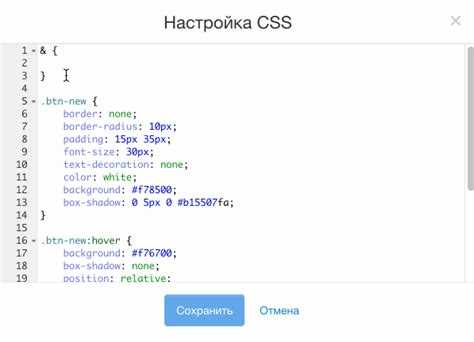
Блоки в CSS – это фундаментальные элементы веб-страницы, которые формируют структуру интерфейса. Чтобы правильно создать блок, важно определить его размеры, отступы, цветовую палитру и рамки до начала работы с контентом. Для большинства макетов оптимально использовать фиксированную ширину в пределах 200–400 пикселей для небольших карточек и до 1200 пикселей для контейнеров основной части страницы.
Использование классов и идентификаторов помогает управлять стилями отдельных блоков без дублирования кода. Например, для повторяющихся элементов рекомендуется применять класс, а уникальные блоки лучше обозначать через идентификатор. Это упрощает поддержку и модификацию кода в будущем.
Настройка отступов и полей через margin и padding позволяет контролировать пространство между блоками и внутри них. Обычно внешние отступы задаются в диапазоне 10–30 пикселей, внутренние – 5–20 пикселей, в зависимости от плотности контента. Применение этих значений делает блоки визуально аккуратными и облегчает восприятие информации.
Цвет фона и текста блоков выбирается исходя из контраста и читаемости. Для фона часто используют светлые оттенки, а для текста – темные цвета. Дополнительно стоит применять рамки и закругленные углы, чтобы визуально отделить блок от других элементов страницы. Толщина рамки обычно составляет 1–3 пикселя, радиус скругления – 4–12 пикселей, что создаёт аккуратный и современный вид.
Правильное выравнивание блоков с помощью display и float позволяет управлять расположением элементов на странице. Для горизонтального выравнивания внутри контейнера часто используют flexbox или grid, что обеспечивает гибкую адаптацию блоков под разные размеры экрана и улучшает визуальную структуру интерфейса.
Выбор HTML-элемента для блока
Выбор подходящего HTML-элемента определяет семантику и поведение блока на странице. Для контейнеров общего назначения чаще всего используют <div>. Он не добавляет никакой семантики, но позволяет гибко применять CSS-стили и управлять вложенными элементами.
Для логически значимых секций предпочтительно использовать семантические теги: <section> для разделов контента, <article> для самостоятельных публикаций, <aside> для боковых панелей и <header>/<footer> для шапки и подвала. Семантика улучшает доступность и SEO.
Выбор тега влияет на начальные стили браузера. Ниже приведена таблица с типичными тегами и их особенностями:
| Тег | Семантика | Начальные CSS-свойства |
|---|---|---|
| <div> | Блок общего назначения | display: block; margin: 0; padding: 0; |
| <section> | Раздел контента | display: block; margin: 1em 0; |
| <article> | Самостоятельный материал | display: block; margin: 1em 0; |
| <aside> | Боковая панель | display: block; margin: 1em; padding: 1em; |
| <header>/<footer> | Шапка или подвал | display: block; margin: 0; padding: 1em; |
Для интерактивных блоков, таких как кнопки или кликабельные карточки, используют <button> или <a>. Эти элементы автоматически получают фокус и состояние при взаимодействии, что снижает необходимость дополнительного JavaScript.
Присвоение идентификатора и класса

Идентификатор (id) используется для уникальных блоков на странице. Он должен быть единственным в пределах HTML-документа. Например, <div id=»main-header»> позволяет однозначно ссылаться на блок в CSS или JavaScript.
Класс (class) применяется для группировки элементов с одинаковыми стилями. Один блок может иметь несколько классов, разделённых пробелами, например: <div class=»card highlight»>. Это упрощает повторное использование стилей и комбинирование визуальных эффектов.
Идентификатор имеет более высокий приоритет в каскаде CSS по сравнению с классом. Поэтому стили, заданные через #id, переопределяют стили, заданные через .class, если они применяются к одному элементу.
Для организации больших проектов рекомендуется использовать методологию именования классов, например BEM. Это позволяет создавать читаемые и предсказуемые селекторы: <div class=»block__element—modifier»>, где block – основной блок, element – часть блока, modifier – вариант оформления.
Сочетание идентификаторов и классов помогает точно управлять стилями и упрощает поддержку кода. Идентификатор используется для уникальных элементов интерфейса, а классы – для повторяющихся блоков и комбинаций визуальных эффектов.
Задание размеров блока через width и height
Свойства width и height определяют ширину и высоту блока. Для фиксированных размеров используются пиксели, например: width: 300px; height: 200px;. Это удобно для карточек, баннеров и кнопок с конкретными габаритами.
Процентные значения позволяют адаптировать блок под размеры родительского контейнера. Например, width: 50%; height: 100% делает блок половиной ширины контейнера и полностью вытянутым по высоте родителя.
Минимальные и максимальные размеры задаются через min-width, max-width, min-height и max-height. Например, min-width: 150px; max-width: 400px; обеспечивает гибкость блока при изменении размера окна браузера, не допуская слишком маленьких или больших размеров.
Для адаптивных макетов часто используют height: auto;, чтобы высота блока подстраивалась под содержимое. При этом ширину блока можно фиксировать или задавать в процентах для сохранения пропорций и структурной стабильности интерфейса.
Комбинация фиксированных, процентных и ограничивающих значений позволяет создавать блоки, которые сохраняют читаемость контента и аккуратный внешний вид на разных устройствах.
Настройка отступов и полей с помощью margin и padding
Свойства margin и padding управляют пространством вокруг блока и внутри него. Margin создаёт внешний отступ между соседними элементами, а padding добавляет внутреннее пространство между содержимым блока и его границей.
Рекомендации по использованию отступов:
- Для внешних отступов блоков используют диапазон 10–30 пикселей, чтобы обеспечить визуальное разделение элементов.
- Внутренние отступы обычно составляют 5–20 пикселей, чтобы контент не прилипал к границам блока.
- Можно задавать отступы индивидуально для каждой стороны: margin-top, margin-right, margin-bottom, margin-left и аналогично для padding.
- Сокращённые записи позволяют задавать сразу все стороны: margin: 10px 15px 10px 15px; соответствует top, right, bottom, left.
Использование процентных значений помогает адаптировать блоки под ширину родителя:
- padding: 5%; создаёт внутренние отступы, пропорциональные ширине блока.
- margin: 2% 0; добавляет вертикальные отступы, сохраняя симметрию при изменении размера окна.
Правильное сочетание margin и padding помогает создать аккуратное расположение блоков, улучшает восприятие контента и упрощает адаптацию интерфейса под разные устройства.
Применение фона и цвета текста

Свойство background-color задаёт цвет фона блока. Для текстовых карточек и панелей обычно используют светлые оттенки: #f5f5f5, #ffffff или пастельные цвета, чтобы не отвлекать внимание от содержимого.
Для текста применяют color. Оптимальный контраст достигается сочетанием тёмного текста на светлом фоне и наоборот. Например, color: #333333; на белом фоне обеспечивает хорошую читаемость.
Можно использовать градиенты через linear-gradient или radial-gradient для фона. Например: background: linear-gradient(90deg, #ff9a9e 0%, #fad0c4 100%); создаёт плавный переход цвета, сохраняя текст читаемым при правильном контрасте.
Применение прозрачности через rgba позволяет накладывать цвет на изображения или другие элементы. Например: background-color: rgba(0, 0, 0, 0.5); создаёт полупрозрачный тёмный слой поверх контента.
Для блоков с изменяющимися состояниями стоит задавать отдельные цвета для :hover и :active, чтобы визуально обозначать интерактивность. Например: background-color: #007bff; color: #ffffff; и :hover { background-color: #0056b3; }.
Добавление рамки и закругленных углов

Свойство border задаёт видимую границу блока. Основные параметры:
- width – толщина рамки, обычно 1–3 пикселя для стандартных блоков.
- style – стиль линии: solid, dashed, dotted, double. Solid наиболее распространён для карточек и контейнеров.
- color – цвет рамки, рекомендуется выбирать оттенок, контрастирующий с фоном, например #cccccc для светлого фона.
Свойство border-radius позволяет закруглять углы. Практические рекомендации:
- Малые радиусы 4–6 пикселей подходят для кнопок и компактных карточек.
- Средние радиусы 8–12 пикселей создают мягкий визуальный эффект для панелей и контейнеров.
- Большие радиусы 20–50 пикселей применяются для круглых аватаров или декоративных блоков.
- Можно задавать радиус индивидуально для каждой стороны: border-top-left-radius, border-top-right-radius и так далее.
Комбинация рамки и закруглённых углов помогает выделять блоки на странице, придаёт аккуратный вид и улучшает визуальную иерархию контента.
Настройка отображения и выравнивания блока
Свойство display определяет, как блок ведёт себя на странице. Основные значения:
- block – стандартное блочное отображение, занимает всю ширину родителя.
- inline-block – позволяет блокам располагаться в одной строке, сохраняя возможность задавать width и height.
- flex – активирует гибкое расположение дочерних элементов, упрощает выравнивание и распределение пространства.
- grid – создаёт сетку для сложных макетов, управляет колонками и строками внутри блока.
Выравнивание блоков зависит от контекста:
- Для горизонтального выравнивания блока внутри родителя используют margin: 0 auto;, если display – block и задана ширина.
- С Flexbox: justify-content управляет горизонтальным выравниванием, align-items – вертикальным внутри контейнера.
- С Grid: justify-self и align-self позволяют точно позиционировать отдельные блоки в ячейках.
Свойство float используется для обтекания текста вокруг блока, но рекомендуется ограничивать его современными методами flex и grid, чтобы избежать конфликтов с потоковой моделью документа.
Правильное сочетание display и выравнивания обеспечивает стабильную структуру интерфейса, упрощает адаптацию под разные размеры экранов и сохраняет читаемость контента.
Вопрос-ответ:
Можно ли сделать блок, который автоматически подстраивается под размер текста внутри?
Да, для этого достаточно не задавать фиксированные width и height. Браузер сам подстроит размеры блока под содержимое. При этом важно учитывать внутренние отступы (padding), чтобы текст не прилипал к границе. Также можно использовать свойство display: inline-block; для того, чтобы блок подстраивался только по ширине содержимого, а не растягивался на всю ширину строки.

 Загрузка...


