Библиотека telebot предназначена для создания Telegram-ботов на Python и полностью совместима с версиями Python от 3.7 до 3.11. Основное преимущество telebot заключается в минимальном количестве зависимостей и простоте интеграции с API Telegram.
Перед установкой необходимо убедиться, что на вашем компьютере установлен Python и pip. Проверка версии Python выполняется командой python —version, а pip – pip —version. Если Python отсутствует, рекомендуется загрузить его с официального сайта python.org.
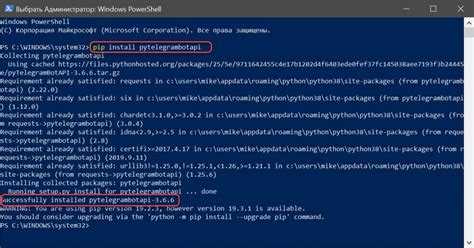
Для установки telebot используется стандартная команда pip: pip install pyTelegramBotAPI. После успешной установки следует проверить доступность библиотеки, запустив интерактивную консоль Python и выполнив import telebot. Ошибки импорта указывают на необходимость обновления pip или установки зависимостей.
Важно учитывать совместимость с другими библиотеками проекта. Для управления версиями и изоляции окружения рекомендуется создавать virtualenv или использовать встроенный venv. Это позволяет избежать конфликтов версий и упрощает поддержку проекта.
Проверка установленного Python и pip на компьютере

Откройте терминал или командную строку. Для проверки версии Python выполните команду:
python --version или python3 --version
Вы увидите точную версию, например: Python 3.11.6. Убедитесь, что установлена версия не ниже 3.7, необходимая для работы большинства библиотек, включая telebot.
Для проверки установленного pip используйте команду:
pip --version или pip3 --version
Команда покажет версию pip и путь к исполняемому файлу, например: pip 23.2.1 from /usr/local/lib/python3.11/site-packages/pip (python 3.11). Если pip отсутствует, его необходимо установить через python -m ensurepip --upgrade.
Проверьте корректность пути Python в системной переменной PATH. Для Windows выполните:
echo %PATH%, для Linux/macOS:
echo $PATH. Путь к директории с Python и Scripts должен присутствовать, иначе команды python и pip будут недоступны из терминала.
После проверки версий рекомендуется сразу обновить pip до последней стабильной версии:
python -m pip install --upgrade pip
Это обеспечит совместимость с современными библиотеками, включая telebot.
Создание виртуального окружения для проекта
Для изоляции зависимостей проекта используйте встроенный модуль venv. В терминале перейдите в директорию проекта и выполните команду:
python -m venv venv
Эта команда создаст папку venv с локальной установкой Python и инструментов управления пакетами.
Для активации виртуального окружения на Windows выполните:
venv\Scripts\activate
На macOS и Linux используйте:
source venv/bin/activate
После активации командная строка изменится, показывая имя окружения. Установленные пакеты будут привязаны только к этому окружению, что исключает конфликты версий.
Для деактивации окружения выполните:
deactivate
Рекомендуется создать файл requirements.txt для фиксации версий зависимостей, чтобы проект можно было легко воспроизвести на других машинах:
pip freeze > requirements.txt
При переносе проекта используйте команду pip install -r requirements.txt для установки всех необходимых библиотек в новом виртуальном окружении.
Установка библиотеки telebot через pip
Для установки библиотеки telebot используйте команду pip install pyTelegramBotAPI. Она обеспечивает загрузку последней стабильной версии напрямую из PyPI.
Перед установкой убедитесь, что Python версии 3.7 или выше установлен, а pip обновлён. Обновление pip выполняется командой: python -m pip install —upgrade pip.
Для пользователей Windows рекомендуется запускать командную строку от имени администратора. На macOS и Linux достаточно терминала с правами текущего пользователя, но при необходимости можно добавить sudo для глобальной установки: sudo pip install pyTelegramBotAPI.
После установки проверьте корректность команды: pip show pyTelegramBotAPI. Она отобразит версию библиотеки, путь установки и список зависимостей.
Если требуется установка определённой версии, используйте формат: pip install pyTelegramBotAPI==
Для работы в виртуальном окружении создайте его командой python -m venv venv и активируйте перед установкой telebot. Это предотвращает конфликты с другими пакетами.
В случае проблем с доступом к PyPI или медленной загрузки используйте зеркала: pip install pyTelegramBotAPI -i https://pypi.org/simple.
После установки библиотека готова к импорту: import telebot. Проверка простого импорта гарантирует корректность установки и готовность к разработке.
Проверка корректности установки telebot
Для проверки установленной библиотеки выполните команду в терминале: pip show pyTelegramBotAPI. Если установка прошла успешно, вы увидите информацию о версии, местоположении пакета и его зависимостях.
Создайте тестовый файл, например test_bot.py, и добавьте следующий код: import telebot; print(telebot.__version__). При корректной установке интерпретатор выведет номер версии библиотеки без ошибок.
Запуск теста через команду python test_bot.py подтвердит, что модуль доступен в текущем окружении Python. Ошибки вида ModuleNotFoundError указывают на неправильное окружение или отсутствие установки.
Для дополнительной проверки создайте минимального бота с токеном: bot = telebot.TeleBot("ВАШ_ТОКЕН"). Если объект создаётся без исключений, установка полностью рабочая.
При возникновении конфликтов версий рекомендуется использовать виртуальное окружение и повторно выполнить команду: pip install --upgrade pyTelegramBotAPI.
Настройка первого бота и получение токена
Для создания бота в Telegram необходимо использовать официального бота BotFather. Он управляет регистрацией новых ботов и выдачей токенов доступа.
- Откройте Telegram и найдите @BotFather.
- Нажмите Start или отправьте команду
/start. - Создайте нового бота командой
/newbot. - Укажите имя бота. Это отображаемое имя, которое будут видеть пользователи.
- Укажите уникальное имя пользователя бота, оканчивающееся на
bot(например,MyFirstBot). - BotFather сгенерирует токен в формате
123456789:ABCDefGhIJKlmNoPQRsTuvWxYz. Этот токен необходим для подключения через библиотекуtelebot.
Сохраните токен в безопасном месте. Не публикуйте его в открытых репозиториях и не делитесь с третьими лицами.
Для проверки работоспособности бота:
- Откройте Python и установите библиотеку:
pip install pyTelegramBotAPI. - Создайте файл
bot.pyи вставьте следующий код:
import telebot
TOKEN = 'ВАШ_ТОКЕН_ЗДЕСЬ'
bot = telebot.TeleBot(TOKEN)
@bot.message_handler(commands=['start'])
def send_welcome(message):
bot.reply_to(message, "Бот запущен и готов к работе!")
bot.polling()
Запуск скрипта python bot.py активирует бота. В Telegram отправьте команду /start, чтобы проверить ответ.
Использование уникального токена гарантирует, что бот будет работать только с вашим аккаунтом, а сохранение токена в отдельном файле или переменной окружения повышает безопасность проекта.
Тестирование работы бота с простым скриптом
После установки библиотеки telebot необходимо проверить работоспособность бота. Создайте новый файл bot_test.py и вставьте следующий минимальный скрипт:
import telebot
TOKEN = 'ВАШ_ТОКЕН_БОТА'
bot = telebot.TeleBot(TOKEN)
@bot.message_handler(commands=['start'])
def send_welcome(message):
bot.reply_to(message, "Бот успешно запущен!")
bot.polling()
Убедитесь, что TOKEN заменён на реальный токен вашего бота, полученный через BotFather. Сохраните файл и запустите его через терминал командой:
python bot_test.pyОткройте Telegram, найдите своего бота и отправьте команду /start. Если бот отвечает сообщением «Бот успешно запущен!», значит установка и базовая настройка выполнены корректно.
Для отладки ошибок включите логирование с помощью команды bot.polling(none_stop=True, interval=0). Это позволит отслеживать сбои в соединении и исключения при обработке сообщений.
При необходимости добавьте дополнительные команды для проверки функционала, например:
@bot.message_handler(commands=['ping'])
def ping_test(message):
bot.reply_to(message, "pong")
После успешного тестирования базового скрипта можно переходить к реализации более сложной логики бота и подключению сторонних библиотек для расширения функционала.
Вопрос-ответ:
Как установить библиотеку telebot для Python?
Для установки telebot используется пакетный менеджер pip. В командной строке или терминале нужно ввести команду pip install pyTelegramBotAPI. После этого библиотека будет доступна для импорта в проектах на Python с помощью import telebot. Если возникнут ошибки, часто помогает обновление pip с командой python -m pip install --upgrade pip.
Можно ли использовать telebot с несколькими версиями Python на одном компьютере?
Да, это возможно. У каждой версии Python есть собственный каталог для пакетов. Для установки telebot в конкретную версию Python нужно явно указывать её в команде, например, python3.10 -m pip install pyTelegramBotAPI. Таким образом, пакеты будут установлены только для выбранной версии и не будут мешать другим.
Какие ошибки могут возникнуть при установке telebot и как их исправить?
Наиболее частые проблемы связаны с отсутствием pip или старой версией Python. Если pip не найден, нужно установить его отдельно. При ошибках, связанных с правами доступа, помогает запуск команды с правами администратора или использование --user, например pip install --user pyTelegramBotAPI. Также иногда требуется обновить setuptools с помощью pip install --upgrade setuptools.
Как проверить, что telebot установлен корректно?
После установки откройте интерактивную консоль Python и попробуйте выполнить команду import telebot. Если ошибок не возникнет, библиотека установлена и готова к использованию. Можно также проверить версию пакета через pip show pyTelegramBotAPI, чтобы убедиться, что она соответствует последней доступной.
Можно ли установить telebot без подключения к интернету?
Да, но потребуется скачать пакет заранее. Сначала на компьютере с интернетом загружают архив telebot с помощью pip download pyTelegramBotAPI. Затем на оффлайн-компьютере устанавливают пакет через pip install путь_к_архиву.whl. Этот метод позволяет использовать библиотеку без прямого подключения к сети.
Как установить библиотеку telebot в Python на Windows?
Для установки telebot на Windows сначала убедитесь, что Python и pip установлены и корректно работают. Откройте командную строку (CMD) и выполните команду pip install pyTelegramBotAPI. После завершения установки проверьте корректность, запустив Python и попробовав импортировать библиотеку с помощью команды import telebot. Если ошибок нет, значит библиотека готова к использованию. При возникновении проблем с правами администратора попробуйте добавить --user к команде установки.
Можно ли использовать telebot в виртуальном окружении и зачем оно нужно?
Да, telebot можно устанавливать в виртуальном окружении Python. Виртуальное окружение позволяет создавать изолированные пространства для проектов, чтобы версии библиотек не конфликтовали между разными проектами. Для создания окружения выполните python -m venv myenv, затем активируйте его командой myenv\Scripts\activate на Windows или source myenv/bin/activate на Linux/Mac. После активации установите telebot с помощью pip install pyTelegramBotAPI. Такой подход помогает поддерживать стабильность и чистоту зависимостей в проекте.

 Загрузка...