OpenCV (cv2) является одной из самых востребованных библиотек для компьютерного зрения в Python. Ее функционал охватывает обработку изображений и видео, распознавание объектов, работу с камерами и алгоритмы машинного обучения. Для корректной работы требуется Python версии 3.7 и выше и установленный пакетный менеджер pip.
Перед установкой рекомендуется проверить текущую версию Python командой python —version или python3 —version в терминале. Это позволит избежать конфликтов между несколькими установленными версиями и обеспечить совместимость с последними релизами OpenCV.
Для установки библиотеки используйте команду pip install opencv-python. Если планируется работа с расширенными функциями, включая работу с видеофайлами различных форматов, дополнительно потребуется пакет opencv-python-headless или ffmpeg. После установки стоит проверить корректность подключения библиотеки с помощью import cv2 и команды cv2.__version__ для подтверждения установленной версии.
В случае возникновения ошибок, связанных с правами доступа, рекомендуется запускать установку с ключом —user или использовать виртуальное окружение Python. Это помогает изолировать зависимости и минимизировать риски конфликтов с другими пакетами.
Установка библиотеки cv2 в Python: пошаговое руководство
Для установки библиотеки OpenCV в Python используется пакет opencv-python. Перед началом убедитесь, что у вас установлен Python версии 3.7 или выше и активна нужная среда выполнения.
1. Откройте терминал или командную строку и обновите менеджер пакетов pip до последней версии:
python -m pip install —upgrade pip
2. Установите основной пакет OpenCV:
pip install opencv-python
3. Для работы с дополнительными модулями, такими как работа с видео и расширенные алгоритмы компьютерного зрения, установите пакет opencv-contrib-python:
pip install opencv-contrib-python
4. Проверьте успешность установки, запустив Python и импортировав библиотеку:
import cv2
Если ошибок не возникло, библиотека установлена корректно.
5. Узнать установленную версию можно командой:
print(cv2.__version__)
6. В случае конфликтов с другими пакетами рекомендуется использовать virtualenv или venv для создания отдельной среды:
python -m venv myenv
Активируйте среду и повторите установку пакетов внутри неё.
Следуя этим шагам, вы получите рабочую версию OpenCV с полным набором инструментов для компьютерного зрения в Python.
Проверка текущей версии Python перед установкой cv2
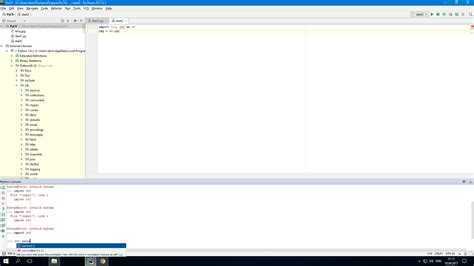
Перед установкой библиотеки cv2 необходимо убедиться, что версия Python соответствует требованиям OpenCV. На момент 2025 года OpenCV поддерживает Python 3.7 и выше. Версии ниже 3.7 могут вызвать ошибки при установке или несовместимость с функциями библиотеки.
Чтобы узнать текущую версию Python, откройте терминал или командную строку и выполните команду:
python —version или python3 —version. Результат будет выглядеть, например, как Python 3.11.2. Если версия ниже 3.7, потребуется обновление Python перед установкой cv2.
Также полезно проверить путь к установленному интерпретатору с помощью команды:
which python (Linux/macOS) или where python (Windows). Это исключит ситуации, когда на системе установлено несколько версий Python, и пакет будет установлен не в ту среду.
Для пользователей виртуальных сред рекомендуется активировать среду и повторно выполнить проверку версии Python внутри нее. Это гарантирует корректную установку cv2 и совместимость с проектом.
Если версия Python соответствует требованиям, можно переходить к установке OpenCV с помощью pip install opencv-python. Проверка версии на этом этапе предотвращает ошибки, связанные с несовместимостью, и экономит время на настройку окружения.
Установка pip и обновление до последней версии

pip – стандартный менеджер пакетов Python, необходимый для установки библиотек, включая cv2. Проверка его наличия и обновление до актуальной версии гарантируют корректную работу установки.
Проверка установленной версии pip:
python -m pip --versionЕсли команда возвращает ошибку или pip отсутствует, потребуется установка.
Установка pip (для Windows, macOS и Linux):
- Скачайте скрипт
get-pip.pyс официального сайта https://bootstrap.pypa.io/get-pip.py. - В терминале перейдите в папку с файлом и выполните команду:
python get-pip.py - После завершения установки проверьте версию:
python -m pip --version
Обновление pip до последней версии выполняется командой:
python -m pip install --upgrade pipРекомендации:
- Использовать
python -m pipвместоpipнапрямую для избежания конфликтов версий Python. - Регулярно проверять обновления pip, особенно перед установкой крупных библиотек.
- На системах Linux может потребоваться
sudoдля глобального обновления:sudo python -m pip install --upgrade pip
Команда для установки OpenCV через pip
Для установки библиотеки OpenCV в Python используется пакет opencv-python. Основная команда выглядит так:
pip install opencv-python
Если необходима полная функциональность с дополнительными модулями, такими как contrib, следует использовать пакет opencv-contrib-python:
pip install opencv-contrib-python
Для установки конкретной версии можно указать номер версии через знак равенства, например:
pip install opencv-python==4.8.1.78
На системах с Python 3 рекомендуется использовать pip3 вместо pip, чтобы установка прошла корректно:
pip3 install opencv-python
Перед установкой полезно обновить pip до актуальной версии:
python -m pip install --upgrade pip
После выполнения команды проверку установки проводят командой:
python -c "import cv2; print(cv2.__version__)"
Она возвращает номер установленной версии OpenCV и подтверждает корректную установку.
Проверка корректности установки cv2 в Python
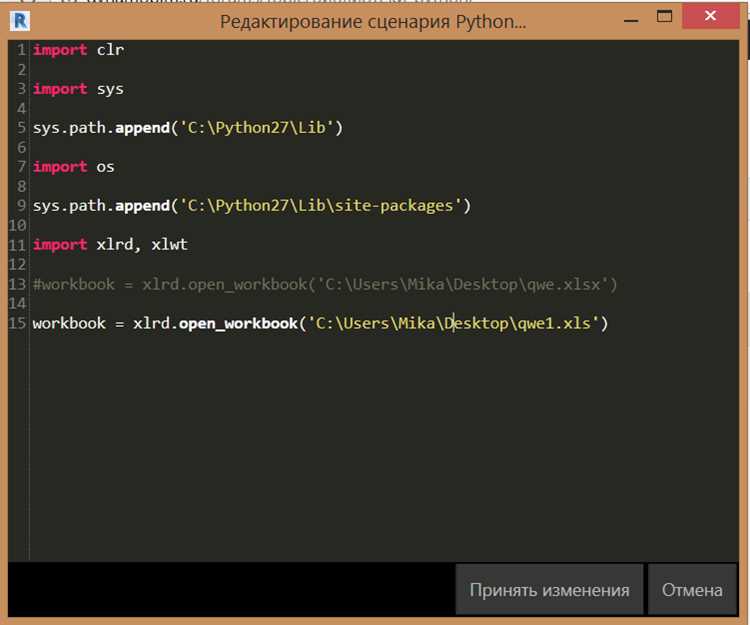
После установки библиотеки OpenCV важно убедиться, что модуль доступен и работает без ошибок. Для этого откройте командную строку или терминал и выполните Python-интерпретатор командой python или python3.
Проверка доступности модуля выполняется командой:
import cv2
Если ошибок не возникает, модуль установлен корректно. Дополнительно рекомендуется проверить версию библиотеки:
print(cv2.__version__)
pip install opencv-python
Для более глубокой проверки можно протестировать базовую функциональность:
| Тест | Команда | Ожидаемый результат |
|---|---|---|
| Создание пустого изображения | img = cv2.imread('test.jpg') |
Переменная img содержит массив NumPy или None, если файл отсутствует |
| Отображение изображения | cv2.imshow('Test', img) |
Открывается окно с изображением, которое закрывается по нажатию клавиши |
| Проверка версий зависимостей | import numpy |
Если все тесты проходят без ошибок, библиотека cv2 установлена и готова к использованию для обработки изображений и видео.
Устранение ошибок при установке на Windows

Ошибка “pip not recognized” возникает, если Python не добавлен в системную переменную PATH. Решение: открыть «Свойства системы» → «Дополнительные параметры» → «Переменные среды» и добавить путь к папке Python и Scripts, например `C:\Python310\` и `C:\Python310\Scripts\`.
При ошибке `Could not find a version that satisfies the requirement opencv-python` убедитесь, что используете актуальную версию pip. Обновление выполняется командой `python -m pip install —upgrade pip`. После обновления повторите установку `pip install opencv-python`.
Если возникает `Microsoft Visual C++ 14.0 is required`, необходимо установить пакет Microsoft C++ Build Tools. Скачать его можно с официального сайта Microsoft. После установки перезапустите терминал и повторите установку.
Ошибка `Permission denied` появляется при недостатке прав. Запустите командную строку от имени администратора или используйте команду `pip install —user opencv-python` для установки в пользовательскую директорию.
Конфликты с существующими библиотеками вызывают `ImportError` при импорте cv2. Рекомендуется создать виртуальное окружение: `python -m venv venv`, активировать его (`venv\Scripts\activate`) и выполнять установку внутри окружения.
При ошибке, связанной с зависимостями, полезно использовать команду `pip install opencv-python-headless`. Она устанавливает версию без GUI-зависимостей и часто обходится без конфликтов с другими пакетами.
Настройка среды Anaconda для работы с cv2

Для стабильной работы библиотеки OpenCV (cv2) рекомендуется создавать отдельное окружение в Anaconda. Это позволяет изолировать зависимости и избежать конфликтов с другими пакетами.
-
Создание нового окружения:
conda create -n opencv_env python=3.11Здесь
opencv_env– имя окружения,python=3.11– версия Python. Использование актуальной версии Python повышает совместимость с последними версиями OpenCV. -
Активация окружения:
conda activate opencv_envПосле активации все установки будут производиться внутри этого окружения.
-
Установка OpenCV через conda-forge:
conda install -c conda-forge opencvИспользование канала
conda-forgeгарантирует получение актуальной и совместимой версии пакета. -
Проверка установки:
python -c "import cv2; print(cv2.__version__)" -
Дополнительные пакеты для работы с изображениями:
numpy– для работы с массивами данных:
conda install numpy matplotlib– для отображения изображений:-
Настройка интеграции с IDE:
- В PyCharm: в
Settings → Project → Python Interpreterвыбрать интерпретаторopencv_env. - В VS Code: установить
Python: Select Interpreterи указать путь к окружению Anaconda.
- В PyCharm: в
conda install matplotlibСоздание отдельного окружения и установка OpenCV через conda-forge минимизирует ошибки при импорте и конфликт версий, что особенно важно при работе с компьютерным зрением.
Установка дополнительных пакетов для работы с изображениями
Для научной обработки изображений полезен пакет scikit-image. Он предоставляет алгоритмы фильтрации, сегментации и преобразований. Установка производится командой pip install scikit-image. После установки доступны функции skimage.io.imread для чтения изображений и skimage.filters.gaussian для сглаживания.
NumPy необходим для работы с массивами пикселей и интеграции с OpenCV. Для установки используйте pip install numpy. Библиотека ускоряет операции с изображениями, например, изменение яркости и контраста, благодаря работе с многомерными массивами.
Если планируется работа с видео, дополнительно устанавливают библиотеку imageio: pip install imageio. Она поддерживает чтение и запись GIF, MP4 и других форматов. Для чтения видео используют imageio.get_reader("file.mp4"), а для сохранения – imageio.get_writer.
Вопрос-ответ:
Как проверить, установлена ли библиотека cv2 на моем компьютере?
Чтобы проверить наличие cv2, откройте командную строку Python или терминал и введите команду import cv2. Если библиотека установлена корректно, ошибок не будет, и вы сможете посмотреть версию с помощью cv2.__version__. Если появляется сообщение об ошибке ModuleNotFoundError, значит cv2 нужно установить.
Какая команда используется для установки cv2 через pip?
В терминале или командной строке необходимо ввести pip install opencv-python. Эта команда скачает и установит основной пакет библиотеки. Если нужны дополнительные функции, например работа с видео или расширенные модули, можно использовать pip install opencv-contrib-python.
Почему установка cv2 через pip иногда не работает и выдает ошибки?
Причин может быть несколько. Часто проблема связана с устаревшей версией pip или Python, несовместимостью версий библиотеки и интерпретатора, либо отсутствием необходимых системных зависимостей. В таких случаях рекомендуется обновить pip командой python -m pip install --upgrade pip и убедиться, что версия Python соответствует требованиям cv2.
Можно ли установить cv2 в виртуальное окружение Python?
Да, установка в виртуальное окружение возможна и часто предпочтительна. Сначала создайте окружение командой python -m venv myenv, затем активируйте его: на Windows myenv\Scripts\activate, на Linux или macOS source myenv/bin/activate. После активации используйте команду pip install opencv-python. Это позволит использовать библиотеку только внутри этого окружения, не затрагивая глобальные настройки Python.
Нужно ли устанавливать дополнительные зависимости для работы cv2 с видеофайлами?
Для базовой работы с изображениями дополнительных зависимостей не требуется. Однако для обработки видео могут потребоваться кодеки и библиотеки, поддерживаемые вашей операционной системой, такие как ffmpeg. На некоторых системах они устанавливаются автоматически вместе с opencv-python, но иногда их нужно установить отдельно, чтобы иметь возможность читать или сохранять видеофайлы в разных форматах.
Почему при попытке установить cv2 через pip возникает ошибка?
Ошибка при установке cv2 чаще всего связана с тем, что пакет OpenCV для Python имеет особое название в PyPI — «opencv-python». Если вы вводите просто «pip install cv2», пакет не найдётся. Также проблемы могут возникнуть из-за устаревшей версии pip, отсутствия прав администратора или конфликта с другими установленными библиотеками. Решение: обновите pip командой «python -m pip install —upgrade pip» и используйте команду «pip install opencv-python». В случае работы в виртуальном окружении убедитесь, что оно активно, и что установка производится внутри него.
Нужно ли устанавливать дополнительные зависимости для работы OpenCV в Python?
Для базовой работы OpenCV с изображениями и видео дополнительных зависимостей не требуется, достаточно установить «opencv-python». Однако для расширенных функций, таких как работа с видеофайлами разных форматов, иногда нужна библиотека ffmpeg или дополнительные системные библиотеки. На Windows большинство таких компонентов включено в пакет, на Linux может потребоваться установить пакеты вроде «libjpeg-dev», «libpng-dev» или «ffmpeg». После их установки OpenCV сможет без ошибок обрабатывать файлы разных форматов и использовать все доступные функции.

 Загрузка...