Линия – один из самых распространённых элементов на веб-страницах. Она помогает структурировать контент, отделяя различные части текста или изображения. В HTML и CSS существует несколько способов создания линий, каждый из которых подходит для конкретных целей.
Для простого разделения контента на веб-странице можно использовать стандартный тег <hr>. Это элемент, который отображает горизонтальную линию, но его внешний вид можно настроить с помощью CSS. Например, с помощью свойства border можно настроить толщину, стиль и цвет линии.
Если требуется больше контроля над внешним видом, лучше использовать border в сочетании с контейнерами, такими как <div>. Этот метод позволяет изменять размер, положение и другие параметры линии с максимальной гибкостью. Важно помнить, что линии, созданные с помощью border, могут быть как горизонтальными, так и вертикальными, в зависимости от настроек CSS.
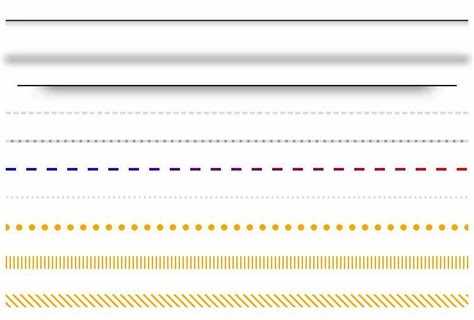
Кроме того, можно использовать свойства background и linear-gradient для создания различных визуальных эффектов, таких как переходы между цветами или использование текстур, чтобы сделать линию более интересной. Важно, что каждый метод имеет свои особенности, которые могут быть полезны в зависимости от задачи.
Создание горизонтальной линии с помощью тега
Тег <hr> используется для вставки горизонтальной линии, которая автоматически разделяет контент на странице. Это один из самых простых способов добавить линию в HTML. По умолчанию линия отображается как тонкая горизонтальная полоса, которая занимает всю доступную ширину контейнера.
Однако внешний вид линии можно легко настроить с помощью CSS. Например, можно изменить её цвет, толщину и стиль, добавив стили непосредственно к тегу <hr> через классы или атрибуты. Например, для изменения толщины линии можно использовать свойство border-width, а для цвета – border-color.
Пример простого использования тега <hr> с минимальными стилизациями:
<hr style="border: 2px solid #000;">Этот код создаст чёрную линию толщиной 2 пикселя. Линия будет горизонтальной, и её можно будет использовать для визуального разделения блоков контента. Если не добавлять стили, линия будет отображаться по умолчанию с толщиной 1 пиксель и стандартным цветом, который зависит от браузера.
Чтобы контролировать ширину линии, можно использовать свойство width, например:
<hr style="width: 50%; border: 1px solid #ccc;">Этот код создаст линию шириной 50% от контейнера, что позволяет добиться более точного расположения элемента на странице.
Как настроить толщину линии через CSS
Чтобы изменить толщину линии, можно использовать свойство border-width в CSS. Это свойство позволяет задать толщину линии, которую вы создаёте с помощью тега <hr> или других элементов, использующих border.
С помощью border-width можно указать толщину для всех сторон элемента или только для конкретной стороны. Например, чтобы изменить толщину горизонтальной линии, достаточно прописать следующее:
<hr style="border-width: 3px;">Этот код создаст линию толщиной 3 пикселя. Если вы хотите изменить толщину только верхней или нижней части элемента, используйте сокращенные записи для свойств border-top-width, border-bottom-width, border-left-width и border-right-width.
Пример изменения только нижней границы:
<div style="border-bottom-width: 4px; border-bottom-style: solid;">В случае с тегом <hr> лучше использовать свойство border, чтобы задать сразу стиль, цвет и толщину линии:
<hr style="border: 4px solid #000;">Этот код создаст чёрную горизонтальную линию толщиной 4 пикселя. Толщина линии может быть выражена как в пикселях (px), так и в других единицах измерения, таких как проценты (%) или em.
Изменение цвета линии с использованием CSS
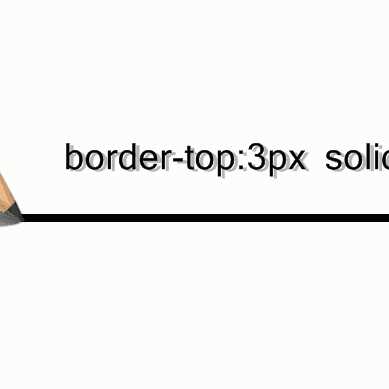
Для изменения цвета линии в CSS используется свойство border-color. Это свойство позволяет задать цвет для всех сторон элемента, включая горизонтальные линии, созданные с помощью тега <hr> или других элементов с границами.
Для начала, чтобы изменить цвет линии, можно воспользоваться свойством border, которое объединяет цвет, стиль и толщину. Например:
<hr style="border: 2px solid #FF5733;">Этот код создаст линию толщиной 2 пикселя, красного цвета (#FF5733). Вместо шестнадцатиричного кода можно использовать цветовые названия или RGB и RGBA значения:
| Цвет | Пример CSS |
|---|---|
| Красный | <hr style="border: 3px solid red;"> |
| Синий | <hr style="border: 3px solid rgb(0, 0, 255);"> |
| Полупрозрачный чёрный | <hr style="border: 2px solid rgba(0, 0, 0, 0.5);"> |
Если нужно изменить только одну сторону линии, например, нижнюю, используйте свойство border-bottom-color:
<div style="border-bottom: 2px solid #0088cc;">Таким образом, с помощью простых свойств CSS можно легко изменить цвет линии в HTML, добавив в код нужные стили для достижения желаемого визуального эффекта.
Как задать стиль линии: сплошная, пунктирная или точечная
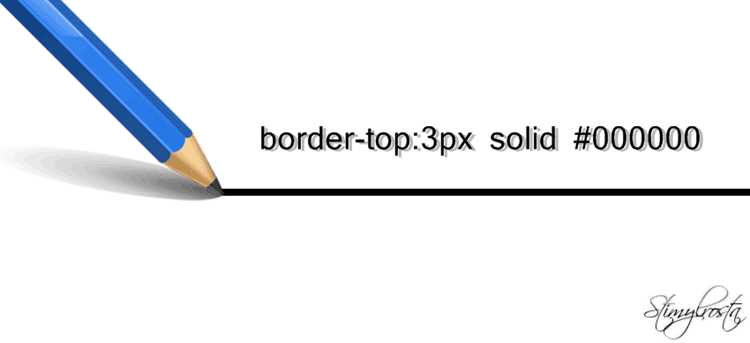
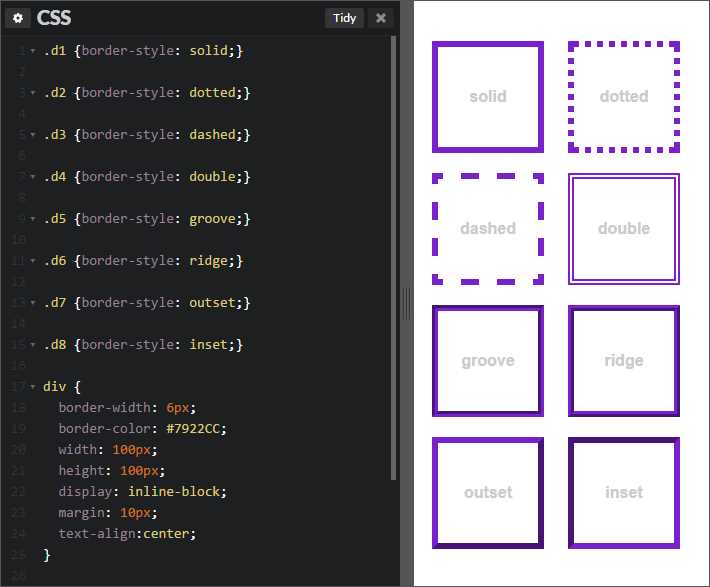
С помощью свойства border-style можно задать стиль линии, выбрав из нескольких вариантов: сплошная, пунктирная или точечная. Это свойство работает для всех элементов с границами, включая горизонтальные линии, созданные с помощью тега <hr>.
Для создания сплошной линии используется значение solid, которое является стилем по умолчанию:
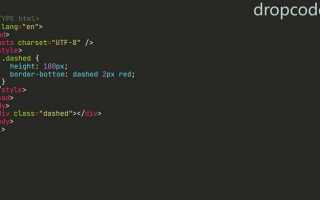
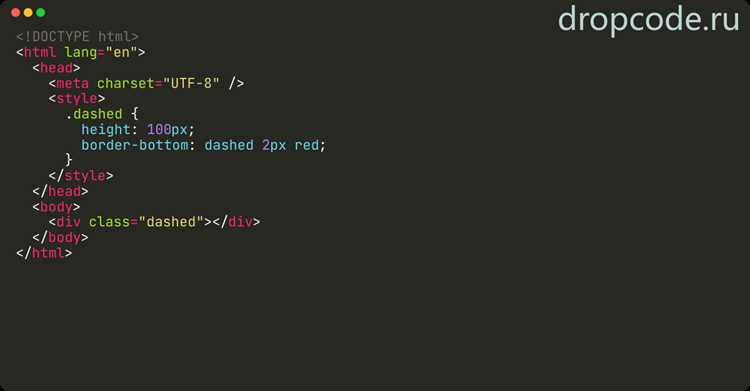
<hr style="border: 2px solid #000;">Чтобы создать пунктирную линию, используется значение dashed. Такой стиль создаёт линию с прерывистыми сегментами:
<hr style="border: 2px dashed #000;">Точечная линия создаётся с помощью значения dotted. Этот стиль состоит из мелких точек, которые формируют линию:
<hr style="border: 2px dotted #000;">Кроме того, можно комбинировать эти стили с различной толщиной и цветом линии. Например, для пунктирной линии толщиной 4 пикселя и красного цвета код будет выглядеть так:
<hr style="border: 4px dashed red;">Каждое из этих значений может быть использовано в зависимости от того, какой визуальный эффект требуется для разделения контента или оформления страницы. Важно, что стиль линии может быть задан как для всех сторон элемента, так и для отдельных сторон с помощью свойств border-top-style, border-right-style, border-bottom-style и border-left-style.
Использование свойства border для создания линии
Свойство border позволяет создавать линии, контролируя их стиль, толщину и цвет. Это универсальный способ для добавления линий в HTML-документ с помощью CSS. Важно понимать, что border не ограничивается только внешними границами элементов – линии могут быть использованы на отдельных сторонах, например, для создания горизонтальных или вертикальных разделителей.
Для создания линии достаточно применить свойство border к элементу. Например, для создания горизонтальной линии с помощью тега <div> нужно прописать свойство border-top, чтобы линия отображалась сверху:
<div style="border-top: 2px solid #000;">Этот код создаст чёрную горизонтальную линию толщиной 2 пикселя. Для вертикальной линии следует использовать свойство border-left или border-right.
Параметры, которые можно использовать с border:
- border-width – определяет толщину линии, например,
1px,thick,medium. - border-style – указывает стиль линии:
solid(сплошная),dashed(пунктирная),dotted(точечная). - border-color – задаёт цвет линии, например,
red,#000,rgb(0, 0, 255).
Пример создания вертикальной линии:
<div style="border-left: 3px dashed #00f;">Этот код создаст вертикальную пунктирную синюю линию толщиной 3 пикселя. Вы можете использовать любую сторону элемента – верхнюю, нижнюю, левую или правую – для создания линии в нужном направлении.
Также можно задать ширину линии с помощью свойства width. Например, чтобы линия занимала только половину ширины родительского элемента:
<div style="border-top: 2px solid #000; width: 50%;">Этот код создаст чёрную горизонтальную линию шириной 50% от контейнера.
Свойство border – это мощный инструмент для создания линий с различными стилями, толщинами и цветами. Оно даёт гибкость при дизайне веб-страниц и позволяет точно настроить внешний вид разделителей или декоративных линий.
Как сделать линию адаптивной для разных экранов
Для создания адаптивных линий в HTML и CSS необходимо использовать подходы, которые позволяют линии подстраиваться под размер экрана или контейнера. Это важно, если вы хотите, чтобы линия меняла свою ширину, толщину или стиль в зависимости от устройства пользователя.
Основным инструментом для адаптации линии является свойство width, которое можно задать в относительных единицах, таких как проценты (%), а также использовать медиазапросы для изменения параметров в зависимости от размера экрана.
Пример адаптивной горизонтальной линии:
<hr style="width: 100%; border: 1px solid #000;">Этот код создаёт горизонтальную линию, которая всегда будет занимать 100% доступной ширины контейнера, независимо от размера экрана. Для изменения толщины или стиля линии можно использовать медиазапросы.
Пример использования медиазапроса для изменения толщины линии на мобильных устройствах:
@media (max-width: 768px) {
hr {
border-width: 2px;
}
}
Этот код изменит толщину линии на устройствах с шириной экрана до 768 пикселей. Вы можете использовать различные медиазапросы, чтобы адаптировать линии под нужды разных экранов:
| Устройство | Медиазапрос | Пример |
|---|---|---|
| Мобильный | @media (max-width: 480px) |
<hr style="border: 1px dashed #f00;"> |
| Планшет | @media (max-width: 768px) |
<hr style="border: 2px solid #000;"> |
| Десктоп | @media (min-width: 1024px) |
<hr style="border: 3px solid #000;"> |
Таким образом, используя медиазапросы и относительные единицы измерения, можно сделать линии адаптивными, чтобы они корректно отображались на различных устройствах и экранах. Это позволяет достичь гибкости в дизайне без необходимости вручную изменять размеры для каждого устройства.
Создание вертикальной линии с помощью CSS
Для начала создадим вертикальную линию с использованием <div> и свойства border-left или border-right. Например, чтобы создать вертикальную линию толщиной 2 пикселя и чёрного цвета, можно использовать следующий код:
<div style="border-left: 2px solid #000; height: 200px;"></div>Здесь border-left создаёт линию слева от элемента, а height определяет её высоту. Вы можете регулировать толщину линии с помощью border-width, а цвет – через border-color.
Если хотите сделать вертикальную линию с другой стороны элемента, используйте border-right вместо border-left. Чтобы линия была расположена по центру или в другом месте, добавьте соответствующие стили для позиционирования элемента (например, с помощью margin или position).
Пример создания вертикальной линии с заданным отступом:
<div style="border-left: 3px solid #f00; height: 300px; margin-left: 50px;"></div>Здесь линия будет красной и расположена с отступом 50 пикселей от левого края контейнера.
Также можно использовать flexbox или grid для более сложных макетов. Например, с flexbox можно создать вертикальную линию, расположенную между двумя элементами:
<div style="display: flex; justify-content: space-between;">
<div>Элемент 1</div>
<div style="border-left: 2px solid #000; height: 100px;"></div>
<div>Элемент 2</div>
</div>
Этот код создаёт вертикальную линию между двумя блоками, используя flexbox для выравнивания элементов.
Таким образом, с помощью простых свойств CSS можно создавать вертикальные линии, контролируя их внешний вид и расположение на странице.
Как изменить расположение линии на странице (центрирование, выравнивание)
Для изменения расположения линии на странице можно использовать различные методы выравнивания в CSS, в зависимости от типа линии и требуемого эффекта. Рассмотрим несколько распространённых способов.
1. Центрирование горизонтальной линии
Для того чтобы выровнять горизонтальную линию по центру, можно использовать свойство margin с автоматическими отступами:
<hr style="width: 50%; border: 1px solid #000; margin: 0 auto;">Этот код задаёт ширину линии в 50% и выравнивает её по центру родительского контейнера. Свойство margin: 0 auto; гарантирует центрирование.
2. Выравнивание линии по левому или правому краю
Чтобы выровнять линию по левому или правому краю, достаточно изменить значения margin-left или margin-right:
- Для выравнивания по левому краю:
margin-left: 0; - Для выравнивания по правому краю:
margin-right: 0;
<hr style="width: 50%; border: 1px solid #000; margin-left: 0;">Этот код выравнивает горизонтальную линию по левому краю, а для выравнивания по правому краю достаточно задать margin-right: 0;.
3. Центрирование вертикальной линии
Для центрирования вертикальной линии используем аналогичный метод с помощью margin, но с элементом, создающим вертикальную линию через border-left или border-right.
<div style="border-left: 2px solid #000; height: 200px; margin: 0 auto;"></div>В этом случае линия будет располагаться по центру контейнера. Для вертикальной линии важно задать высоту через height и установить отступы с помощью margin.
4. Выравнивание с помощью Flexbox
Если нужно выровнять линию среди других элементов, можно использовать flexbox. Например, для выравнивания линии по центру в контейнере:
<div style="display: flex; justify-content: center;">
<div style="border-top: 2px solid #000; width: 50%;"></div>
</div>
Здесь используется justify-content: center;, чтобы центрировать горизонтальную линию внутри контейнера с flex-расположением.
5. Выравнивание с помощью Grid
В случае с grid можно использовать свойство place-items для центрирования элементов, включая линии:
<div style="display: grid; place-items: center;">
<div style="border-top: 2px solid #000; width: 80%;"></div>
</div>
Этот код создаёт вертикальное и горизонтальное центрирование для линии с помощью CSS Grid.
Каждый из этих методов позволяет гибко управлять расположением линии на странице в зависимости от вашего макета и требований к дизайну.

 Загрузка...