CSS является основным инструментом для оформления внешнего вида веб-страниц. Это стильный язык, который позволяет задавать правила для текстов, шрифтов, цветов и расположения элементов. Без грамотного применения CSS невозможно добиться хорошего дизайна сайта и удобства восприятия. Он позволяет не только украсить страницу, но и оптимизировать взаимодействие пользователя с контентом.
Основная задача CSS – отделить оформление от структуры. Вместо того чтобы вставлять стили в HTML-код, их пишут в отдельном файле. Это повышает читаемость и упрощает поддержку проекта. Правила для CSS можно задавать как для всех страниц сайта, так и для отдельных его частей. Для этого используются внешние, внутренние и инлайновые стили, каждый из которых имеет свои особенности.
Для создания качественных стилей важно учитывать несколько принципов. Во-первых, кроссбраузерность. Ваши стили должны одинаково отображаться в разных браузерах. Во-вторых, следует избегать чрезмерного использования глобальных стилей, которые могут повлиять на все элементы страницы. Рекомендуется задавать стили для классов и идентификаторов, чтобы снизить вероятность конфликтов. В-третьих, следует ориентироваться на адаптивный дизайн, который будет корректно отображаться на разных устройствах, от мобильных телефонов до десктопов.
При разработке стилей важно использовать такие инструменты, как Flexbox и Grid. Flexbox позволяет выстраивать элементы в строки или колонки, автоматически регулируя их размеры. CSS Grid более мощный инструмент, который позволяет создавать сложные сетки и управлять расположением элементов с высокой точностью. Оба метода позволяют легко адаптировать страницу под разные размеры экрана, не прибегая к сложным медиа-запросам.
Как настроить базовые стили для всего сайта с использованием CSS

Для того чтобы сайт выглядел единообразно и соответствовал нужным требованиям, необходимо правильно настроить базовые стили. Эти стили будут влиять на внешний вид всех элементов страницы, создавая основу для дальнейшей настройки.
Начнем с общих стилей, которые задаются для всего сайта:
- Сброс стилей – первый шаг в установке базовых стилей. Разные браузеры могут по-разному интерпретировать стили. Чтобы устранить различия, используйте reset или normalize стили. Это поможет избежать непредсказуемого поведения элементов, таких как отступы, шрифты, и границы.
- Шрифты – определите базовый шрифт для всего сайта с помощью свойства
font-family. Лучше использовать шрифты, доступные на всех устройствах, например,Arial,Verdana,Helvetica, или подключать веб-шрифты через@font-faceили Google Fonts. - Цветовая схема – для фона и текста используйте базовые цвета. Например,
background-color: #ffffff;для фона иcolor: #333333;для текста. Эти цвета будут служить основой для дальнейших цветовых решений. - Отступы и размеры шрифтов – установите единые отступы для всех элементов, чтобы они не «плыли». Рекомендуется использовать относительные единицы измерения, такие как
emиrem, чтобы обеспечить гибкость при изменении масштаба страницы. Например:
body {
margin: 0;
padding: 0;
font-family: Arial, sans-serif;
color: #333;
background-color: #fff;
font-size: 1rem;
}
Эти стили задают начальный формат для всего сайта, но есть и другие важные аспекты, которые нужно учесть:
- Установка границ и выравнивания – используйте
box-sizing: border-box;, чтобы padding и border не увеличивали размеры элементов, а оставались внутри установленной ширины и высоты. - Подключение внешних стилей – если сайт имеет несколько страниц, подключите внешний файл стилей через тег
<link>в разделе<head>для избежания дублирования кода.
Пример:
* {
box-sizing: border-box;
}
Такой подход сделает работу с макетами и элементами более предсказуемой и удобной.
Не забывайте, что каждый сайт уникален, и базовые стили могут изменяться в зависимости от контекста. Но правильно настроенные базовые стили – это основа для гибкой и стабильной верстки.
Использование CSS Grid для создания адаптивных макетов
CSS Grid позволяет быстро создавать сложные и гибкие макеты для различных устройств. Он предоставляет двумерную систему сеток, где элементы могут располагаться как по строкам, так и по колонкам. Использование CSS Grid для адаптивного дизайна значительно упрощает верстку, позволяя изменять расположение и размер элементов в зависимости от ширины экрана.
Для начала необходимо определить контейнер с помощью свойства display: grid, после чего можно настроить строки и колонки с помощью grid-template-rows и grid-template-columns. Например, для создания макета с двумя колонками и несколькими строками:
.container {
display: grid;
grid-template-columns: 1fr 3fr;
grid-template-rows: auto;
}
В данном примере первая колонка будет занимать 1/4 ширины контейнера, а вторая – 3/4. С помощью fr можно задавать пропорциональное распределение пространства.
Для адаптивности нужно использовать медиа-запросы, которые позволят менять структуру макета в зависимости от ширины экрана. Например, для экрана мобильного устройства можно изменить сетку на одну колонку:
@media (max-width: 768px) {
.container {
grid-template-columns: 1fr;
}
}
При таких настройках макет будет автоматически переходить в одно-колоночный режим на устройствах с шириной экрана меньше 768px, что улучшает восприятие на мобильных устройствах.
Также стоит использовать свойство grid-gap для добавления отступов между ячейками сетки, что помогает сделать макет более читаемым и упорядоченным:
.container {
display: grid;
grid-template-columns: 1fr 3fr;
grid-gap: 20px;
}
Можно задавать не только отступы между строками и колонками, но и индивидуально настроить отступы для строк и колонок через grid-row-gap и grid-column-gap.
При необходимости, элементы могут занимать несколько строк или колонок. Для этого используется свойство grid-column и grid-row. Например, чтобы элемент занимал две колонки, можно написать:
.item {
grid-column: span 2;
}
Это полезно для создания таких элементов, как баннеры или крупные изображения, которые должны занимать больше пространства в сетке.
Вместо жесткого указания размеров можно использовать автозаполнение колонок с помощью auto-fit или auto-fill, что позволяет адаптировать количество колонок в зависимости от ширины экрана:
.container {
display: grid;
grid-template-columns: repeat(auto-fit, minmax(200px, 1fr));
}
Этот подход позволяет автоматически изменять количество колонок при изменении ширины контейнера, гарантируя, что элементы будут правильно распределены.
Преимущества Flexbox для выравнивания элементов на странице
Flexbox (или Flexible Box Layout) предоставляет мощные возможности для выравнивания и распределения элементов на странице. В отличие от традиционных методов, таких как использование таблиц или позиционирования, Flexbox предлагает гибкость, которая значительно упрощает работу с макетами.
Первое и главное преимущество – это центрирование элементов как по вертикали, так и по горизонтали с использованием всего нескольких свойств. С помощью justify-content и align-items можно легко выравнивать содержимое по центру контейнера, без необходимости задавать фиксированные размеры или отступы.
Flexbox значительно облегчает создание адаптивных макетов. С помощью свойств, таких как flex-wrap, можно настроить перенос элементов в зависимости от ширины экрана. Это помогает избежать использования медиазапросов для простых случаев и ускоряет процесс верстки мобильных версий сайтов.
Гибкость распределения пространства между элементами позволяет легко регулировать их размеры и расстояния. Использование flex-grow, flex-shrink и flex-basis позволяет изменять размеры элементов в зависимости от доступного пространства, обеспечивая отзывчивость интерфейса без сложных вычислений.
С Flexbox не нужно заботиться о том, как будет выглядеть сайт на разных устройствах. Система гибкой сетки позволяет создавать макеты, которые автоматически подстраиваются под размер экрана, поддерживая единообразие дизайна на различных разрешениях.
Наконец, Flexbox поддерживает улучшенные возможности выравнивания и распределения элементов внутри контейнера с учетом их естественного порядка. Это исключает необходимость в манипуляциях с позиционированием или заказом элементов вручную.
Как организовать и оптимизировать цвета и шрифты для удобства восприятия
Правильное использование цветов и шрифтов помогает улучшить читаемость и восприятие контента. Чтобы добиться этого, важно учитывать контрастность, гармонию цветов и соответствие шрифтов целям сайта.
Цвета: Основной принцип при выборе цветовой схемы – контрастность между текстом и фоном. Для текста используйте темные оттенки на светлом фоне или наоборот. Например, текст на белом фоне с использованием темно-серого или черного цвета обеспечивает хорошую читаемость. Использование слишком ярких или насыщенных цветов в тексте может создавать дискомфорт при чтении, особенно на мобильных устройствах.
Выбирая палитру, ограничьтесь несколькими цветами. Слишком большое количество цветов может отвлекать от контента. Используйте 2-3 основные цвета и дополнительно 1-2 для акцентов. Например, основной цвет – для фона и текста, дополнительный – для кнопок и ссылок.
Для улучшения восприятия важно учитывать тип контента. Если сайт ориентирован на длительное чтение (например, блоги), предпочтительнее использовать спокойные нейтральные оттенки, которые не вызывают усталости глаз. Для сайтов с быстрым потреблением информации (новости, соцсети) можно использовать более яркие акценты, но важно избегать чрезмерной яркости.
Шрифты: Шрифт должен быть читаемым и подходить для конкретного контента. Для основного текста рекомендуется использовать шрифты с засечками (Serif), такие как Times New Roman или Georgia, для статей и блогов. Для интерфейса и коротких текстов можно выбрать шрифты без засечек (Sans-serif), например, Arial или Helvetica.
Размер шрифта влияет на восприятие. Рекомендуемый размер для основного текста – 16-18px, чтобы не напрягать зрение. Для заголовков используйте более крупные размеры, с увеличением по мере иерархии (например, 24px для h1, 20px для h2). Не забывайте про межстрочное расстояние: оно должно быть не менее 1.5 раза от размера шрифта для комфортного чтения.
Также учитывайте доступность. Для людей с нарушениями зрения используйте достаточный контраст и крупные шрифты. Обеспечьте возможность масштабирования текста без потери качества.
Правильная комбинация цветов и шрифтов сделает интерфейс сайта более удобным и понятным для пользователей. Это не только улучшит восприятие контента, но и повысит общий пользовательский опыт.
Настройка отступов и границ с помощью CSS для улучшения восприятия контента
Правильная настройка отступов и границ играет ключевую роль в формировании визуальной иерархии контента. Они помогают сделать элементы на странице более структурированными и удобочитаемыми. В этой статье рассмотрим, как эффективно использовать свойства CSS для управления отступами и границами.
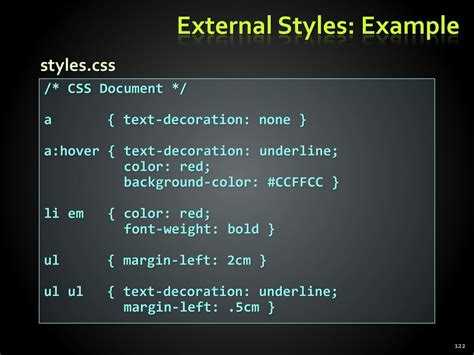
Отступы (Padding) создают пространство внутри элементов, между их содержимым и границей. Это позволяет избежать «слипания» текста и других объектов с краями контейнера, улучшая читаемость. Свойство padding работает по четырем сторонам элемента (вверх, вниз, влево, вправо). Например:
div {
padding: 20px; /* Все отступы равны 20px */
}
Также можно настроить отступы по отдельности:
div {
padding-top: 15px;   /* Отступ сверху */
padding-bottom: 10px; /* Отступ снизу */
padding-left: 5px;    /* Отступ слева */
padding-right: 5px;   /* Отступ справа */
}
Для более сложных случаев можно использовать единицы измерения, такие как em, rem, vw или проценты, чтобы сделать макет адаптивным.
Границы (Borders) создают разделительные линии между элементами, выделяя их на фоне остального контента. Границы помогают улучшить восприятие блоков и создают контраст, который упрощает визуальное восприятие структуры страницы. Чтобы настроить границу, можно использовать следующие свойства:
div {
border: 2px solid #000; /* Толщина 2px, сплошная линия, черный цвет */
}
Для настройки каждой стороны границы отдельно можно использовать:
div {
border-top: 3px dashed #f00;   /* Верхняя граница, красная, пунктирная */
border-right: 1px solid #0f0;  /* Правая граница, зеленая, сплошная */
}
Параметры границы включают border-width (толщина), border-style (стиль: solid, dashed, dotted и т.д.) и border-color (цвет). Кроме того, можно использовать border-radius для закругления углов:
div {
border-radius: 10px; /* Радиус закругления углов */
}
Стоит учитывать, что границы влияют на общий размер элемента, увеличивая его размеры. Если нужно, чтобы отступы и границы не изменяли размер блока, можно использовать свойство box-sizing с значением border-box:
div {
box-sizing: border-box; /* Включает границы и отступы в размеры элемента */
}
Для улучшения визуального восприятия контента также полезно использовать комбинацию отступов и границ для блоков текста, изображений или других элементов. Это позволяет обеспечить визуальную четкость и улучшить восприятие макета в целом.
| Свойство | Описание | Пример |
|---|---|---|
| padding | Отступы внутри элемента | padding: 20px; |
| border | Границы элемента | border: 2px solid #000; |
| border-radius | Закругление углов | border-radius: 10px; |
| box-sizing | Включение отступов и границ в размер элемента | box-sizing: border-box; |
Следуя этим рекомендациям, можно значительно улучшить восприятие контента на странице, делая интерфейс более удобным и эстетически приятным.
Работа с анимациями и переходами для улучшения интерактивности
Анимации и переходы позволяют создать плавные и динамичные изменения на веб-странице, делая её более привлекательной для пользователя. Важно не только добавить анимации, но и сделать их функциональными, без излишней нагрузки на производительность.
Для создания анимаций в CSS используется правило @keyframes, которое позволяет задать изменения состояний элементов через несколько шагов. Например, чтобы создать анимацию перемещения элемента с одной стороны на другую, можно использовать следующий код:
@keyframes slide {
0% {
transform: translateX(0);
}
100% {
transform: translateX(100px);
}
}
Чтобы применить эту анимацию, можно использовать свойство animation:
.element {
animation: slide 2s ease-in-out infinite;
}
Для плавных переходов между состояниями элементов можно использовать свойство transition. Переходы особенно полезны для кнопок, ссылок или блоков, где необходимо создать плавное изменение при наведении. Пример:
.button {
transition: background-color 0.3s ease;
}
.button:hover {
background-color: #ff5733;
}
Использование «ease», «ease-in», «ease-out» или «linear» в transition управляет тем, как меняется скорость анимации на разных этапах. Эти значения помогают сделать анимацию более естественной.
Важно помнить о производительности: анимации, основанные на изменении свойств, таких как transform или opacity, выполняются быстрее, чем анимации, изменяющие размер или позицию элементов. Поэтому предпочтительно использовать transform для перемещения объектов, а opacity для изменения прозрачности.
Необходимо также учитывать, что слишком много анимаций может привести к перегрузке интерфейса и ухудшению восприятия. Анимации должны быть логичными и служить цели улучшения восприятия, а не отвлекать пользователя.
Для создания более сложных анимаций можно комбинировать несколько свойств в одном ключевом кадре. Например, изменение размера и цвета элемента за один проход:
@keyframes growAndChange {
0% {
transform: scale(1);
background-color: #fff;
}
100% {
transform: scale(1.2);
background-color: #ff5733;
}
}
.element {
animation: growAndChange 1s ease-in-out;
}
Эффективное использование анимаций и переходов повышает пользовательский опыт и помогает привлечь внимание к важным элементам страницы, но требует внимательного подхода, чтобы не утяжелить сайт и не создать лишнюю путаницу для пользователей.
Как использовать медиа-запросы для адаптации стилей под различные устройства
Медиа-запросы в CSS позволяют изменять внешний вид страницы в зависимости от характеристик устройства, на котором она отображается. Используя медиа-запросы, можно адаптировать стили под различные разрешения экранов, ориентацию, плотность пикселей и другие параметры. Это необходимый инструмент для создания мобильных версий сайтов.
Основной синтаксис медиа-запроса выглядит следующим образом:
@media (условие) {
/* стили */
}
Одним из самых распространенных условий является разрешение экрана. Например, чтобы применить стили для устройств с шириной экрана не более 768px (например, для планшетов и мобильных телефонов), используйте следующее:
@media (max-width: 768px) {
/* стили для мобильных устройств */
}
С помощью этого запроса можно скрывать элементы или изменять их размер для улучшения пользовательского опыта на маленьких экранах. Например, для уменьшения размера шрифта на мобильных устройствах:
@media (max-width: 768px) {
body {
font-size: 14px;
}
}
Для более точного контроля можно комбинировать несколько условий в одном медиа-запросе. Например, чтобы применить стили только для устройств с максимальной шириной 1024px и вертикальной ориентацией экрана, используйте:
@media (max-width: 1024px) and (orientation: portrait) {
/* стили для планшетов в портретной ориентации */
}
Для еще большей точности можно ориентироваться на плотность пикселей (device pixel ratio, DPR). Это полезно для отображения изображений с высокой четкостью на экранах с высокой плотностью пикселей:
@media (min-resolution: 192dpi) {
/* стили для экранов с высокой плотностью пикселей */
}
Важно помнить, что медиа-запросы применяются сверху вниз, начиная с самого общего условия. Поэтому их порядок имеет значение, и более специфичные запросы должны идти после более общих. Рекомендуется начинать с глобальных стилей для крупных экранов и добавлять медиа-запросы для адаптации под меньшие экраны.
Для упрощения работы можно использовать медиазапросы с диапазоном ширины:
@media (min-width: 320px) and (max-width: 768px) {
/* стили для устройств с шириной экрана от 320px до 768px */
}
Такой подход позволяет более гибко контролировать внешний вид страницы на различных устройствах, избегая дублирования кода. Следуя этим рекомендациям, можно добиться удобного и качественного отображения сайта на разных устройствах, улучшив пользовательский опыт.

 Загрузка...