Создание калькулятора на языке Visual Basic 2019 позволяет освоить основы разработки приложений с графическим интерфейсом. В этом руководстве рассмотрим процесс создания простого калькулятора с использованием стандартных элементов управления и базовых принципов программирования. Главной задачей является создание функционала для выполнения арифметических операций: сложения, вычитания, умножения и деления.
Шаг 1: Настройка проекта – для начала откройте Visual Basic 2019 и создайте новый проект. Выберите тип проекта «Windows Forms App». Это обеспечит вас стандартным интерфейсом для разработки графических приложений. Убедитесь, что у вас установлены необходимые версии .NET Framework для корректной работы.
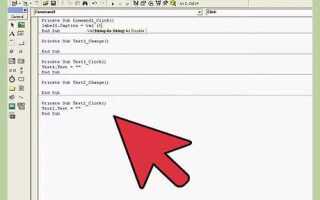
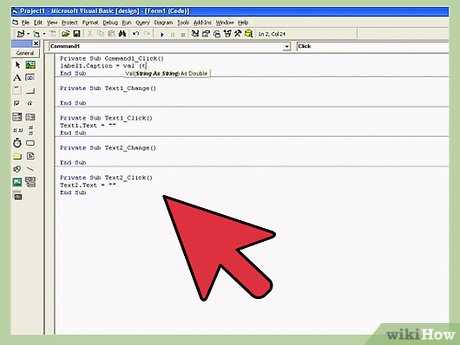
Шаг 3: Добавление кода – для выполнения математических операций создайте обработчики событий для каждой кнопки. Например, при нажатии на кнопку с цифрой значение должно отображаться в TextBox. Для операций, таких как сложение или вычитание, необходимо создавать соответствующие условия и переменные для хранения промежуточных результатов.
Совет: Используйте переменные типа Double для хранения числовых значений, чтобы избежать ошибок округления при делении.
Шаг 4: Обработка ошибок – добавьте обработку исключений, чтобы предотвратить деление на ноль и другие возможные ошибки. Это можно сделать с помощью конструкции Try-Catch, которая обеспечит стабильность работы калькулятора.
Шаг 5: Тестирование и улучшение интерфейса – после написания кода не забывайте тестировать приложение на наличие багов. Также можно добавить дополнительные элементы управления, такие как кнопки очистки или удаления последнего введенного числа.
Настройка проекта в Visual Basic 2019 для калькулятора
Для начала откройте Visual Basic 2019 и создайте новый проект. В меню выберите «Создать проект», затем выберите тип «Windows Forms App (.NET Framework)» и задайте имя проекта, например, «Калькулятор». После этого нажмите «Создать».
В окне «Форма» (Form) будет отображаться пространство для размещения элементов интерфейса. По умолчанию, размер формы установлен в 800×600 пикселей, но для калькулятора лучше установить более компактные размеры. Для этого выберите форму и в свойствах измените параметр «Size» на 300×400 пикселей.
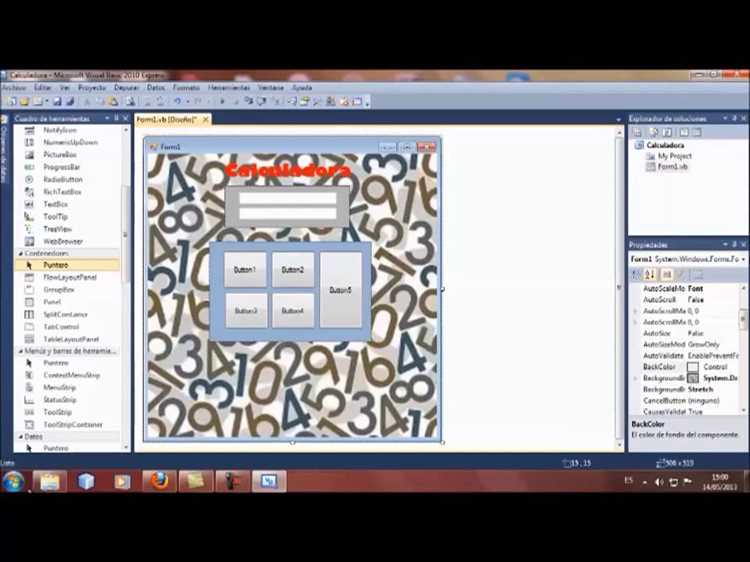
Далее добавьте кнопки для чисел от 0 до 9. Для этого из панели инструментов перетащите 10 элементов «Button» на форму. Установите текст каждой кнопки с соответствующим числом и разместите их в виде таблицы 4×3, как в стандартном калькуляторе.
После этого добавьте кнопки для арифметических операций: сложение, вычитание, умножение и деление. Создайте кнопки с соответствующими символами и разместите их на форме рядом с числовыми кнопками.
Для реализации функционала калькулятора нужно добавить обработчики событий для кнопок. Для каждой кнопки чисел и операций дважды щелкните по ней в дизайнере, чтобы перейти в код. В обработчике события кнопки чисел добавьте код, который будет добавлять соответствующее число в строку текстового поля.
Для кнопок операций (сложение, вычитание, умножение, деление) напишите код для выполнения соответствующих математических действий. Создайте переменные для хранения текущего числа, операции и результата. Например, создайте переменные «currentNumber» и «previousNumber» для чисел и «operation» для текущей операции. В каждой операции вы должны проверить, была ли уже выполнена операция, и если да, то выполнить расчет и вывести результат в текстовое поле.
После завершения настройки всех кнопок и обработки событий, протестируйте калькулятор, проверив корректность работы всех функций. Убедитесь, что все операции выполняются правильно, и интерфейс не содержит ошибок.
Добавление элементов управления на форму калькулятора
Чтобы создать функциональный калькулятор в Visual Basic 2019, необходимо правильно выбрать и разместить элементы управления на форме. Для этого используются стандартные компоненты, такие как кнопки, текстовые поля и метки.
Для начала добавьте TextBox для отображения результата вычислений. Этот элемент нужно разместить в верхней части формы. Установите его свойство Name как «txtDisplay». Важно настроить свойство ReadOnly в значение True, чтобы пользователь не мог напрямую редактировать содержимое текстового поля.
Затем добавьте Button элементы для цифр и операций. Каждую кнопку необходимо расположить в сетке, чтобы они были удобно расположены. Начните с чисел: создайте 10 кнопок с надписями от «0» до «9». Убедитесь, что для каждой кнопки задано уникальное значение Name, например, «btn0», «btn1» и так далее. Для этих кнопок установите обработчик событий Click, который будет добавлять соответствующую цифру в текстовое поле.
Для операций используйте еще несколько кнопок, например, для сложения, вычитания, умножения и деления. Каждую операцию связывайте с отдельным обработчиком событий. Названия кнопок могут быть такими: «btnAdd», «btnSubtract», «btnMultiply», «btnDivide». Важно, чтобы при нажатии на кнопку соответствующая операция добавлялась в строку ввода, а не сразу выполнялась.
Для кнопки равенства используйте кнопку с надписью «=», задайте для нее обработчик событий, который будет вычислять результат на основе введенных данных и отображать его в TextBox.
Не забудьте добавить кнопку очистки, которая будет стирать введенные данные. Назовите ее, например, «btnClear». Для этой кнопки установите обработчик, который будет очищать TextBox и сбрасывать все промежуточные значения, используемые в вычислениях.
После добавления всех кнопок, можно настроить их расположение и размеры с помощью свойств Top и Left для точной настройки позиции. Лучше всего использовать свойство Dock для выравнивания элементов и Padding для регулировки расстояний между ними.
Написание кода для базовых операций: сложение, вычитание, умножение, деление
Для реализации калькулятора, выполняющего базовые арифметические операции, необходимо создать соответствующие обработчики для каждой из них. В Visual Basic 2019 операции легко реализуются через обработчики событий для кнопок. Рассмотрим код для каждой операции: сложение, вычитание, умножение и деление.
| Операция | Код |
|---|---|
| Сложение |
Private Sub ButtonAdd_Click(sender As Object, e As EventArgs) Handles ButtonAdd.Click Dim num1 As Double = Convert.ToDouble(TextBox1.Text) Dim num2 As Double = Convert.ToDouble(TextBox2.Text) Dim result As Double = num1 + num2 TextBoxResult.Text = result.ToString() End Sub |
| Вычитание |
Private Sub ButtonSubtract_Click(sender As Object, e As EventArgs) Handles ButtonSubtract.Click Dim num1 As Double = Convert.ToDouble(TextBox1.Text) Dim num2 As Double = Convert.ToDouble(TextBox2.Text) Dim result As Double = num1 - num2 TextBoxResult.Text = result.ToString() End Sub |
| Умножение |
Private Sub ButtonMultiply_Click(sender As Object, e As EventArgs) Handles ButtonMultiply.Click Dim num1 As Double = Convert.ToDouble(TextBox1.Text) Dim num2 As Double = Convert.ToDouble(TextBox2.Text) Dim result As Double = num1 * num2 TextBoxResult.Text = result.ToString() EndSub |
| Деление |
Private Sub ButtonDivide_Click(sender As Object, e As EventArgs) Handles ButtonDivide.Click
Dim num1 As Double = Convert.ToDouble(TextBox1.Text)
Dim num2 As Double = Convert.ToDouble(TextBox2.Text)
If num2 = 0 Then
MessageBox.Show("Ошибка: деление на ноль!")
Else
Dim result As Double = num1 / num2
TextBoxResult.Text = result.ToString()
End If
End Sub
|
Реализация обработки ошибок в калькуляторе
Обработка ошибок в калькуляторе на Visual Basic 2019 необходима для предотвращения сбоя программы и обеспечения корректной работы при вводе некорректных данных пользователем. Важно обработать такие ошибки, как деление на ноль, ввод текста вместо чисел и другие возможные исключения.
Для начала стоит использовать блок Try...Catch для перехвата ошибок, возникающих во время выполнения программы. Например, при делении на ноль код будет выглядеть следующим образом:
Try
result = numerator / denominator
Catch ex As DivideByZeroException
MessageBox.Show("Ошибка: деление на ноль невозможно.")
End Try
Try
number = Convert.ToDouble(inputTextBox.Text)
Catch ex As FormatException
MessageBox.Show("Ошибка: введите числовое значение.")
End TryЕсли калькулятор будет работать с несколькими операциями, стоит обрабатывать ошибки на каждом этапе. Для этого можно создать отдельную функцию для проверки данных перед выполнением операции. Например, можно проверить, что введенные значения действительно являются числами, используя метод Double.TryParse:
Function IsValidInput(input As String) As Boolean
Dim result As Double
Return Double.TryParse(input, result)
End Function
Такой подход помогает избежать ошибок в случае ввода некорректных данных. Если данные не соответствуют числовому формату, калькулятор может уведомить пользователя о необходимости исправить ввод.
Также полезно предусмотреть случаи, когда пользователь пытается выполнить операцию, которая не имеет смысла, например, ввод нескольких знаков операций или пустых полей. Для таких случаев можно добавить проверку на пустые строки:
If String.IsNullOrEmpty(inputTextBox.Text) Then
MessageBox.Show("Ошибка: поле не может быть пустым.")
End If
Подходы к обработке ошибок должны быть гибкими и зависеть от специфики калькулятора. Основной задачей является создание удобного и интуитивно понятного интерфейса, где ошибки не приводят к сбоям программы, а исправляются на лету с минимальными усилиями со стороны пользователя.
Создание функционала для работы с десятичными числами и операциями
Для реализации калькулятора, работающего с десятичными числами, в Visual Basic 2019 необходимо использовать тип данных Decimal, так как он обеспечивает высокую точность и позволяет работать с числами с плавающей запятой без потери точности, что критично для финансовых и математических вычислений.
Основные операции, которые необходимо реализовать для работы с десятичными числами:
- Сложение
- Вычитание
- Умножение
- Деление
- Округление
Каждая операция требует точного обращения с числами и их преобразованиями. Рассмотрим, как это можно сделать шаг за шагом.
Сложение
Для сложения двух десятичных чисел используйте оператор +. Например:
Dim num1 As Decimal = 12.34
Dim num2 As Decimal = 56.78
Dim result As Decimal = num1 + num2
Этот код сложит значения num1 и num2, результат будет сохранён в переменной result.
Вычитание
Для вычитания двух чисел используйте оператор -. Пример:
Dim num1 As Decimal = 56.78
Dim num2 As Decimal = 12.34
Dim result As Decimal = num1 - num2
Результат будет храниться в переменной result.
Умножение

Для умножения используйте оператор *. Пример:
Dim num1 As Decimal = 5.5
Dim num2 As Decimal = 2.5
Dim result As Decimal = num1 * num2
В результате будет умножение значений переменных num1 и num2.
Деление
Для деления используйте оператор /. Пример:
Dim num1 As Decimal = 25.5
Dim num2 As Decimal = 5
Dim result As Decimal = num1 / num2
Для предотвращения деления на ноль, добавьте проверку перед операцией:
If num2 <> 0 Then
Dim result As Decimal = num1 / num2
Else
MessageBox.Show("Ошибка: деление на ноль")
End If
Округление
При необходимости округлить число используйте функцию Math.Round, которая позволяет задать количество знаков после запятой. Например:
Dim num As Decimal = 12.34567
Dim roundedNum As Decimal = Math.Round(num, 2)  ' Округление до двух знаков
Здесь Math.Round(num, 2) округляет число num до двух знаков после запятой.
Обработка ошибок
При выполнении операций с десятичными числами важно обработать возможные ошибки. Для этого используйте конструкцию Try...Catch. Пример:
Try
Dim result As Decimal = num1 / num2
Catch ex As DivideByZeroException
MessageBox.Show("Ошибка: деление на ноль")
End Try
Рекомендации
- Используйте тип данных
Decimalдля работы с денежными величинами и точными вычислениями. - При выполнении деления всегда проверяйте, что делитель не равен нулю, чтобы избежать ошибок выполнения.
- Используйте обработку ошибок, чтобы обеспечить корректную работу калькулятора в случае возникновения исключений.
Добавление дополнительных функций: корень, степень, процент
Для расширения функциональности калькулятора в Visual Basic 2019 можно добавить вычисления для корня, степени и процентов. Для каждой из этих операций необходимо использовать соответствующие математические функции и обработку ввода данных.
Корень
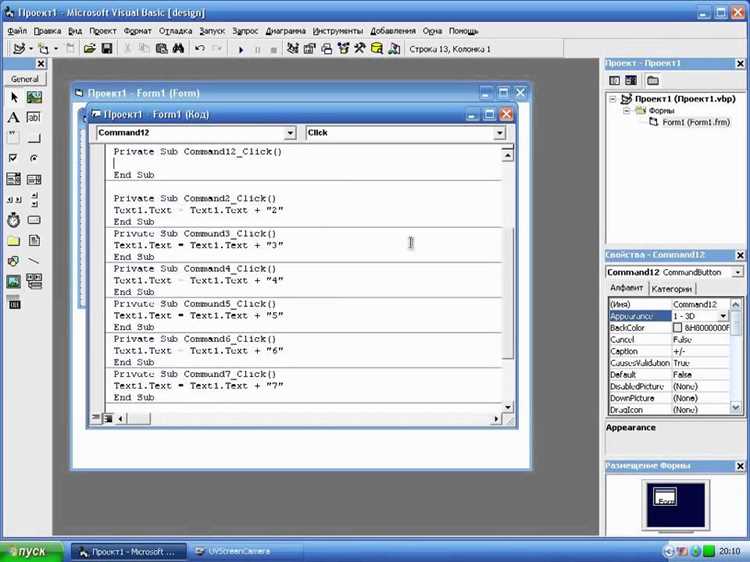
Чтобы вычислить квадратный корень из числа, используйте функцию Math.Sqrt. Эта функция возвращает положительный корень числа. Если необходимо вычислить корень другой степени, например, кубический, можно использовать выражение вида Math.Pow(x, 1/n), где n – степень корня.
Dim number As Double = Convert.ToDouble(TextBox1.Text)
Dim result As Double = Math.Sqrt(number)
LabelResult.Text = result.ToString()
Степень
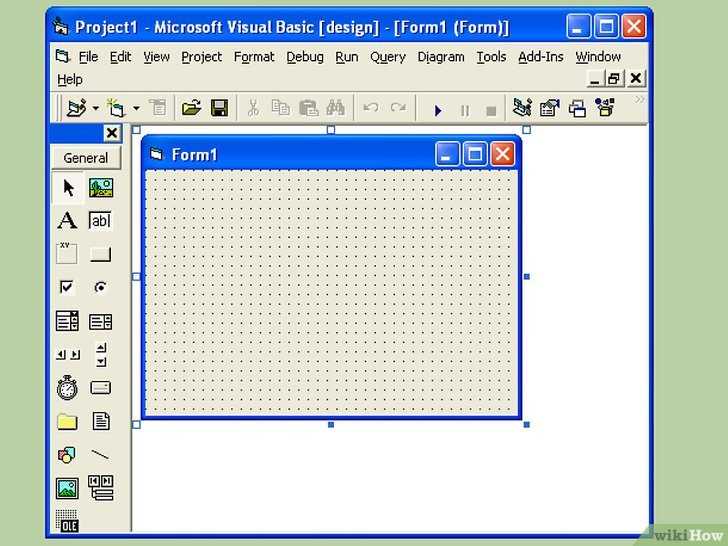
Для вычисления степени числа в Visual Basic 2019 можно использовать функцию Math.Pow. Эта функция принимает два аргумента: основание и степень. Например, чтобы возвести число в квадрат или куб, достаточно указать соответствующие значения.
Dim base As Double = Convert.ToDouble(TextBox1.Text)
Dim exponent As Double = Convert.ToDouble(TextBox2.Text)
Dim result As Double = Math.Pow(base, exponent)
LabelResult.Text = result.ToString()
Процент
Вычисление процента от числа обычно сводится к простой формуле: result = (number * percentage) / 100. Эта формула применяется для нахождения определенного процента от числа. Если нужно вычислить процент от числа по отношению к его текущему значению, можно использовать следующую логику:
Dim number As Double = Convert.ToDouble(TextBox1.Text)
Dim percentage As Double = Convert.ToDouble(TextBox2.Text)
Dim result As Double = (number * percentage) / 100
LabelResult.Text = result.ToString()
Здесь TextBox1 содержит исходное число, а TextBox2 – процент, который нужно вычислить.
Подсказки по улучшению интерфейса
- Добавьте кнопки для каждого вычисления: «Корень», «Степень», «Процент».
- Используйте проверки на ввод данных, чтобы избежать ошибок при вычислениях.
- Отображайте сообщения об ошибках, например, если введено отрицательное число для корня или степень равна нулю.
Тестирование и отладка калькулятора в Visual Basic 2019
После того как калькулятор в Visual Basic 2019 написан, наступает этап тестирования. Этот процесс включает проверку правильности работы каждой функции программы, а также выявление и исправление ошибок. Для эффективной отладки важно понимать, какие инструменты и методы можно использовать в Visual Studio.
Первым шагом является тестирование пользовательского интерфейса (UI). Убедитесь, что все кнопки, текстовые поля и другие элементы работают корректно. Для этого проверяйте взаимодействие с кнопками (например, правильное отображение чисел и операций в текстовом поле) и убедитесь, что интерфейс не зависает при вводе данных.
Следующий этап – тестирование логики калькулятора. Программные ошибки могут возникнуть при сложении, вычитании или при работе с более сложными операциями (например, делением на ноль). Каждый функционал нужно протестировать отдельно, запуская различные входные данные и проверяя, соответствуют ли результаты ожиданиям. Рекомендуется использовать набор стандартных тестов, например, выполнение операций с положительными и отрицательными числами, проверка дробных значений и тестирование математических ошибок (деление на ноль, переполнение).
Важным инструментом для отладки является встроенная в Visual Studio панель отладчика. Для того чтобы найти и устранить ошибки, используйте точки останова (breakpoints). Это позволяет остановить выполнение программы на определенной строке кода и исследовать состояние переменных в этот момент. Точки останова можно поставить на ключевых операциях калькулятора, например, на строках, где происходит вычисление результата. После остановки выполнения можно поэтапно исследовать значения переменных и их изменение в процессе работы программы.
При отладке можно использовать окно «Locals», чтобы увидеть значения всех переменных на текущем этапе выполнения. Также полезно окно «Watch», которое позволяет отслеживать значения конкретных переменных или выражений в реальном времени.
Если калькулятор использует сложные вычисления (например, вычисление квадратных корней или работу с большими числами), убедитесь, что программа корректно обрабатывает исключения. Для этого используйте блоки try-catch, чтобы перехватывать возможные ошибки и предотвращать аварийные завершения программы. Пример: при попытке деления на ноль программа должна выдавать понятное сообщение об ошибке, а не «выпасть» с исключением.
После завершения тестирования важно провести проверку на производительность калькулятора, чтобы убедиться в его быстродействии при больших объемах вычислений. Это особенно актуально, если калькулятор будет использоваться в более сложных вычислениях или в реальных приложениях с большими данными.
Вопрос-ответ:
Как создать простое приложение калькулятора в Visual Basic 2019?
Для создания калькулятора в Visual Basic 2019 нужно создать новый проект, выбрать тип «Windows Forms Application». Далее, на форму добавить кнопки для цифр и операций (например, сложение, вычитание и т.д.), а также текстовое поле для отображения результата. После этого на каждую кнопку назначить обработчик событий, который будет выполнять соответствующие математические операции.
Какие основные шаги нужно выполнить для создания калькулятора с базовыми функциями (сложение, вычитание, умножение, деление)?
Первым шагом является создание нового проекта в Visual Basic 2019. Затем на форме размещаем текстовое поле для вывода результата и несколько кнопок для цифр и операций. Для каждой кнопки прописываем код, который будет изменять значение на экране. Например, при нажатии на кнопку с цифрой — она добавляется в строку вывода, при нажатии на операцию — записывается соответствующий знак и выполняется операция. По окончании нажимаем «=» для выполнения вычислений.
Как добавить возможность работать с десятичными числами в калькуляторе?
Для добавления работы с десятичными числами необходимо учесть ввод символа точки для отделения целой части от дробной. Когда пользователь нажимает кнопку «точка», программа должна добавить в строку вывода точку, если она еще не была использована. Также потребуется модифицировать алгоритм вычислений так, чтобы он правильно обрабатывал числа с плавающей запятой. Например, вместо целочисленного деления нужно использовать тип данных Single или Double.
Как реализовать очистку поля ввода в калькуляторе?
Для очистки поля ввода можно добавить кнопку «C» или «AC». При нажатии на эту кнопку нужно просто сбросить текстовое поле, например, с помощью команды `TextBox.Clear()`. Это вернет текстовое поле в исходное состояние, чтобы пользователь мог начать ввод заново. Также стоит учесть, что при необходимости можно очистить только последние введенные символы, а не все поле целиком.
Как сделать, чтобы калькулятор показывал результат вычислений сразу после нажатия кнопки «=»?
Для этого нужно в обработчик события кнопки «=» добавить код, который будет вычислять результат в момент нажатия. После того как пользователь нажмет на кнопку, программа должна обработать введенную строку, распознать математическое выражение и выполнить соответствующие операции. Можно использовать встроенную функцию для вычислений или написать свой парсер выражений. После вычисления результат выводится в текстовое поле.
Как начать создание калькулятора в Visual Basic 2019?
Для начала откройте Visual Basic 2019 и создайте новый проект. Выберите тип приложения Windows Forms. На форме, которая откроется, добавьте элементы управления: кнопки для цифр и операций, а также текстовое поле для вывода результатов. Каждой кнопке нужно будет задать событие, чтобы при её нажатии происходили нужные действия, например, добавление цифры в текстовое поле или выполнение арифметической операции. Сначала создайте интерфейс, а затем переходите к написанию логики для обработки событий.
Как правильно организовать обработку событий для кнопок калькулятора в Visual Basic?
Для обработки событий в калькуляторе необходимо привязать код к каждой кнопке. Например, для кнопок с цифрами вы можете создать одну функцию, которая будет добавлять цифры в текстовое поле. Для кнопок операций (сложение, вычитание и т.д.) следует написать отдельные методы, которые будут выполнять соответствующие вычисления, используя данные из текстового поля. Не забудьте использовать переменную для хранения текущего состояния вычислений и результат операций, чтобы избежать ошибок при последовательном нажатии кнопок. Например, можно создать глобальную переменную для хранения первого числа, второго числа и текущей операции. Затем в коде обработчиков кнопок прописывать логику, которая будет обновлять эти переменные.

 Загрузка...