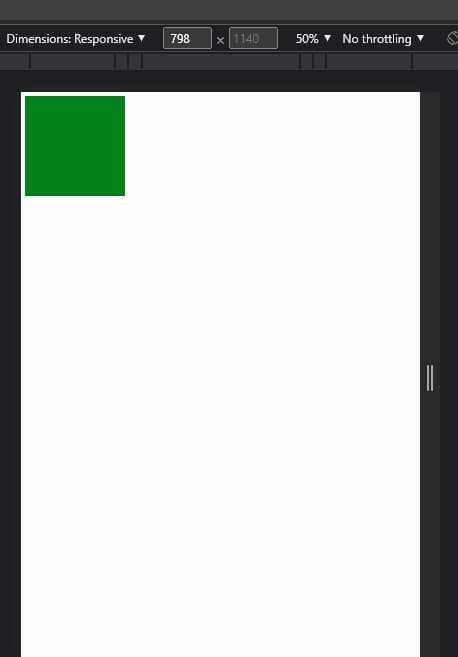
Контроль отображения элементов в зависимости от ширины экрана повышает производительность сайта и улучшает пользовательский опыт. Основной инструмент для этого – медиазапросы @media, позволяющие задавать правила CSS для конкретных диапазонов разрешений, например, @media (max-width: 768px) скрывает блоки на планшетах и мобильных устройствах.
Для скрытия элементов чаще всего используют свойства display: none и visibility: hidden. display: none полностью удаляет элемент из потока документа, что освобождает место для других блоков. visibility: hidden сохраняет место, но делает элемент невидимым. Выбор зависит от того, нужно ли сохранять структуру страницы.
Практика показывает, что для адаптивных интерфейсов оптимально комбинировать медиазапросы с утилитами CSS-фреймворков, такими как Bootstrap или Tailwind. Например, классы d-none d-md-block или hidden md:block позволяют скрывать элементы на малых экранах без дополнительного написания CSS.
Важно учитывать влияние скрытия на доступность. Элементы, скрытые с помощью display: none, не воспринимаются скринридерами, поэтому критический контент следует скрывать только визуально через opacity: 0 или clip-path, если нужно сохранить доступность для assistive-технологий.
Использование display: none для скрытия блоков
Свойство display: none полностью исключает элемент из визуального потока документа и блокирует его взаимодействие с пользователем. Элемент не занимает пространство на странице, что отличает его от visibility: hidden.
Скрытие блоков на разных разрешениях реализуется через медиа-запросы. Например, чтобы убрать боковую панель на экранах до 768px, используется:
@media (max-width: 767px) { .sidebar { display: none; } }
Для элементов, критичных для доступности, display: none делает контент недоступным для экранных читалок и клавиатурной навигации. В таких случаях предпочтительно применять альтернативные методы скрытия, например position: absolute; left: -9999px;.
Через JavaScript элемент можно скрывать динамически: element.style.display = 'none';. Для возврата к исходному состоянию необходимо явно задать модель отображения: block, flex или grid, иначе элемент останется скрытым.
Использование display: none целесообразно для скрытия навигационных панелей, модальных окон, дополнительных форм и блоков контента на мобильных разрешениях без изменения структуры HTML. Совмещение медиа-запросов и скриптов обеспечивает адаптивное управление видимостью элементов.
Применение visibility: hidden и его отличия от display
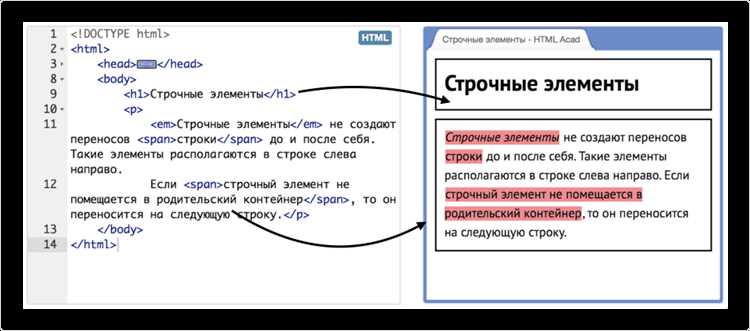
Свойство visibility: hidden скрывает элемент визуально, но сохраняет его место в потоке документа. Элемент остаётся частью макета, занимая пространство, которое он занимал до скрытия.
В отличие от этого, display: none полностью удаляет элемент из потока документа, и его пространство исчезает. Это влияет на расположение соседних элементов и может менять высоту родительского блока.
Применение visibility: hidden удобно, когда необходимо временно скрыть элемент без нарушения структуры страницы, например, для анимаций или переключения видимости элементов на разных разрешениях.
Пример использования:
| Свойство | Эффект | Применение |
|---|---|---|
| visibility: hidden | Элемент невидим, место сохраняется | Скрытие кнопок или блоков, сохранение макета для анимаций |
| display: none | Элемент исчезает полностью, место освобождается | Удаление блоков на мобильных версиях или адаптивных сетках |
Для адаптивного дизайна часто используют медиазапросы:
@media (max-width: 768px) { .sidebar { display: none; } }
В этом примере боковая панель исчезает на экранах шириной до 768px, освобождая место для основного контента.
Если требуется сохранить размеры элемента при скрытии на мобильных устройствах, стоит применять visibility: hidden вместе с opacity: 0, чтобы визуально скрыть элемент, но сохранить его место в макете.
Скрытие элементов через media queries
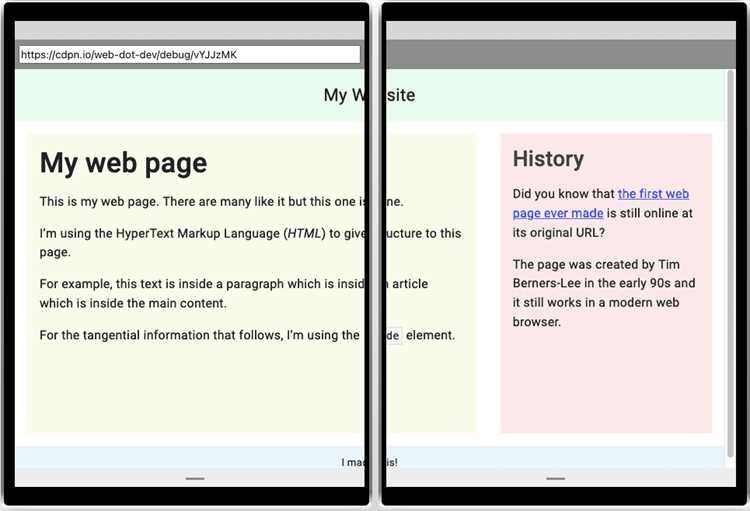
Media queries позволяют адаптировать видимость элементов под конкретные размеры экрана. Например, для скрытия блока на экранах меньше 768px используется синтаксис:
@media (max-width: 767px) { .element { display: none; } }
Для обратного случая – отображения только на больших экранах, применяется:
@media (min-width: 1024px) { .element { display: block; } }
Важно выбирать правильный тип display: inline, block или flex в зависимости от исходной структуры, иначе скрытие может нарушить верстку.
Для множественных точек останова рекомендуется создавать отдельные блоки media queries для каждой ширины, чтобы исключить конфликт стилей и упростить поддержку кода.
Также возможно комбинировать условия, например, скрывать элемент между двумя размерами:
@media (min-width: 768px) and (max-width: 1023px) { .element { display: none; } }
Использование visibility: hidden или opacity: 0 не полностью удаляет элемент из потока документа, поэтому для реального скрытия и освобождения пространства предпочтительнее display: none.
При работе с динамическими компонентами на JavaScript media queries могут быть объединены с классами для переключения состояния, что повышает контроль над видимостью без изменения HTML.
Следует проверять скрытие элементов на разных устройствах через реальные девайсы или эмуляторы, так как некоторые браузеры интерпретируют размеры viewport по-разному.
Условное отображение контента с помощью классов
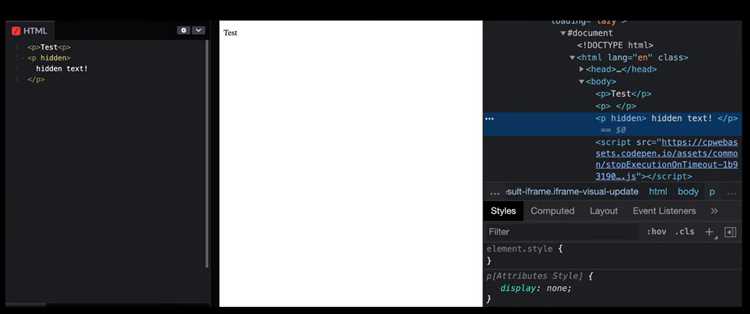
Для адаптивного скрытия элементов удобно использовать отдельные CSS-классы. Например, класс .hide-mobile полностью скрывает блоки на экранах шириной до 768px, а .hide-desktop – на экранах шириной от 1024px.
Пример CSS для условного отображения:
@media (max-width: 768px) { .hide-mobile { display: none; } }
@media (min-width: 1024px) { .hide-desktop { display: none; } }
Использование таких классов позволяет сохранять чистоту HTML и управлять видимостью без дублирования контента. Для промежуточных размеров экрана можно вводить дополнительные классы, например, .hide-tablet, с точными медиазапросами.
Важно: display: none полностью удаляет элемент из потока, поэтому учитывайте влияние на доступность и SEO. Если нужен скрытый, но доступный для скринридеров контент, используйте visibility: hidden или position: absolute; left: -9999px;.
Для поддержки быстрых изменений интерфейса удобно создавать комбинации классов. Например, .hide-mobile.hide-tablet скроет элемент на всех устройствах до 1024px, оставляя видимым только на десктопах.
Систематическое применение условных классов сокращает количество медиазапросов и упрощает поддержку адаптивной верстки при увеличении числа элементов, требующих различного отображения на разных экранах.
Скрытие элементов на мобильных устройствах
Для мобильных устройств чаще всего используют медиазапросы CSS с максимальной шириной экрана, чтобы скрыть элементы, которые не критичны для маленького дисплея. Стандартный диапазон для смартфонов – до 768px:
@media (max-width: 768px) {
.desktop-only {
display: none;
}
}
Элементы, которые стоит скрывать на мобильных устройствах:
- Тяжелые графические блоки и фоны, влияющие на скорость загрузки.
- Боковые панели с меню и виджетами, не критичные для навигации.
- Большие таблицы или списки, требующие горизонтальной прокрутки.
- Видео и анимации, потребляющие значительный трафик.
Дополнительно применяют утилиту visibility: hidden для временного скрытия без изменения разметки, но display: none снижает нагрузку на рендеринг.
Лучше комбинировать классы и медиазапросы, чтобы поддерживать адаптивность:
<div class="desktop-only">Контент для ПК</div>При тестировании важно проверять реальное поведение на устройствах с разной плотностью пикселей, так как некоторые смартфоны могут показывать контент шириной до 800–900px.
Для ускорения загрузки мобильной версии используют условную загрузку медиа-контента через <picture> и srcset, скрывая блоки CSS, чтобы пользователи не загружали лишние ресурсы.
Скрытие элементов на больших экранах
Для скрытия элементов на устройствах с шириной экрана от 1200px и выше используют медиазапросы CSS с условием min-width. Это позволяет убрать элементы, которые перегружают интерфейс или не нужны на десктопах.
Пример медиазапроса:
@media (min-width: 1200px) { .mobile-only { display: none; } }.
Класс mobile-only скрывает блок на больших экранах, оставляя его видимым на мобильных и планшетах.
Для элементов с позиционированием, такими как всплывающие подсказки или модальные окна, лучше использовать visibility: hidden или opacity: 0 с pointer-events: none, чтобы сохранить структуру документа и избежать смещения соседних блоков.
Скрытие блоков с помощью display: none освобождает пространство, что оптимально для адаптивных сеток, но может повлиять на SEO, если важный контент полностью скрыт на больших экранах.
Для комплексных интерфейсов применяют комбинацию классов и медиазапросов:
@media (min-width: 1200px) { .sidebar, .promo-banner { display: none; } }. Это позволяет одновременно убрать несколько элементов, сохранив основную структуру сайта.
Рекомендуется проверять скрытие на реальных устройствах или эмуляторах, чтобы избежать нежелательных пропаданий критичного контента или сбоев в сетке.
Совмещение CSS и JavaScript для адаптивного скрытия
Для динамического управления видимостью элементов на разных разрешениях экрана оптимально сочетать CSS медиа-запросы и JavaScript. CSS обеспечивает базовое скрытие через display: none; или visibility: hidden; в медиазапросах, например: @media (max-width: 768px) { .menu { display: none; }}. Этот метод минимизирует нагрузку на рендеринг, так как браузер не отображает элементы на малых экранах.
JavaScript позволяет учитывать более сложные условия, например, изменение содержимого после загрузки страницы или реакцию на динамическое изменение размера окна. Для этого используется событие window.resize и метод element.style.display. Пример: window.addEventListener('resize', () => { if (window.innerWidth < 768) { document.querySelector('.sidebar').style.display = 'none'; } else { document.querySelector('.sidebar').style.display = 'block'; } });.
Комбинирование CSS и JavaScript снижает вероятность мерцания элементов при загрузке страницы: CSS задает начальное состояние, а JS корректирует его при изменении размеров. Для повышения производительности рекомендуется использовать requestAnimationFrame вместо прямого вызова обработчика на каждом событии resize и кэшировать ссылки на DOM-элементы.
Дополнительно, для адаптивного скрытия можно применять классы-переключатели: CSS задает стили скрытия для класса, а JavaScript добавляет или удаляет его при наступлении условий. Это упрощает поддержку кода и уменьшает прямые манипуляции с инлайновыми стилями.
Для элементов с интерактивным содержимым важно проверять доступность: скрытие с display: none исключает элемент из таб-индекса и ARIA-дерева, поэтому при использовании JS рекомендуется контролировать ARIA-атрибуты, например aria-hidden="true" для скрытых элементов.
Вопрос-ответ:
Как скрыть элементы на мобильных устройствах с помощью CSS?
Для скрытия элементов на маленьких экранах используют медиа-запросы. Например, можно прописать правило: @media (max-width: 600px) { .element { display: none; } }. Это означает, что когда ширина экрана 600 пикселей или меньше, элемент с классом element не будет отображаться.
В чем разница между display: none и visibility: hidden?
Свойство display: none полностью убирает элемент из документа: он не занимает место и не влияет на расположение других элементов. visibility: hidden делает элемент невидимым, но его место сохраняется. Выбор зависит от того, нужно ли сохранять структуру страницы при скрытии.
Можно ли скрывать элементы на определённых разрешениях без использования JavaScript?
Да, это делается только средствами CSS через медиа-запросы. Например, чтобы скрыть блок только на планшетах, можно написать: @media (min-width: 768px) and (max-width: 1024px) { .block { display: none; } }. Такой подход позволяет управлять отображением без подключения скриптов, что упрощает код и ускоряет загрузку страницы.
Как правильно скрывать элементы на больших экранах?
Для больших экранов скрытие элементов тоже используют медиа-запросы, только задают минимальную ширину, начиная с которой элемент скрывается. Например: @media (min-width: 1200px) { .sidebar { display: none; } }. Это удобно, когда нужно убрать ненужные блоки на широких экранах, чтобы не перегружать интерфейс.
Есть ли альтернативные методы скрытия элементов для адаптивного дизайна?
Кроме display: none и visibility: hidden можно использовать свойства opacity: 0 или transform: scale(0) в сочетании с медиа-запросами. Эти методы скрывают визуально, но элемент остаётся в потоке документа и может влиять на взаимодействие, например на клики или фокус. Выбор способа зависит от конкретной задачи.
В чем разница между display: none и visibility: hidden при адаптивном скрытии элементов?
Свойство display: none полностью убирает элемент из потока страницы, он не занимает места, и другие элементы смещаются, чтобы занять его пространство. В то время как visibility: hidden делает элемент невидимым, но оставляет его место в макете. При адаптивной верстке это важно: если нужно, чтобы скрытый блок не влиял на расположение других элементов, используют display: none. Если же важно сохранить отступы и структуру страницы, используют visibility: hidden. Также стоит помнить, что с точки зрения доступности элементы с display: none могут быть полностью проигнорированы скринридерами, тогда как visibility: hidden некоторые из них могут считывать.

 Загрузка...