
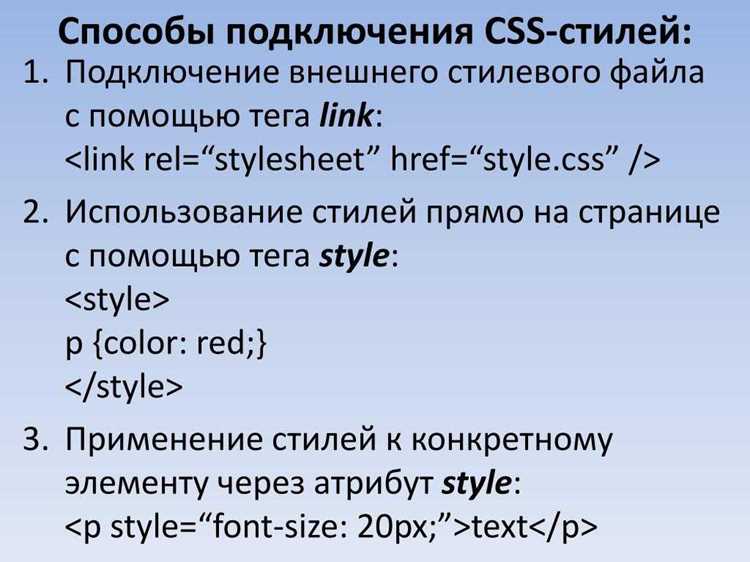
Разделение структуры и оформления кода делает проект чище и удобнее для сопровождения. Если в HTML заданы стили через атрибут style или внутренний блок <style>, они усложняют чтение и дублируются при расширении макета. Вынос CSS в отдельный файл позволяет обновлять оформление без изменения самой разметки и ускоряет загрузку страниц за счёт кэширования браузером.
Для переноса стилей достаточно создать отдельный файл, например style.css, и поместить в него все правила оформления, удалив их из HTML. Связь осуществляется через тег <link rel=»stylesheet» href=»style.css»> в секции <head>. При этом пути к файлу должны быть указаны корректно относительно HTML-документа.
Стоит использовать единые классы и селекторы вместо встроенных стилей. Это снижает количество повторов и упрощает обновление дизайна. Например, вместо <div style=»color:red;»> следует применить <div class=»alert»> и задать для класса .alert { color: red; } в CSS. Такой подход повышает читаемость и облегчает масштабирование проекта.
При больших объёмах кода стоит структурировать CSS по логике блоков или компонентов и подключать несколько файлов при необходимости. Это помогает команде разработчиков работать параллельно, не мешая друг другу, и упрощает поиск нужных правил.
Как найти встроенные стили в HTML-коде
Встроенные стили можно определить по атрибуту style, который находится внутри тегов. Например: <div style="color: red; margin: 10px;">. Такие стили следует вынести в отдельный CSS-файл.
Для быстрого поиска встроенных стилей откройте HTML-файл в редакторе кода и используйте поиск по слову style=. В Visual Studio Code можно нажать Ctrl+F и ввести style= – редактор подсветит все вхождения.
Если код большой, удобно применить регулярное выражение. Например, шаблон style="[^"]*" позволит выделить все строки со встроенными стилями. Эта возможность есть в большинстве современных редакторов.
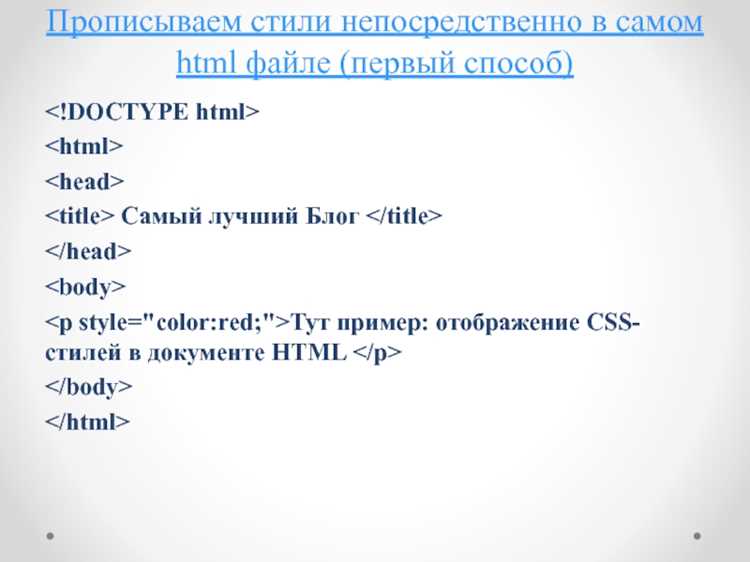
При работе с проектом, где код генерируется динамически, можно воспользоваться функцией инспектора браузера. В Chrome откройте панель разработчика (F12), выберите элемент и проверьте вкладку Styles – встроенные стили будут отмечены пометкой element.style.
После выявления всех встроенных стилей удобно составить список элементов, где они применены, чтобы затем системно перенести их в CSS-файл.
Какие типы стилей нужно перенести в CSS
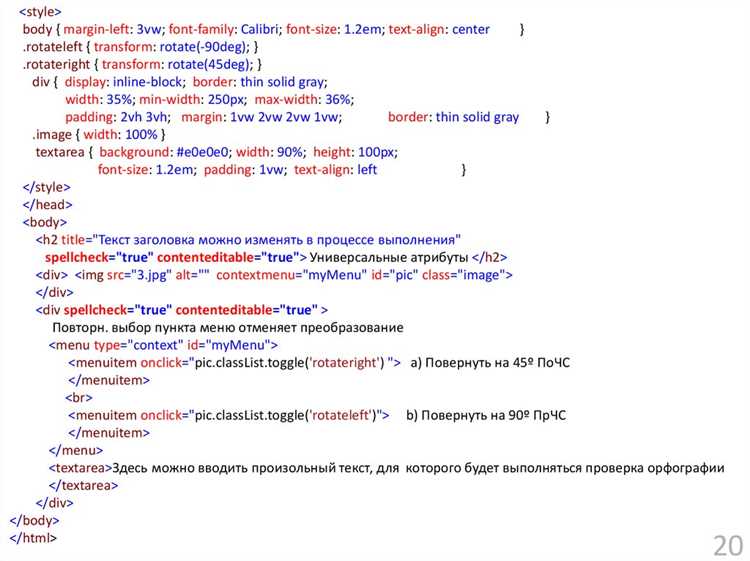
При переносе стилей из HTML важно убрать всё, что нарушает структуру и перегружает код. Основное правило – в HTML должны оставаться только теги и содержимое, а оформление выносится в CSS.
- Встроенные стили (inline): атрибуты
style="..."следует удалить и перенести в классы. Например, вместо<p style="color:red;">– использовать.text-red { color: red; }. - Теги оформления: устаревшие элементы вроде
<font>,<center>,<b>,<i>лучше заменить на семантические теги и CSS-классы. Пример:<b>→.bold { font-weight: 700; }. - Стили таблиц и списков: все атрибуты
border,cellspacing,align,bgcolorнужно вынести в CSS. Например,table { border-collapse: collapse; }. - Цвета и размеры: любые атрибуты вроде
width,height,color,backgroundдолжны быть заменены на классы с конкретными правилами в CSS. - Повторяющиеся стили: если одинаковые визуальные параметры используются в разных местах, создаются универсальные классы. Это сокращает код и облегчает редактирование.
- Анимации и эффекты: свойства переходов, затемнения, наведения (hover, focus) реализуются только через CSS, а не через встроенные атрибуты или JavaScript, где это возможно.
Итог: в HTML остаётся структура и смысл, а весь внешний вид контролируется стилями из отдельного CSS-файла. Это делает код чище, а управление оформлением – гибче.
Как создать и подключить внешний файл стилей
Создайте новый файл с расширением .css, например style.css. В этом файле размещаются все правила оформления без HTML-разметки. Каждый селектор описывает внешний вид элементов, например:
p { font-size: 16px; line-height: 1.5; color: #333; }
Сохраните файл в той же директории, где находится HTML-документ, или в отдельной папке, например css/. В этом случае путь к файлу указывается относительно HTML-документа.
Подключение выполняется в секции <head> с помощью тега <link>:
<link rel="stylesheet" href="css/style.css">
Параметр rel сообщает браузеру, что это таблица стилей, а href задаёт путь к файлу. Если подключено несколько CSS-файлов, порядок строк определяет приоритет: правила из нижестоящих файлов перекрывают предыдущие при одинаковой специфичности селекторов.
После подключения можно удалить встроенные стили из HTML, чтобы код оставался чистым и легко редактировался. Это упрощает поддержку и позволяет применять одно оформление к нескольким страницам.
Как правильно перенести inline-стили в CSS

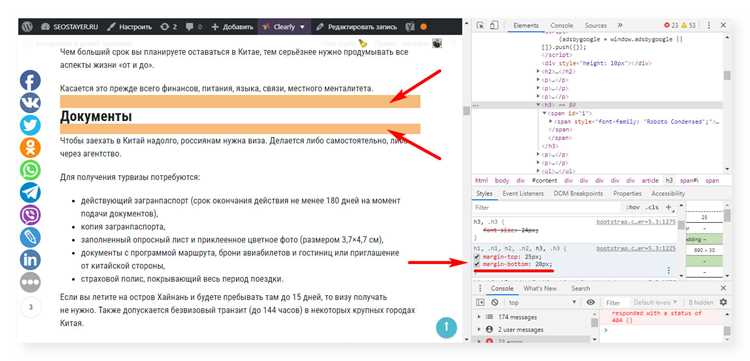
Перед переносом стилей нужно просмотреть HTML-код и найти все атрибуты style. Например: <div style="color:red; margin:10px;">. Каждый такой набор свойств следует вынести в отдельный CSS-класс.
Создайте в файле style.css правило с уникальным именем класса, например .highlight { color: red; margin: 10px; }. Затем удалите атрибут style из тега и добавьте к элементу новый класс: <div class="highlight">.
Если в коде встречаются повторяющиеся inline-стили, объедините их под один общий класс. Это уменьшит дублирование и ускорит загрузку страницы.
Проверьте, чтобы пути подключения CSS были корректными: <link rel="stylesheet" href="style.css"> в секции <head>. После этого убедитесь, что внешний файл применяется, обновив страницу и просмотрев стили через инструменты разработчика.
Для больших проектов удобно использовать поиск по файлу и регулярные выражения, чтобы быстро находить и заменять inline-стили. Такой подход ускоряет перенос и помогает избежать пропущенных элементов.
Как работать с тегом <style> при разделении кода
Тег <style> применяют для временного хранения CSS, когда стили ещё не вынесены в отдельный файл. Он размещается внутри <head> и влияет только на текущую страницу. При разделении кода важно понимать, какие стили можно оставить в <style>, а какие следует перенести в внешний файл.
Оставляют только локальные правила, которые относятся к конкретному шаблону, компоненту или эксперименту. Всё, что повторяется на нескольких страницах, перемещают в отдельный CSS-файл и подключают через <link rel=»stylesheet» href=»style.css»>.
Типичные действия при переходе от встроенных стилей к отдельным файлам:
| Действие | Описание |
|---|---|
| Поиск тегов <style> | Найти все блоки со стилями в HTML-файле, включая те, что встроены в шаблоны. |
| Копирование правил | Перенести CSS-код из <style> в отдельный файл с сохранением селекторов и приоритетов. |
| Оптимизация селекторов | Проверить, не дублируются ли правила и корректно ли работают каскады. |
| Удаление лишних <style> | После проверки удалить старые блоки, чтобы не было конфликтов при обновлении дизайна. |
Для проверки корректности подключения можно временно закомментировать <style> и убедиться, что оформление загружается из внешнего файла. Если стили не применяются, стоит проверить путь к CSS-файлу и порядок загрузки.
Как задать классы и идентификаторы для элементов
Классы используются для группировки нескольких элементов с одинаковым стилем. Атрибут class задаётся в HTML следующим образом: <div class="menu-item">Содержание</div>. Один элемент может иметь несколько классов, разделённых пробелом: <div class="menu-item active">Содержание</div>. В CSS к классу обращаются через точку: .menu-item { margin: 10px; }.
Идентификаторы применяются для уникальных элементов и задаются атрибутом id: <header id="main-header"></header>. В CSS к идентификатору обращаются через решётку: #main-header { background-color: #f0f0f0; }. На одной странице каждый id должен быть уникальным.
Для структурирования кода рекомендуется давать классы повторяющимся блокам и использовать id только для отдельных ключевых элементов, требующих уникального оформления или взаимодействия через JavaScript.
Имена классов и идентификаторов должны быть понятными и описательными. Например, button-submit лучше, чем btn1, а sidebar-menu удобнее, чем menu2. Это упрощает поддержку CSS и ускоряет поиск нужных правил.
В HTML можно комбинировать классы и id для одного элемента: <section id="news" class="highlighted featured"></section>. Это позволяет применять общие стили через классы и уникальные через id одновременно.
Как проверить, что стили подключены корректно
После вынесения CSS в отдельный файл важно убедиться, что браузер правильно применяет стили к элементам страницы. Для этого используют несколько методов проверки.
- Проверка в коде HTML: убедитесь, что тег
<link rel="stylesheet" href="styles.css">расположен внутри<head>и путь к файлу указан корректно относительно HTML-файла. - Консоль браузера: откройте инструменты разработчика (F12 или Ctrl+Shift+I), перейдите во вкладку «Console» и проверьте наличие ошибок загрузки CSS. Ошибка типа
Failed to load resourceуказывает на неправильный путь. - Сетевые запросы: во вкладке «Network» фильтруйте по типу «CSS» и убедитесь, что файл загружается со статусом 200. Статус 404 означает, что файл не найден.
- Проверка применённых стилей: выберите элемент на странице, во вкладке «Elements» проверьте, какие CSS-правила применяются и откуда они загружены. Если нужные свойства отсутствуют, значит файл либо не подключен, либо путь указан неверно.
- Прямое тестирование изменений: внесите в CSS временное явное изменение, например,
body { background-color: red; }. Если фон страницы не меняется после обновления, стили не подключены.
Дополнительно полезно проверять кэш браузера. Иногда старый файл CSS остаётся в памяти, и новые изменения не отображаются. Используйте комбинацию Ctrl+F5 для полной перезагрузки страницы без кэша.
Как структурировать CSS для удобства дальнейшей правки
Разделяйте стили на логические блоки: базовые элементы, сетка, компоненты, состояния, анимации. Каждый блок оформляйте с комментариями для быстрого поиска.
Используйте единообразные нейминги классов и идентификаторов. Рекомендуется методология BEM: block__element--modifier. Это упрощает поиск и переиспользование стилей.
Сначала задавайте глобальные стили, затем более специфичные. Например, сначала body, h1–h6, p, a, потом компоненты, потом состояния :hover, :active.
Старайтесь избегать длинных цепочек селекторов. Один селектор на один блок повышает читаемость и снижает вероятность конфликтов.
Группируйте свойства по типу: позиционирование, размеры, отступы, шрифты, цвета, эффекты. Это позволяет быстро находить нужное свойство.
Используйте переменные CSS для повторяющихся значений: цвета, размеры шрифтов, отступы. Например:
:root { --main-color: #3498db; --base-margin: 16px; }
Подключайте CSS через отдельные файлы, разделяя глобальные стили, компоненты и страницы, если проект большой. Пример структуры:
| Файл | Содержимое |
|---|---|
| base.css | Сброс стилей, типографика, цвета |
| layout.css | Сетки, контейнеры, позиционирование |
| components.css | Кнопки, карточки, формы |
| pages.css | Стили отдельных страниц или уникальных секций |
| utilities.css | Вспомогательные классы для отступов, цветов, текста |
Регулярно удаляйте неиспользуемые селекторы. Использование инспектора браузера или специальных инструментов позволяет сократить файл и ускорить загрузку.
Соблюдение этих принципов делает CSS удобным для правки, снижает дублирование и ускоряет работу с проектом даже при масштабировании.
Вопрос-ответ:
Зачем выносить стили из HTML в отдельный файл CSS?
Вынос стилей позволяет разделить структуру документа и оформление, что делает код более читаемым и упрощает поддержку сайта. Когда все стили находятся в одном файле, их проще редактировать, обновлять и переиспользовать на нескольких страницах без дублирования кода.
Как правильно подключить внешний CSS-файл к HTML?
Для подключения внешнего CSS-файла используют элемент <link> в секции <head> документа HTML. Атрибут href указывает путь к файлу, а rel=»stylesheet» сообщает браузеру, что это таблица стилей. Например: <link rel=»stylesheet» href=»styles.css»>.
Какие ошибки часто возникают при переносе стилей в отдельный файл?
Частые ошибки включают неправильный путь к CSS-файлу, забытые селекторы, которые использовались в HTML, и конфликт имен классов. Также иногда забывают удалить встроенные стили из HTML, что может привести к неожиданным результатам при применении внешнего CSS.
Можно ли использовать несколько CSS-файлов для одного сайта?
Да, один сайт может подключать несколько CSS-файлов. Это удобно для разделения стилей по назначению, например, отдельные файлы для базовых стилей, оформления форм и анимаций. Браузер применяет стили последовательно, поэтому порядок подключения может влиять на внешний вид страницы.
Как убедиться, что внешний CSS-файл правильно применяется к странице?
После подключения файла нужно проверить, что стили действительно работают. Можно открыть страницу в браузере и использовать инструменты разработчика, чтобы посмотреть, применяются ли селекторы из CSS. Если изменения не видны, стоит проверить путь к файлу, наличие ошибок в синтаксисе и убедиться, что браузер не кэширует старую версию файла.
Зачем выносить CSS из HTML в отдельный файл?
Вынос стилей в отдельный CSS-файл помогает поддерживать порядок в коде. Когда стили находятся прямо в HTML, документ становится длинным и трудным для чтения. Отдельный CSS-файл позволяет редактировать оформление сайта без изменения структуры страниц. Кроме того, браузеры кэшируют внешний файл стилей, что ускоряет загрузку страниц при повторных посещениях.

 Загрузка...


