Управление размерами изображений через CSS позволяет добиться точного соответствия макету без потери качества и нарушения пропорций. Основные свойства для этого – width и height, которые задают ширину и высоту в пикселях, процентах или других единицах. Например, width: 100%; адаптирует изображение под ширину контейнера, сохраняя гибкость при изменении размеров окна.
Чтобы избежать искажений, важно использовать свойство object-fit. Значение cover обрезает лишние части, сохраняя пропорции, а contain вписывает изображение целиком в заданную область. Эти приёмы особенно полезны при создании адаптивных макетов, когда одно изображение должно корректно отображаться на разных устройствах.
При работе с ретиновыми экранами и изображениями высокого разрешения следует комбинировать CSS с правильным подбором исходных файлов. Использование max-width: 100%; предотвращает выход изображения за пределы блока, сохраняя масштабируемость и чёткое отображение на дисплеях любой плотности. Такой подход обеспечивает стабильный визуальный результат без потери производительности.
Использование свойств width и height для задания точных размеров
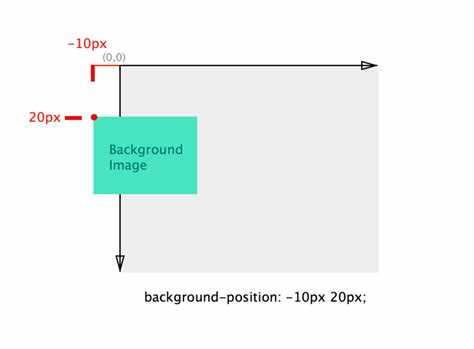
Свойства width и height определяют точную ширину и высоту изображения. Значения задаются в пикселях, процентах или других единицах измерения. При фиксированных значениях изображение масштабируется строго под указанные размеры, что удобно для единообразного отображения контента.
При использовании относительных значений (например, процентов) размеры подстраиваются под ширину родительского контейнера. Это полезно при адаптивной вёрстке, когда требуется сохранять пропорции внутри гибкой сетки.
| Свойство | Пример значения | Описание |
|---|---|---|
| width | width: 300px; | Фиксирует ширину изображения независимо от контейнера. |
| height | height: 200px; | Устанавливает точную высоту, что может исказить пропорции при фиксированной ширине. |
| width + height в % | width: 100%; height: auto; | Сохраняет пропорции, растягивая изображение на всю ширину контейнера. |
Для предотвращения искажений рекомендуется задавать только одно свойство – width или height, оставляя второе со значением auto. Это позволяет сохранять исходные пропорции изображения без потери качества.
Масштабирование изображений с сохранением пропорций через max-width и max-height
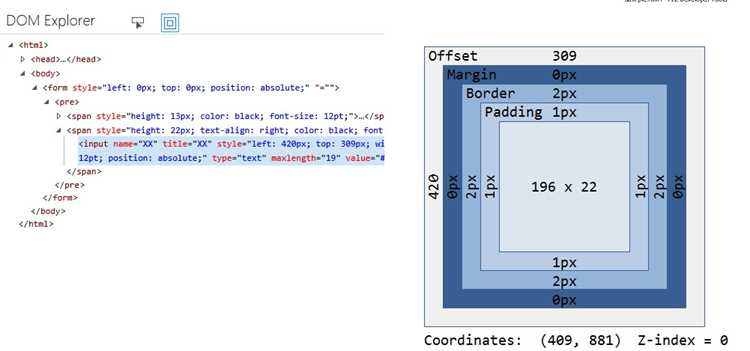
Свойства max-width и max-height позволяют ограничить размеры изображения, не нарушая его пропорции. При указании только максимальной ширины браузер автоматически вычислит высоту, сохранив соотношение сторон. Аналогично, если задана только максимальная высота, ширина подстраивается пропорционально.
Для адаптивной вёрстки достаточно установить max-width: 100%; и height: auto;. Изображение уменьшится до ширины контейнера, но не выйдет за его границы. Такой подход особенно полезен при масштабировании контента под разные разрешения экрана.
Если требуется ограничить и ширину, и высоту, можно применить оба свойства одновременно. Например: max-width: 400px; и max-height: 300px;. Браузер уменьшит изображение, если оно превышает эти значения, при этом пропорции сохранятся автоматически.
Использование max-width и max-height предпочтительно при работе с изображениями переменного размера, поскольку такие ограничения обеспечивают гибкое масштабирование без искажения и не требуют скриптов для вычисления размеров.
Адаптивные размеры изображений с использованием процентов и единиц vw/vh
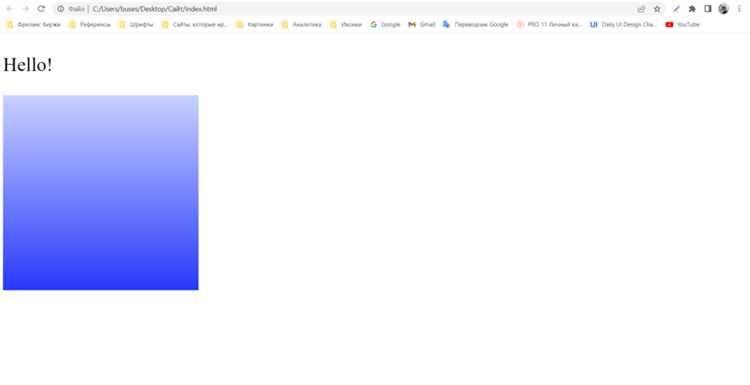
Проценты позволяют задать ширину изображения относительно контейнера. Например, значение width: 100%; заставит изображение растягиваться на всю доступную ширину блока, сохраняя пропорции при заданном height: auto;. Такой подход гарантирует корректное масштабирование при изменении размеров окна браузера.
Единицы vw и vh привязывают размеры изображения к области просмотра. Один vw равен 1% ширины экрана, а один vh – 1% высоты. Например, width: 50vw; делает изображение вдвое уже ширины окна, независимо от контейнера. Этот способ удобен для фонов и макетов, где важно, чтобы изображение реагировало именно на размер окна, а не родительского блока.
Комбинирование процентов с vw/vh позволяет добиться точной адаптации под различные разрешения. Например, можно задать max-width: 90vw; и height: auto;, чтобы изображение не выходило за пределы экрана, сохраняя пропорции. Для оптимального результата рекомендуется дополнительно использовать свойство object-fit: cover;, которое предотвращает искажения при масштабировании.
Применение свойства object-fit для управления отображением внутри контейнера
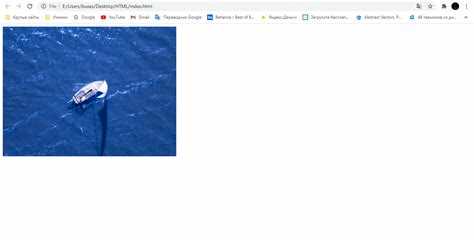
Свойство object-fit определяет, как изображение масштабируется и обрезается внутри блока с фиксированными размерами. Оно особенно полезно, когда размеры контейнера заданы через width и height, а изображение должно корректно вписываться без искажений.
Значение cover заполняет контейнер полностью, сохраняя пропорции, но при необходимости обрезает лишние части. Этот вариант применяют в карточках товаров или фоновых превью, где важна полнота заполнения.
contain масштабирует изображение так, чтобы оно полностью помещалось в контейнер без обрезки. При этом могут появляться пустые поля по краям – подходит для галерей и превью, где важно сохранить весь кадр.
fill растягивает изображение до размеров контейнера, игнорируя исходные пропорции. Используется редко, так как приводит к искажению, но бывает полезен при работе с шаблонными изображениями одинакового формата.
none фиксирует исходные размеры без масштабирования – изображение может выходить за границы контейнера. scale-down выбирает между none и contain в зависимости от того, что требует меньшее масштабирование.
Для корректной работы рекомендуется сочетать object-fit с object-position, чтобы задать выравнивание видимой области, например: object-position: center;. Это обеспечивает предсказуемое отображение даже при различных пропорциях исходных файлов.
Изменение размеров фона с помощью background-size
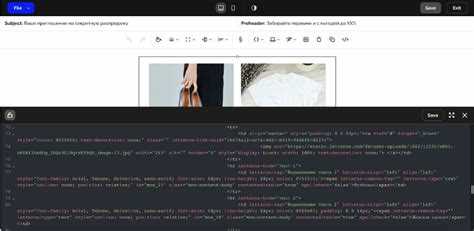
Свойство background-size задает размеры фонового изображения относительно элемента и позволяет контролировать его масштаб без изменения HTML-кода.
- Точные размеры:
background-size: 300px 150px;– ширина 300px, высота 150px. - Процентные размеры:
background-size: 100% 50%;– изображение масштабируется относительно блока. - cover: изображение полностью покрывает элемент, пропорции сохраняются, часть изображения может обрезаться.
- contain: изображение полностью помещается в элемент, пропорции сохраняются, могут оставаться пустые области.
Для нескольких фоновых изображений размеры указываются через запятую: background-size: 50% auto, cover;. Каждый параметр соответствует своему фону по порядку.
Комбинация с background-position обеспечивает точное размещение. Пример:
background-image: url('image.jpg');
background-size: 80% auto;
background-position: center center;
Процентные значения удобны для адаптивного дизайна: background-size: 100% 100%; растягивает изображение на весь блок, сохраняя пропорции с помощью contain или cover при необходимости.
Настройка масштабирования изображений при наведении с помощью transform: scale()
Свойство transform: scale() позволяет изменять размеры изображения пропорционально исходным значениям. Для точного контроля рекомендуется указывать коэффициенты масштабирования в виде чисел: scale(1.2) увеличивает изображение на 20%, scale(0.8) уменьшает на 20%.
Для плавного эффекта наведения используется transition. Например, transition: transform 0.3s ease-in-out; задает анимацию продолжительностью 0.3 секунды с плавным нарастанием и затуханием. Этот подход минимизирует дергание и делает взаимодействие более естественным.
Масштабирование можно комбинировать с transform-origin, чтобы определить точку, относительно которой происходит увеличение. Значение center center увеличивает изображение из центра, а top left смещает масштабирование к верхнему левому углу.
При работе с сетками и карточками рекомендуется ограничивать overflow контейнера: overflow: hidden; предотвращает выход увеличенного изображения за пределы блока и сохраняет аккуратность макета.
Для отзывчивого дизайна стоит использовать относительные размеры контейнера и масштабировать изображение в пределах его width и height. Это обеспечивает совместимость с различными экранами без потери пропорций.
Пример CSS для эффекта наведения:
.card img {
transition: transform 0.3s ease-in-out;
transform-origin: center center;
}
.card img:hover {
transform: scale(1.15);
}
Такой подход позволяет контролировать скорость, точку масштабирования и предел увеличения, обеспечивая точное визуальное воздействие без нарушения структуры страницы.
Вопрос-ответ:
Какие способы изменения размеров изображения доступны в CSS?
В CSS существует несколько методов изменения размеров изображения. Самый простой — использование свойств width и height, которые задают размеры изображения в пикселях или процентах. Можно также применять max-width и max-height для ограничения размеров, чтобы изображение не выходило за пределы контейнера. Еще один вариант — свойство object-fit, которое позволяет управлять масштабированием и обрезкой изображения внутри блока.
Как сохранить пропорции изображения при его масштабировании?
Чтобы изображение изменялось без искажения, достаточно задать только одно из свойств — width или height, оставляя другое в автоматическом значении. Например, если задать width: 300px и не указывать height, браузер автоматически вычислит высоту, сохраняя соотношение сторон. Альтернативно можно использовать max-width: 100% и height: auto для адаптации изображения к ширине контейнера без искажения.
В чем разница между свойствами width/height и transform: scale()?
Свойства width и height напрямую меняют размеры изображения, влияя на поток документа и отводимое пространство. Свойство transform: scale() изменяет размер визуально, не затрагивая фактические размеры блока и не влияя на соседние элементы. Это полезно для анимаций или временного увеличения изображения без изменения верстки.
Можно ли изменять размеры изображений, чтобы они автоматически подстраивались под разные устройства?
Да, для адаптивной верстки изображения можно делать гибкими с помощью процентов или свойств max-width и height: auto. Например, img { max-width: 100%; height: auto; } позволит изображению занимать максимум ширины контейнера, сохраняя пропорции. Этот подход гарантирует корректное отображение на экранах разной ширины, включая мобильные устройства.
Что делает свойство object-fit и когда его стоит использовать?
Свойство object-fit управляет тем, как изображение вписывается в контейнер. Значение cover увеличивает изображение так, чтобы заполнить весь блок, при этом части изображения могут обрезаться. Значение contain уменьшает изображение, чтобы оно полностью помещалось в блок, не обрезаясь. Этот подход удобен для карточек, галерей или аватаров, когда важно контролировать видимую область изображения.

 Загрузка...