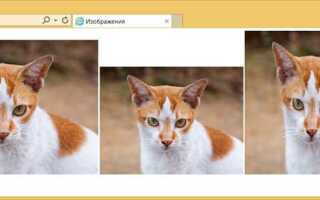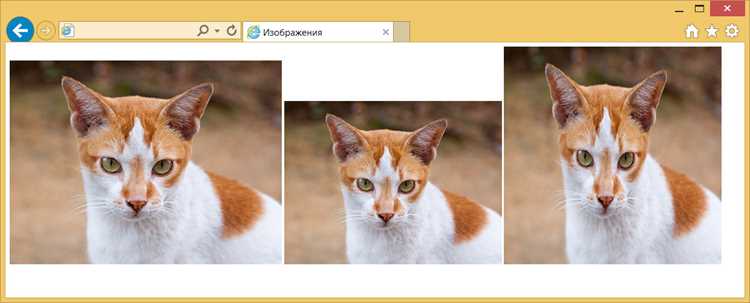
Изменение размеров изображений в CSS выполняется с помощью свойств width и height, которые могут принимать значения в пикселях, процентах или относительных единицах, таких как em и rem. Например, width: 200px; height: auto; сохраняет пропорции исходного изображения, обеспечивая корректное масштабирование по ширине.
Использование max-width и max-height позволяет ограничить размер изображения без искажения пропорций. Значение max-width: 100%; предотвращает выход изображения за пределы контейнера, что особенно важно при адаптивной верстке.
Свойство object-fit управляет способом заполнения контейнера изображением. object-fit: cover; обрезает изображение до размеров контейнера, сохраняя центральную часть, а object-fit: contain; масштабирует изображение так, чтобы оно полностью помещалось, не теряя пропорций.
Для поддержки высоких разрешений следует использовать srcset и sizes в HTML совместно с CSS, позволяя браузеру подгружать оптимальные версии изображений в зависимости от устройства. CSS-свойства width и height при этом обеспечивают визуальную адаптацию без дополнительной нагрузки на сервер.
Сочетание этих методов позволяет управлять размерами изображений точно, минимизировать искажения и оптимизировать загрузку страниц на разных устройствах. Применение относительных единиц и object-fit обеспечивает гибкость при изменении макета и адаптации под экран любой ширины.
Установка точной ширины и высоты изображения
Для задания точных размеров изображения в CSS используются свойства width и height. Значения могут быть указаны в пикселях, процентах или единицах rem и em. Например, width: 300px; height: 200px; устанавливает фиксированные размеры вне зависимости от оригинального соотношения сторон.
Если требуется сохранить пропорции, можно использовать только одно свойство – обычно width. Браузер автоматически подстроит height по исходному соотношению.
Для предотвращения искажения изображения при точном указании обеих размеров используйте object-fit. Значение cover позволяет заполнить контейнер, сохраняя часть изображения, а contain вписывает изображение полностью, оставляя пустые зоны.
При работе с адаптивной версткой разумно задавать максимальные размеры с помощью max-width и max-height, например max-width: 100%; max-height: 400px;. Это обеспечивает корректное отображение на разных экранах, предотвращая растяжение и обрезку.
Для точного контроля размеров миниатюр и иконок рекомендуется использовать CSS-класс с фиксированными пиксельными значениями. Пример: .thumbnail { width: 150px; height: 150px; object-fit: cover; }.
При динамической подгрузке изображений с сервера стоит учитывать атрибуты width и height в HTML. Это ускоряет первичную отрисовку и уменьшает сдвиги контента, даже если размеры будут скорректированы через CSS.
Сохранение пропорций с помощью свойства aspect-ratio
Свойство aspect-ratio позволяет задать соотношение ширины и высоты элемента, предотвращая искажение контента при изменении размеров контейнера. Формат записи – aspect-ratio: ширина / высота;, например, aspect-ratio: 16 / 9; для видео или баннера.
Для блоков с динамической шириной рекомендуется использовать width: 100%; совместно с aspect-ratio, чтобы высота автоматически рассчитывалась по заданному соотношению. Например, width: 100%; aspect-ratio: 4 / 3; создаст квадратоподобный блок при изменении ширины.
Свойство работает на любых блочных элементах и поддерживает как целые числа, так и дробные значения, например, aspect-ratio: 1.5 / 1; для пропорции 3:2. Оно также совместимо с относительными единицами в CSS Grid и Flexbox, обеспечивая гибкое масштабирование без дополнительных скриптов.
При использовании object-fit внутри элементов с aspect-ratio изображения сохраняют заданные пропорции без обрезки или растягивания. Рекомендуется комбинировать aspect-ratio с max-width и min-width, чтобы предотвратить слишком большое или слишком маленькое масштабирование.
В современных браузерах aspect-ratio полностью поддерживает медиазапросы. Например, @media (max-width: 600px) { aspect-ratio: 1 / 1; } изменит соотношение для мобильных устройств, сохраняя визуальное согласование контента.
Масштабирование изображений с max-width и max-height
Свойства max-width и max-height позволяют ограничивать размеры изображений без искажения пропорций. Они особенно полезны для адаптивного дизайна и предотвращения выхода элементов за пределы контейнера.
Основные правила использования:
max-widthзадаёт максимальную ширину изображения. Если изображение шире указанного значения, оно автоматически уменьшается.max-heightограничивает высоту изображения. При превышении значения высота корректируется, ширина изменяется пропорционально.- Для сохранения пропорций рекомендуется использовать оба свойства вместе:
max-width: 100%; max-height: 400px;.
Примеры практического применения:
- Адаптация изображений к ширине блока:
max-width: 100%;– изображение никогда не выйдет за пределы контейнера.- Ограничение высоты галереи:
max-height: 300px;– все изображения будут иметь одинаковую высоту, сохраняя пропорции.- Комбинированный контроль размеров:
max-width: 600px; max-height: 400px;– изображение не превышает 600px по ширине и 400px по высоте.
Рекомендации по использованию:
- Для адаптивного дизайна чаще всего используют
max-width: 100%иheight: autoдля корректного масштабирования на всех устройствах. - При фиксированной высоте важно проверять, что изображение не искажается. Если исходное соотношение сторон отличается от желаемого, используйте обрезку или объектное позиционирование через
object-fit. - Для сеток галерей можно комбинировать
max-widthиmax-height, чтобы все изображения выглядели гармонично, не растягивая блоки.
Использование min-width и min-height для адаптивных блоков
Свойства min-width и min-height фиксируют минимальные размеры элементов при изменении размеров контейнера. Для изображений и блоков с медиа-контентом рекомендуется устанавливать min-width в пикселях, например min-width: 150px;, чтобы предотвратить искажение пропорций и обрезку деталей при сжатии экрана.
Для блоков с текстом и интерактивными элементами оптимально использовать min-height от 200 до 400 пикселей в зависимости от плотности контента. Это обеспечивает сохранение структуры и читаемости, даже если текст динамически меняется.
В комбинации с процентными значениями min-width: 30% или min-height: 40% элементы остаются адаптивными и не выходят за границы контейнера. Для изображений, обернутых в flex-контейнеры, минимальная ширина предотвращает сжатие до размеров, при которых теряются детали, а минимальная высота сохраняет визуальный баланс с соседними блоками.
Рекомендуется проверять отображение на разных разрешениях от 320px до 1920px. Минимальные значения должны позволять взаимодействовать с элементами без горизонтальной прокрутки и наложения контента.
При работе с сетками grid и flex min-width удерживает колонки от чрезмерного сжатия, а min-height выравнивает строки по вертикали. Для изображений полезно сочетать их с max-width и max-height, чтобы адаптация оставалась пропорциональной.
Подгонка изображений под контейнер через object-fit
Свойство object-fit позволяет контролировать, как изображение масштабируется и вписывается в заданные размеры контейнера без искажения пропорций. Оно применяется к элементам с содержимым, включая изображения и видео.
Основные значения object-fit и их применение:
fill– изображение растягивается, чтобы полностью заполнить контейнер. Пропорции могут изменяться.contain– изображение масштабируется так, чтобы полностью помещаться внутри контейнера, сохраняя пропорции. Могут появляться пустые области по бокам.cover– изображение масштабируется, чтобы заполнить контейнер целиком, сохраняя пропорции. Части изображения могут обрезаться.none– изображение сохраняет исходные размеры, игнорируя контейнер.scale-down– изображение уменьшается до размеров контейнера только при необходимости, без увеличения.
Рекомендации по использованию:
- Для фоновых блоков с фиксированными размерами используйте
object-fit: cover, чтобы исключить пустое пространство. - Если требуется полностью показать изображение без обрезки, выбирайте
contain, особенно для портфолио или галерей. - Для адаптивных макетов комбинируйте
width: 100%иheight: 100%сobject-fit, чтобы сохранять пропорции при изменении размеров контейнера. - Для иконок и маленьких изображений
noneпозволяет сохранить четкость без масштабирования. - Используйте
scale-downдля динамически изменяемых блоков, когда необходимо предотвратить увеличение исходного изображения.
Применение object-fit особенно важно для сеток и карточек товаров, где размеры контейнеров фиксированы. Оно позволяет:
- Сохранить визуальную консистентность.
- Избежать растянутых или смятых изображений.
- Автоматически подстраивать изображения под разные экраны без медиа-запросов.
Изменение размеров фоновых изображений с background-size
Свойство background-size управляет размерами фонового изображения в блоке. Оно принимает ключевые значения: auto, cover, contain и конкретные размеры в пикселях или процентах. Значение auto сохраняет исходные пропорции изображения, изменяя размер только при необходимости. cover масштабирует изображение так, чтобы оно полностью покрывало блок, даже если часть выйдет за пределы. contain уменьшает или увеличивает изображение, чтобы полностью поместить его в блок, сохраняя пропорции.
Для точного контроля можно задавать размеры через width height, например, background-size: 200px 100px; или в процентах относительно блока, например, background-size: 50% 75%;. Процентные значения полезны при адаптивной верстке, так как масштабируются вместе с блоком.
При использовании нескольких фоновых изображений размеры можно задать для каждого через запятую: background-size: cover, 100px 50px;. Если требуется одинаковый масштаб для всех слоев, можно использовать одно значение с ключевым словом cover или contain для упрощения.
Комбинируя background-size с background-position и background-repeat, можно добиться точного расположения и масштабирования изображения без обрезки важных элементов. Например, для баннера с логотипом рекомендуется background-size: contain; background-position: center; background-repeat: no-repeat;.
При работе с ретинными изображениями для четкости на экранах с высокой плотностью пикселей стоит использовать размер в два раза больше и масштабировать через background-size до фактического блока: background-size: 100px 50px; при исходном изображении 200×100 пикселей.
Контроль растяжения и сжатия изображений с transform: scale()
Свойство transform: scale() позволяет изменять размеры изображения пропорционально или независимо по осям X и Y. Форма записи scale(X, Y) задаёт коэффициенты масштабирования: значение 1 сохраняет исходный размер, меньше 1 уменьшает изображение, больше 1 увеличивает.
Для равномерного изменения обеих осей достаточно одного параметра: scale(1.5) увеличивает изображение на 50% по ширине и высоте одновременно. Для растяжения по одной оси используется запись с двумя параметрами: scale(1.2, 0.8) увеличивает ширину на 20%, а высоту сжимает на 20%.
Применение transform: scale() не влияет на поток документа. Элемент визуально изменяется, но место, занимаемое в макете, остаётся прежним. Для сохранения пространства рекомендуется использовать transform-origin для корректного выравнивания.
Ниже таблица с типичными примерами масштабирования:
| Команда | Эффект | Ключевое применение |
|---|---|---|
scale(0.5) |
Уменьшение изображения вдвое | Превью изображений, иконки |
scale(2) |
Увеличение в 2 раза | Фокус на деталях, анимации |
scale(1.5, 0.8) |
Ширина +50%, высота -20% | Эффект растяжения/сжатия для дизайна |
scaleX(1.3) |
Растяжение только по горизонтали | Слайдеры, полосы прогресса |
scaleY(0.7) |
Сжатие только по вертикали | Визуализация данных, баннеры |
Для плавных эффектов рекомендуется добавлять transition: transform 0.3s ease;, чтобы масштабирование выглядело естественно при наведении или анимации.
Важно учитывать качество исходного изображения: увеличение более чем в 200–300% может привести к пикселизации. Для точного контроля размеров лучше комбинировать scale() с max-width и max-height, чтобы предотвратить чрезмерное растяжение.
Вопрос-ответ:
Какие способы изменения размеров изображений доступны в CSS?
В CSS есть несколько подходов к изменению размеров изображений. Самый распространённый способ — использование свойств width и height, которые позволяют задать точные размеры в пикселях, процентах или других единицах. Также можно использовать max-width и max-height, чтобы ограничить размер изображения, и min-width и min-height, чтобы задать минимальные размеры. Для пропорционального изменения размера часто используют только одно свойство, например, width, а второе оставляют автоматически, чтобы сохранить соотношение сторон.
Как сохранить пропорции изображения при изменении его размера через CSS?
Чтобы изображение не искажалось при изменении размера, достаточно задавать только одно из свойств width или height. Второе будет вычисляться автоматически на основе исходного соотношения сторон. Ещё один способ — использовать свойство object-fit с значением cover или contain. cover заполнит контейнер изображением, обрезая лишнее, а contain уменьшит изображение так, чтобы оно полностью помещалось внутри контейнера без обрезки.
Чем отличаются единицы измерения пикселей и процентов при изменении размера изображения?
Пиксели задают фиксированный размер изображения, который не зависит от размера контейнера. Проценты же рассчитываются относительно родительского элемента: например, width: 50% означает, что изображение займёт половину ширины контейнера. Проценты удобны для адаптивной верстки, когда размеры элементов меняются в зависимости от ширины экрана. Иногда используют сочетание единиц, например, минимальная ширина в пикселях и максимальная ширина в процентах, чтобы изображение оставалось гибким, но не становилось слишком маленьким.
Можно ли с помощью CSS автоматически подгонять изображения под контейнер без искажения?
Да, это возможно с помощью свойства object-fit. Значение contain уменьшает изображение так, чтобы оно полностью помещалось в контейнер, сохраняя пропорции. Значение cover растягивает изображение на весь контейнер, сохраняя пропорции, но часть изображения может обрезаться. Также комбинация max-width: 100% и height: auto позволяет изображению уменьшаться в зависимости от размера контейнера без искажения.
Как избежать растягивания изображений при масштабировании на разных устройствах?
Чтобы изображение корректно отображалось на устройствах с разными экранами, используют адаптивные размеры: задают max-width: 100% и height: auto. Это позволяет изображению уменьшаться пропорционально ширине контейнера, но не увеличиваться больше оригинального размера. Также можно использовать медиа-запросы для точной настройки размеров на разных разрешениях экрана. Если изображение является фоном, то свойство background-size: cover поможет растянуть его на весь блок без искажения пропорций.
Как задать фиксированные размеры изображения с помощью CSS, чтобы оно не искажалось?
Для того чтобы изображение сохраняло пропорции при изменении размеров, можно использовать свойства width и height с указанием только одного значения, а второе оставить автоматическим. Например, если задать width: 200px; height: auto;, ширина будет фиксированной, а высота изменится пропорционально. Альтернативно, можно применять свойство object-fit с параметром contain или cover, чтобы изображение вписывалось в контейнер без искажения и при этом сохраняло пропорции. contain делает так, чтобы всё изображение было видно, а cover заполняет весь контейнер, обрезая края при необходимости.

 Загрузка...