Сохранение данных в SQL-таблицах – одна из ключевых операций при работе с базами данных. В зависимости от требований проекта, необходимо выбрать оптимальный способ для этого процесса. В SQL существуют несколько методов, которые могут различаться по скорости, удобству и функциональности. Для выбора подходящего метода важно учитывать как объем данных, так и частоту их обновлений.
Первый способ – использование команды INSERT INTO, которая добавляет новые строки в таблицу. Этот метод подходит для небольших объемов данных или когда требуется вставить несколько записей за один раз. Однако для работы с большими объемами данных он может быть неэффективен, так как каждый запрос выполняется по отдельности, что увеличивает время обработки.
Второй способ – это использование LOAD DATA INFILE. Этот метод позволяет быстро загрузить данные из текстовых файлов в таблицу, что особенно полезно при миграции больших объемов информации. Он поддерживает различные форматы файлов, включая CSV и TSV, и значительно ускоряет процесс загрузки по сравнению с обычными INSERT операциями.
Третий способ – использование транзакций для массовой вставки данных. Оборачивая несколько команд INSERT в одну транзакцию, можно снизить нагрузку на сервер и значительно улучшить производительность, минимизируя количество сетевых запросов. Для этого достаточно начать транзакцию с BEGIN TRANSACTION, выполнить все нужные вставки и завершить их командой COMMIT.
Каждый из этих методов имеет свои особенности и области применения. Выбор зависит от конкретных задач, объема данных и требуемой скорости работы с ними. Чтобы достичь максимальной эффективности, важно оценить все параметры и выбрать оптимальный подход для вашей системы.
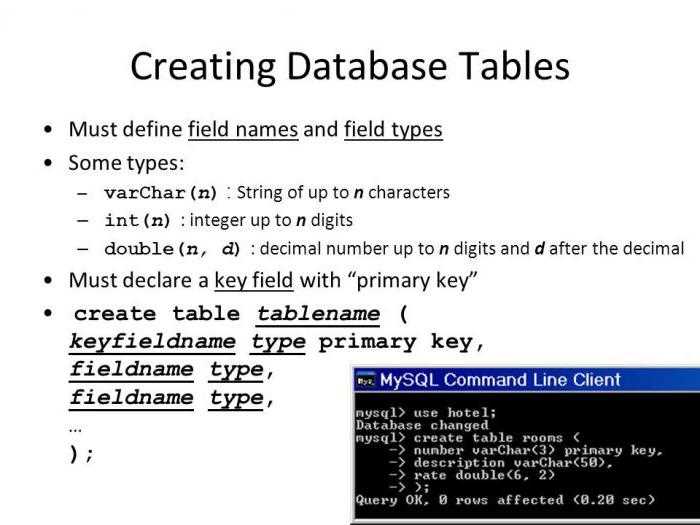
Сохранение таблицы с помощью команды CREATE TABLE

Команда CREATE TABLE используется для создания новой таблицы в базе данных. Она определяет структуру таблицы, включая имена столбцов, их типы данных и ограничения. Основной синтаксис выглядит так:
CREATE TABLE имя_таблицы (
имя_столбца1 тип_данных [ограничения],
имя_столбца2 тип_данных [ограничения],
...
);
При создании таблицы важно учитывать следующие аспекты:
- Типы данных: Каждый столбец должен иметь тип данных (например,
INT,VARCHAR,DATE). Выбор типа данных зависит от того, какой информации будет храниться в столбце. - Ограничения: Ограничения, такие как
NOT NULL,PRIMARY KEY,UNIQUE, помогают обеспечить целостность данных. Например,PRIMARY KEYгарантирует уникальность значений в столбце. - Автоинкремент: Если требуется автоматическое увеличение значения, используйте
AUTO_INCREMENT(для MySQL) илиSERIAL(для PostgreSQL) для числовых столбцов.
Пример создания таблицы с ограничениями:
CREATE TABLE сотрудники (
id INT AUTO_INCREMENT PRIMARY KEY,
имя VARCHAR(100) NOT NULL,
должность VARCHAR(100),
дата_рождения DATE,
зарплата DECIMAL(10, 2)
);
В данном примере:
id– уникальный идентификатор сотрудника, с автоинкрементом.имя– обязательный для заполнения столбец.должностьидата_рождениямогут быть пустыми.зарплата– число с двумя знаками после запятой.
После выполнения команды CREATE TABLE таблица будет создана, и вы сможете добавлять в нее данные с помощью команды INSERT INTO.
Использование команды INSERT INTO для сохранения данных в таблице
Команда INSERT INTO позволяет добавлять данные в таблицу SQL. Эта операция необходима для пополнения базы данных новыми записями. Важно правильно соблюдать синтаксис и учитывать особенности работы с различными типами данных в столбцах.
Базовый синтаксис команды выглядит следующим образом:
INSERT INTO имя_таблицы (столбец1, столбец2, столбец3, ...)
VALUES (значение1, значение2, значение3, ...);
Важно помнить, что значения должны соответствовать типу данных столбцов. Например, если столбец предназначен для хранения целых чисел, то в него нельзя вставить строку.
Если необходимо вставить данные в все столбцы таблицы, и их порядок соответствует порядку столбцов, можно пропустить перечисление столбцов:
INSERT INTO имя_таблицы
VALUES (значение1, значение2, значение3, ...);
Этот вариант удобно использовать при добавлении данных, если известно, что они точно соответствуют структуре таблицы.
Для работы с несколькими записями за один раз можно использовать множественные INSERT INTO операторы, перечисляя значения через запятую:
INSERT INTO имя_таблицы (столбец1, столбец2)
VALUES (значение1, значение2),
(значение3, значение4),
(значение5, значение6);
Этот подход значительно ускоряет выполнение операции по сравнению с несколькими отдельными запросами.
В случае, если столбцы имеют значения по умолчанию или допускают NULL, их можно не указывать в запросе. Если не указано значение для столбца, и он не имеет ограничения на NULL, будет использовано значение по умолчанию.
Использование функции DEFAULT в запросе позволяет явно вставить значение по умолчанию:
INSERT INTO имя_таблицы (столбец1, столбец2)
VALUES (значение1, DEFAULT);
Для вставки строк с динамическими значениями (например, из результатов другого запроса) можно использовать подзапросы. Это особенно полезно при переносе данных из одной таблицы в другую:
INSERT INTO таблица_назначения (столбец1, столбец2)
SELECT столбец1, столбец2
FROM таблица_источник
WHERE условие;
Такой подход позволяет автоматизировать процесс добавления данных, сокращая количество операций и ускоряя обработку.
Экспорт таблицы в SQL-файл с помощью mysqldump
Для экспорта таблицы из базы данных MySQL в SQL-файл используется утилита mysqldump. Этот инструмент позволяет сохранить структуру и данные таблицы, а также поддерживает возможность восстановления базы данных из полученного файла.
Основная команда для экспорта таблицы выглядит следующим образом:
mysqldump -u username -p database_name table_name > output_file.sql
Где:
- username – имя пользователя MySQL, имеющего доступ к базе данных.
- database_name – название базы данных, в которой находится таблица.
- table_name – название экспортируемой таблицы.
- output_file.sql – имя файла, в который будет записан экспорт.
После ввода команды будет предложено ввести пароль пользователя для доступа к базе данных.
Чтобы экспортировать несколько таблиц, укажите их через пробел:
mysqldump -u username -p database_name table1 table2 > output_file.sql
Если требуется экспортировать все таблицы из базы данных, используйте команду без указания конкретных таблиц:
mysqldump -u username -p database_name > output_file.sql
Для включения данных в файл, используйте опцию —no-create-info, если не нужно сохранять структуру таблицы:
mysqldump -u username -p --no-create-info database_name table_name > output_file.sql
Если вам нужно экспортировать только структуру таблицы (без данных), добавьте параметр —no-data:
mysqldump -u username -p --no-data database_name table_name > output_file.sql
Для создания дампа с кодировкой UTF-8 добавьте параметр —default-character-set=utf8:
mysqldump -u username -p --default-character-set=utf8 database_name table_name > output_file.sql
При необходимости можно включить в дамп опцию —add-drop-table, которая добавляет команду DROP TABLE IF EXISTS перед созданием таблицы. Это полезно для предотвращения ошибок при восстановлении базы:
mysqldump -u username -p --add-drop-table database_name table_name > output_file.sql
Для больших баз данных и таблиц используйте опцию —quick, чтобы mysqldump не загружал всю таблицу в память:
mysqldump -u username -p --quick database_name table_name > output_file.sql
Для ускорения экспорта данных можно использовать —single-transaction, что позволит избежать блокировки таблицы на время дампа:
mysqldump -u username -p --single-transaction database_name table_name > output_file.sql
Для автоматического создания нескольких файлов при большом объеме данных используйте опцию —split-files (для MySQL версии 8.0 и выше):
mysqldump -u username -p --split-files --max-allowed-packet=64M database_name table_name > output_file.sql
Для более подробной информации и дополнительных настроек ознакомьтесь с документацией mysqldump, используя команду:
mysqldump --help
Копирование таблицы с помощью SELECT INTO
Пример простого использования SELECT INTO:
SELECT * INTO новая_таблица
FROM существующая_таблица;
В данном примере будет создана таблица «новая_таблица», которая будет содержать все записи из «существующая_таблица». Новая таблица будет иметь ту же структуру, что и оригинальная, включая все поля и их типы, но она не будет включать индексы, ограничения или ключи.
Для копирования только части данных можно использовать WHERE:
SELECT * INTO новая_таблица
FROM существующая_таблица
WHERE условие;
Пример копирования только активных пользователей:
SELECT * INTO активные_пользователи
FROM пользователи
WHERE статус = 'активен';
Когда необходимо сохранить только структуру таблицы без данных, можно использовать SELECT INTO с пустым условием:
SELECT TOP 0 * INTO новая_таблица
FROM существующая_таблица;
Это создаст новую таблицу с такой же структурой, но без строк данных.
Если нужно скопировать данные в уже существующую таблицу, используется INSERT INTO, а не SELECT INTO, так как SELECT INTO автоматически создаёт таблицу. Важно помнить, что при использовании SELECT INTO создается новая таблица, а при копировании в существующую – данные добавляются в уже имеющуюся структуру.
Также стоит учитывать, что SELECT INTO не поддерживает копирование ограничений, индексов или внешних ключей, что может быть важно при создании новых таблиц, которые должны соответствовать определенным стандартам целостности данных.
| Преимущество | Ограничение |
|---|---|
| Простота и скорость создания новой таблицы | Не копирует индексы и ограничения |
| Можно использовать фильтры и сортировку данных | Не подходит для копирования в уже существующую таблицу |
Сохранение таблицы в другом формате через инструменты СУБД
Многие СУБД предлагают встроенные средства для экспорта данных в другие форматы. Это может быть полезно, когда нужно передать таблицу или сохранить её в формате, совместимом с другими системами или приложениями. Основные методы включают экспорт в CSV, Excel, XML и JSON.
Для MySQL, например, можно использовать команду SELECT INTO OUTFILE, чтобы экспортировать данные в текстовый файл. Пример запроса для сохранения таблицы в формате CSV:
SELECT * INTO OUTFILE '/path/to/file.csv'
FIELDS TERMINATED BY ','
ENCLOSED BY '"'
LINES TERMINATED BY '\n'
FROM table_name;
Этот запрос сохраняет данные таблицы в CSV-файл, где поля разделены запятой, а строки – новой строкой. Для безопасного экспорта рекомендуется указывать полный путь к файлу и проверять права доступа к директориям.
Для PostgreSQL удобным инструментом является pg_dump, который позволяет сохранять таблицы в различных форматах. Например, для экспорта таблицы в CSV, можно использовать команду:
COPY table_name TO '/path/to/file.csv' WITH (FORMAT CSV, HEADER);Эта команда сохраняет данные в CSV с заголовками колонок. Также можно указать другие параметры, такие как разделители или кодировку.
Для Microsoft SQL Server существует команда BULK INSERT, но для экспорта данных лучше использовать BCP (Bulk Copy Program). Пример команды для экспорта таблицы в CSV:
bcp "SELECT * FROM table_name" queryout "C:\path\to\file.csv" -c -t, -S server_name -U username -P passwordДля экспорта в Excel часто используют формат XML. Для этого можно использовать SQL Server Management Studio (SSMS), где предусмотрен встроенный мастер для экспорта данных в формат Excel.
Для работы с форматом JSON в PostgreSQL можно использовать функцию json_agg, которая позволяет преобразовать таблицу в JSON-массив:
SELECT json_agg(t) FROM table_name t;В MySQL также есть поддержка JSON-формата через функцию JSON_ARRAYAGG. Результаты можно экспортировать с помощью команд типа SELECT INTO OUTFILE.
При экспорте данных важно учитывать особенности форматов. Например, CSV и Excel не поддерживают сложные структуры данных (например, связи между таблицами), в то время как JSON и XML могут хранить вложенные объекты и массивы, что делает их более гибкими для хранения сложных данных.
Резервное копирование таблицы с помощью команд BACKUP и RESTORE
Команды BACKUP и RESTORE в SQL Server применяются для создания и восстановления резервных копий базы данных или отдельных таблиц. Однако важно понимать, что BACKUP работает с целыми базами данных, а не с конкретными таблицами. Поэтому для резервирования данных таблицы можно использовать несколько обходных решений, таких как создание резервных копий с помощью экспортирования данных или создания дампа базы.
Для сохранения данных конкретной таблицы с помощью команды BACKUP можно использовать следующий подход: сначала создаём резервную копию всей базы данных, затем выбираем данные нужной таблицы и экспортируем их в отдельный файл. Пример команды для создания резервной копии базы данных:
BACKUP DATABASE [ИмяБазы] TO DISK = 'C:\Backup\ИмяБазы.bak';
После создания резервной копии можно выполнить экспорт нужной таблицы в файл, например, с помощью команд SELECT INTO или BULK INSERT. В случае необходимости восстановления данных из резервной копии, можно использовать команду RESTORE. Она восстанавливает данные из резервного файла, созданного с помощью BACKUP, и может быть настроена для восстановления как всей базы данных, так и отдельных её частей:
RESTORE DATABASE [ИмяБазы] FROM DISK = 'C:\Backup\ИмяБазы.bak';
Важно помнить, что команда RESTORE перезаписывает текущие данные в базе данных, поэтому перед восстановлением рекомендуется создать резервную копию актуальной базы данных.
В случае использования резервных копий для конкретных таблиц, наиболее эффективным методом будет создание экспортируемых файлов с данными таблицы в формате CSV или других совместимых форматов, а затем их восстановление с помощью команд импорта данных, таких как BULK INSERT.
Использование сторонних утилит для переноса данных между базами
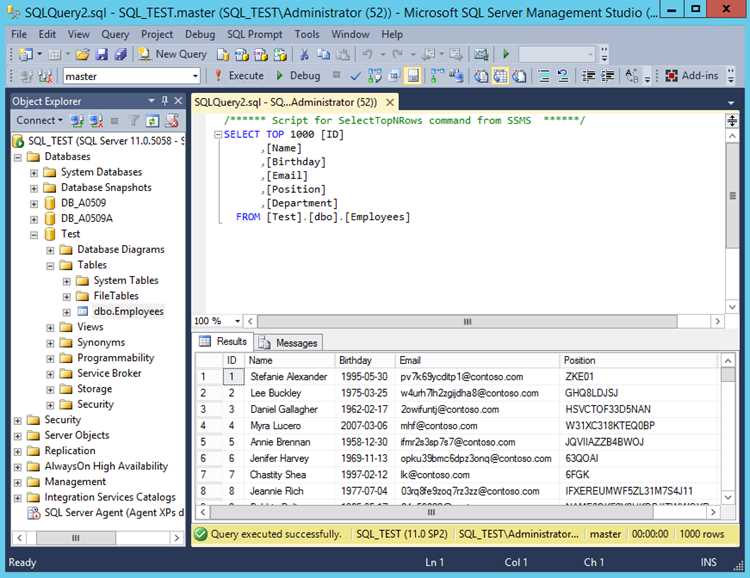
Для эффективного переноса данных между SQL-базами часто используются сторонние утилиты, которые предлагают широкий набор возможностей для миграции, синхронизации и управления данными. Они могут значительно упростить процесс переноса, особенно в случаях работы с большими объемами данных или различными типами баз данных.
Некоторые из популярных утилит для переноса данных включают:
- pg_dump и pg_restore (для PostgreSQL): Эти инструменты позволяют экспортировать и импортировать данные между базами PostgreSQL. Они поддерживают как полный, так и частичный экспорт, включая схемы, данные, индексы и другие объекты базы данных.
- MySQL Dump (для MySQL): Утилита mysqldump предоставляет простой способ экспортировать базу данных в SQL-формате. Она может быть использована для переноса как структуры, так и данных, поддерживает фильтрацию и выборочное копирование таблиц.
- SQL Server Management Studio (SSMS) (для MS SQL Server): SSMS имеет встроенные инструменты для бэкапа и восстановления данных, а также для миграции между различными серверами SQL Server. Инструмент Data Migration Assistant помогает переносить данные между разными версиями и типами SQL Server.
- Data Pump (для Oracle): Этот инструмент для Oracle позволяет экспортировать и импортировать большие объемы данных с высокой производительностью. Data Pump поддерживает параллельную обработку, что значительно ускоряет процесс миграции.
- Apache Nifi: Утилита для автоматизации переноса данных между различными источниками, включая SQL-базы. Nifi позволяет настроить сложные потоки данных и обработку на лету, что удобно для многократных миграций данных или их интеграции в реальном времени.
Для выбора подходящей утилиты стоит учитывать несколько факторов:
- Типы источников и целевых баз данных: Некоторые инструменты поддерживают только определенные типы баз данных. Например, mysqldump используется только для MySQL, а pg_dump – для PostgreSQL.
- Масштаб данных: Для крупных баз данных лучше использовать утилиты, поддерживающие параллельную обработку, такие как Oracle Data Pump или Apache Nifi.
- Особенности структуры данных: Некоторые утилиты поддерживают перенос только данных, в то время как другие могут переносить также схемы, индексы и функции (например, pg_dump).
- Автоматизация: Если требуется регулярный перенос данных, стоит выбирать утилиты с возможностями автоматизации, например, Nifi или решения на базе скриптов.
Кроме того, важным аспектом является безопасность данных. Рекомендуется использовать зашифрованные каналы для передачи данных и проверять корректность переноса с помощью хэш-сумм или других механизмов контроля целостности.
При миграции больших объемов данных важно также учитывать производительность как источника, так и целевой базы данных. Для минимизации времени простоя и нагрузки на серверы рекомендуется выполнять миграцию в период низкой активности пользователей.
Вопрос-ответ:
Какие способы сохранения таблицы существуют в SQL?
В SQL существует несколько способов сохранить таблицу, каждый из которых имеет свои особенности. Одним из самых простых и популярных методов является использование команды CREATE TABLE, которая позволяет создать новую таблицу в базе данных, а затем использовать INSERT INTO для добавления данных. Также можно сохранить структуру таблицы с помощью команды SELECT INTO, которая создает новую таблицу на основе данных из другой таблицы. Для более сложных операций используется команда EXPORT, которая позволяет выгрузить таблицу в файл, например, в формат CSV, что полезно для дальнейшего импорта в другие системы. Существуют также методы создания резервных копий таблиц с помощью команд вроде BACKUP. В некоторых СУБД можно сохранять таблицы с помощью интерфейсов для работы с файлами.
Как можно экспортировать таблицу в файл SQL?
Чтобы экспортировать таблицу в файл SQL, можно использовать команду mysqldump в MySQL или аналогичную команду в других СУБД. Эта команда создает дамп таблицы в текстовом формате, который можно потом использовать для восстановления данных в другой базе. Пример команды: mysqldump -u username -p database_name table_name > backup.sql. В некоторых СУБД для этой задачи используются графические интерфейсы, такие как phpMyAdmin, где экспорт выполняется через несколько кликов. Важно понимать, что дамп сохраняет не только данные, но и структуру таблицы, а также индексы и связи.
Можно ли сохранить таблицу в другой базе данных?
Да, таблицу можно переместить в другую базу данных несколькими способами. Один из простых вариантов — это использование команды INSERT INTO database_name.table_name SELECT * FROM old_database.table_name, что позволяет копировать данные из одной базы в другую. Также можно использовать CREATE TABLE для создания новой таблицы в целевой базе данных с последующим переносом данных. В случае с MySQL или PostgreSQL можно использовать команду для экспорта и импорта дампов. Важно удостовериться, что структура обеих баз данных совместима, чтобы избежать ошибок при перемещении данных.
Как сохранить таблицу с учетом ее индексов и связей?
Для сохранения таблицы вместе с ее индексами и связями необходимо использовать более сложные методы, такие как экспорт с помощью mysqldump в MySQL или аналогичные команды в других системах. Команда mysqldump позволяет сохранить не только данные таблицы, но и информацию об индексах, внешних ключах и других параметрах структуры таблицы. Важно при использовании таких методов, чтобы целевая база данных поддерживала все эти элементы. Кроме того, при создании резервных копий с учетом индексов и связей можно воспользоваться встроенными средствами СУБД, которые сохранят не только данные, но и всю метаинформацию, что сделает процесс восстановления более полным.

 Загрузка...