Visual Studio предоставляет интегрированную среду для разработки интерфейсов с использованием Windows Forms и WPF. Создание кнопок начинается с открытия проекта и выбора подходящей формы. Для Windows Forms кнопка добавляется через Toolbox → Button, а для WPF используется тег <Button> в XAML-разметке.
При добавлении кнопки важно задать уникальное имя через свойство Name, чтобы код обработчиков событий оставался читаемым и управляемым. Размер и положение кнопки на форме настраиваются через свойства Size и Location, что позволяет точно интегрировать элементы интерфейса в существующий макет.
Для обработки нажатий создается событие Click. В Visual Studio достаточно двойного щелчка по кнопке, чтобы автоматически сгенерировать метод обработчика в коде. Внутри обработчика можно использовать любые действия, например, изменение текста элементов, запуск функций или взаимодействие с базой данных, что делает кнопку активным элементом интерфейса.
Дополнительно рекомендуется использовать свойства визуального состояния и ToolTip для повышения удобства пользователя. Эти параметры задаются через свойства кнопки и позволяют отображать подсказки или изменять внешний вид при наведении мыши.
Настройка проекта для работы с кнопками

Создайте новый проект в Visual Studio, выбрав Windows Forms App (.NET Framework) или Windows Forms App (.NET) в зависимости от версии .NET. Задайте имя проекта и укажите путь к папке с исходниками.
Убедитесь, что целевая версия .NET соответствует библиотекам, которые планируется использовать. Для большинства стандартных кнопок достаточно .NET 6.0 или .NET Framework 4.8. Проверка версии выполняется через Свойства проекта → Приложение → Целевая платформа.
Добавьте в проект необходимые ссылки. Для стандартных кнопок дополнительных библиотек не требуется, но если предполагается использование кастомных компонентов или библиотек визуальных эффектов, подключите их через Manage NuGet Packages.
Создайте структуру папок для хранения ресурсов: Images для иконок, Styles для пользовательских тем оформления. Это обеспечит удобный доступ и систематизацию при работе с кнопками.
Настройте свойства формы: Size для начальных размеров окна, StartPosition как CenterScreen для централизованного отображения. Для тестирования интерактивности кнопок включите AutoScaleMode = Font.
Добавьте элементы управления, начиная с базовых кнопок. В панели Toolbox выберите Button и перетащите на форму. Задайте уникальное имя через (Name), чтобы в дальнейшем легко ссылаться на него в коде.
Сохраните проект и выполните первоначальную сборку через Build → Build Solution для проверки отсутствия ошибок конфигурации и корректной работы форм.
Добавление кнопки на форму с помощью инструментов Visual Studio
Откройте проект Windows Forms в Visual Studio и перейдите к форме, на которую требуется добавить кнопку. В панели Toolbox выберите элемент Button. Если панель скрыта, активируйте её через меню View → Toolbox.
Перетащите кнопку на форму, зафиксировав её положение с помощью сетки и направляющих. Для точного размещения используйте свойства Location (координаты X и Y) и Size (ширина и высота) в окне Properties. Например, установка Location = 50, 30 и Size = 120, 40 создаст кнопку шириной 120 пикселей и высотой 40 пикселей, расположенную в 50 пикселях от левого края и 30 пикселях от верхнего.
Для изменения текста кнопки используйте свойство Text. Чтобы задать имя для обращения в коде, измените свойство Name, например, btnSubmit. Это важно для последующей обработки событий.
Для быстрого добавления обработчика нажатия дважды кликните по кнопке на форме. Visual Studio автоматически создаст метод Click в коде формы. Внутри метода можно написать действия, выполняемые при нажатии. Например:
private void btnSubmit_Click(object sender, EventArgs e)
{
MessageBox.Show(«Кнопка нажата»);
}
Дополнительно можно настроить свойства BackColor, ForeColor и Font для изменения внешнего вида кнопки без изменения кода. Использование панели Properties позволяет видеть изменения в реальном времени.
После добавления и настройки кнопки сохраните проект и запустите его через Start (F5), чтобы проверить корректность расположения, текста и реакции на нажатие.
Изменение внешнего вида кнопки и текста
Для настройки внешнего вида кнопки в Visual Studio откройте форму в режиме дизайна и выделите нужный элемент. В панели свойств доступны основные параметры оформления.
Изменение цвета кнопки:
- BackColor – задаёт фоновый цвет кнопки. Используйте стандартные цвета из палитры или введите RGB-значение, например
Color.FromArgb(34, 139, 34). - FlatStyle – определяет стиль границ:
Standard,Flat,Popup,System. Flat позволяет точнее контролировать границы и цвет при наведении.
Настройка границ и эффекта наведения:
- FlatAppearance.BorderSize – толщина границы в пикселях. Значение 0 убирает границу.
- FlatAppearance.BorderColor – цвет границы. Совместите с цветом кнопки для контраста.
- FlatAppearance.MouseOverBackColor – цвет фона при наведении мыши.
- FlatAppearance.MouseDownBackColor – цвет кнопки при нажатии.
Изменение текста:
- Text – надпись на кнопке. Используйте короткие и информативные фразы.
- Font – выбор шрифта, размера и стиля. Рекомендуется устанавливать размер 10–12 pt для стандартных кнопок.
- ForeColor – цвет текста. Контраст с фоном улучшает читаемость.
Дополнительные параметры:
- TextAlign – выравнивание текста:
MiddleCenter,TopLeft,BottomRight. - Image – добавление изображения на кнопку. Используйте
ImageAlignдля позиционирования иTextImageRelationдля совместного отображения текста и иконки.
Для программного изменения внешнего вида используйте свойства в коде:
button1.BackColor = Color.LightBlue;
button1.ForeColor = Color.White;
button1.FlatStyle = FlatStyle.Flat;
button1.FlatAppearance.BorderSize = 2;
button1.Font = new Font("Segoe UI", 11, FontStyle.Bold);
Такой подход обеспечивает единообразное оформление кнопок и позволяет быстро адаптировать интерфейс под требования проекта.
Присвоение действий кнопке через обработчики событий

В Visual Studio действия кнопки задаются через обработчики событий, чаще всего событие Click. Для этого в окне «Свойства» элемента кнопки выберите вкладку «События» и дважды щелкните поле Click. IDE автоматически создаст метод в коде формы, привязанный к кнопке.
Пример кода для кнопки с именем button1 на C#:
private void button1_Click(object sender, EventArgs e)
{
MessageBox.Show("Кнопка нажата");
}
Для нескольких кнопок можно использовать один метод, различая их через параметр sender:
private void Buttons_Click(object sender, EventArgs e)
{
Button btn = sender as Button;
switch (btn.Name)
{
case "button1":
MessageBox.Show("Первая кнопка");
break;
case "button2":
MessageBox.Show("Вторая кнопка");
break;
}
}
Таблица с ключевыми событиями кнопок:
| Событие | Описание | Использование |
|---|---|---|
| Click | Нажатие кнопки | Основное действие при клике |
| MouseEnter | Курсор наведен на кнопку | Изменение внешнего вида или подсказки |
| MouseLeave | Курсор покидает кнопку | Восстановление исходного состояния кнопки |
| KeyDown | Нажата клавиша на клавиатуре при фокусе на кнопке | Обработка горячих клавиш |
Для динамического добавления обработчика события в коде используют синтаксис:
button1.Click += new EventHandler(button1_Click);В сложных интерфейсах рекомендуется создавать отдельные методы для логики каждого действия и подключать их через обработчики, чтобы избежать дублирования кода и повысить читаемость.
Настройка свойств кнопки через код
Для изменения внешнего вида и поведения кнопки в Visual Studio используйте свойства объекта Button в коде. Пример создания кнопки и установки базовых свойств:
Button myButton = new Button();

myButton.Text = "Нажми меня";

myButton.Width = 120;

myButton.Height = 40;

myButton.Location = new Point(50, 30);

this.Controls.Add(myButton);
Свойство Text определяет подпись на кнопке. Width и Height задают размеры, Location – координаты верхнего левого угла относительно формы. Для управления цветом используйте BackColor и ForeColor:
myButton.BackColor = Color.LightBlue;

myButton.ForeColor = Color.DarkBlue;
Для изменения шрифта применяйте Font:
myButton.Font = new Font("Arial", 12, FontStyle.Bold);
Добавление обработчика события нажатия выполняется через Click:
myButton.Click += (sender, e) => { MessageBox.Show("Кнопка нажата"); };
Дополнительно можно управлять видимостью (Visible), доступностью (Enabled) и выравниванием текста (TextAlign):
myButton.Visible = true;

myButton.Enabled = true;

myButton.TextAlign = ContentAlignment.MiddleCenter;
Использование этих свойств через код позволяет динамически изменять поведение кнопки в зависимости от логики приложения, без необходимости редактировать свойства через дизайнер формы.
Тестирование и отладка кнопок в приложении
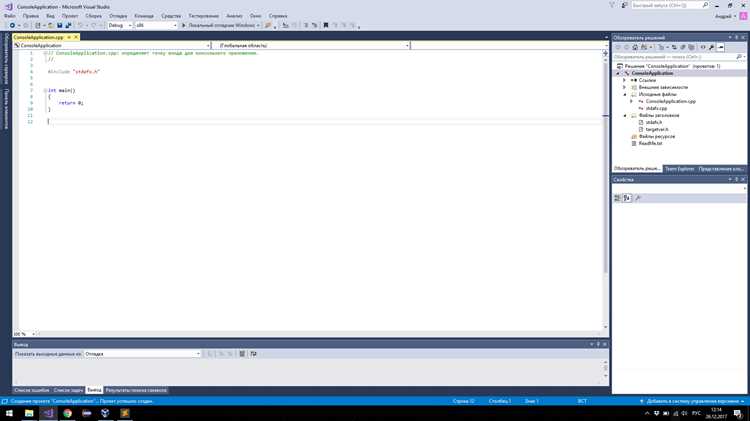
После добавления кнопок в проект необходимо проверить их работоспособность в разных сценариях. Запустите приложение в режиме отладки через F5 и проверьте, что каждый обработчик событий корректно реагирует на клики. Используйте окно Output для отслеживания исключений и ошибок времени выполнения.
Для проверки логики кнопок добавьте точки останова (breakpoints) в методы обработчиков. Это позволит по шагам анализировать выполнение кода и значения переменных в момент срабатывания события. Следите за тем, чтобы кнопки не вызывали ненужных повторных операций при многократных нажатиях.
Проверяйте визуальное состояние кнопок. Убедитесь, что свойства Enabled и Visible изменяются корректно в зависимости от условий работы программы. Для элементов с динамическим содержимым используйте проверки через Immediate Window, чтобы убедиться в правильной передаче данных.
Автоматизируйте тестирование с помощью Unit-тестов или тестов UI, если приложение поддерживает интеграцию с MSTest, NUnit или другими фреймворками. Тестируйте нажатия, проверку состояния и обработку исключений без ручного взаимодействия, чтобы обнаружить скрытые баги.
При отладке учитывайте разницу поведения кнопок на разных версиях Windows и при разных разрешениях экрана. Локализованные приложения требуют проверки отображения текста и доступности горячих клавиш. Фокусируйтесь на непротиворечивости поведения между тестовой и боевой сборкой.
Регулярно фиксируйте результаты тестирования и выявленные ошибки, чтобы поддерживать актуальную документацию. Это ускоряет повторное тестирование после внесения изменений и помогает предотвратить регрессии при расширении функционала кнопок.
Вопрос-ответ:
Как добавить кнопку на форму в Visual Studio?
Чтобы разместить кнопку на форме, откройте проект Windows Forms, перейдите в окно «Инструменты» и выберите элемент Button. Затем щелкните по форме, где хотите разместить кнопку. После этого вы сможете изменить её свойства, такие как текст, размер и цвет, через окно «Свойства».
Какие события кнопки можно использовать для программирования действий?
Наиболее часто применяемое событие — Click, которое реагирует на нажатие кнопки пользователем. Также можно использовать события MouseEnter и MouseLeave для изменения внешнего вида кнопки при наведении курсора, а событие KeyPress позволяет реагировать на нажатие клавиш, если кнопка имеет фокус.
Как изменить внешний вид кнопки, чтобы она выглядела нестандартно?
В окне «Свойства» можно изменить цвет фона и текста кнопки, шрифт, границы и стиль. Для более сложных изменений можно использовать свойства FlatStyle и Image, чтобы добавить изображение на кнопку, или написать собственный код в обработчике события Paint, который позволит нарисовать кнопку с уникальным дизайном.
Можно ли создать несколько кнопок с одинаковым функционалом без дублирования кода?
Да, для этого можно создать один метод, который будет обрабатывать событие Click, и назначить его всем кнопкам через свойство события. В обработчике события можно различать кнопки по свойству Name или Tag, чтобы выполнять действия, соответствующие конкретной кнопке, избегая повторного написания одинакового кода.
Каким образом кнопки можно сделать активными только при определенных условиях?
Для управления доступностью кнопок используется свойство Enabled. Если условие не выполнено, устанавливаем Enabled = false, и кнопка становится неактивной. После изменения условий можно вернуть Enabled = true, чтобы пользователь смог снова её использовать. Это удобно для пошаговых форм или контроля логики работы программы.
Как добавить кнопку на форму в Visual Studio и настроить её свойства?
Для создания кнопки откройте проект Windows Forms, затем выберите форму, на которой хотите разместить элемент. В панели инструментов найдите компонент «Button» и перетащите его на форму. После этого можно изменить основные свойства кнопки: задать текст, размер, расположение и цвет через окно «Свойства». Если необходимо, можно также назначить обработчик события нажатия кнопки, кликнув дважды по элементу, что автоматически создаст метод в коде, куда можно добавить нужные действия при нажатии.
Можно ли сделать так, чтобы кнопка выполняла несколько действий при нажатии?
Да, это возможно. После добавления кнопки на форму откройте обработчик события Click. Внутри этого метода можно написать последовательность команд или вызвать несколько функций. Например, можно обновить текст на форме, изменить цвет других элементов и записать данные в файл. Главное, чтобы все действия были прописаны внутри одного обработчика или через вызовы отдельных методов, вызванных из него. Это позволяет управлять несколькими процессами одновременно при нажатии на кнопку.

 Загрузка...