
WordPress – это мощная платформа для создания и управления веб-сайтами. Изменение сайта на WordPress не требует глубоких технических знаний, однако требует внимательности к деталям и понимания процесса. В этом руководстве рассмотрим, как шаг за шагом изменить внешний вид и функциональность вашего сайта, используя инструменты и возможности, предоставляемые системой.
Первым шагом является выбор подходящей темы. Это основной элемент, определяющий внешний вид вашего сайта. Выберите тему, которая соответствует стилю вашего бренда и легко настраивается под ваши нужды. Не забывайте проверять совместимость темы с последними версиями WordPress и обновлениями плагинов.
После выбора темы стоит обратить внимание на плагины. Плагины позволяют расширить функциональность сайта, добавляя новые возможности без необходимости программировать. Важно использовать только те плагины, которые регулярно обновляются и проверены на безопасность.
Настройка пользовательского интерфейса – следующий этап. Вы можете настроить структуру страниц, меню и виджеты, чтобы улучшить навигацию. Важно, чтобы посетители могли легко ориентироваться на сайте, а его структура была логичной и интуитивно понятной.
Не забывайте о важности оптимизации скорости загрузки сайта. Использование кэширования и оптимизация изображений помогут значительно ускорить работу ресурса. Каждая секунда задержки влияет на поведение пользователей и SEO-позиции вашего сайта.
Как выбрать подходящую тему для сайта на WordPress
Выбор темы – важный шаг при создании сайта на WordPress. Необходимо учитывать несколько факторов, чтобы гарантировать хорошую функциональность и дизайн, соответствующие вашим потребностям.
1. Определите цель сайта. Разные типы сайтов требуют разных тем. Например, для интернет-магазина важно, чтобы тема поддерживала интеграцию с WooCommerce, а для блога – наличие удобных настроек для публикации контента. Подумайте, какие функции вам необходимы, и ищите темы с нужными возможностями.
2. Проверьте мобильную адаптивность. Важно, чтобы тема корректно отображалась на мобильных устройствах. Google учитывает мобильную совместимость при оценке сайтов, а значит, адаптивность прямо влияет на SEO. Используйте инструменты типа Google Mobile-Friendly Test, чтобы проверить темы на адаптивность.
3. Обратите внимание на скорость загрузки. Темы с большим количеством изображений или сложным кодом могут замедлять работу сайта. Выберите легкую тему, оптимизированную для быстрой загрузки. Проверить скорость можно с помощью инструментов, таких как Google PageSpeed Insights или GTMetrix.
4. Проверьте отзывы и рейтинг. Прочитайте отзывы других пользователей. Хорошая тема обычно имеет множество положительных отзывов и высокую оценку. Также важно, чтобы тема регулярно обновлялась и поддерживалась разработчиками.
5. Убедитесь в поддержке и документации. Качественная тема всегда сопровождается подробной документацией, которая объясняет, как настроить и использовать все функции. Наличие активной поддержки разработчиков тоже является важным фактором.
6. Проверьте совместимость с плагинами. Некоторые темы могут не поддерживать популярные плагины, что ограничивает функциональность сайта. Убедитесь, что выбранная тема совместима с плагинами, которые вы планируете использовать.
7. Используйте демо-версии. Почти все популярные темы предлагают демо-версии, чтобы вы могли посмотреть, как они выглядят в действии. Пробная версия помогает оценить интерфейс и функциональность до покупки.
8. Оцените дизайн. Выбор дизайна – это не только эстетика, но и удобство. Хорошая тема должна быть не только красивой, но и интуитивно понятной. Простой и логичный интерфейс повысит удобство для пользователей и поможет в продвижении сайта.
Соблюдая эти рекомендации, вы сможете выбрать тему, которая идеально подходит для вашего проекта на WordPress.
Как установить и настроить необходимые плагины для улучшения функционала

1. Установка плагинов
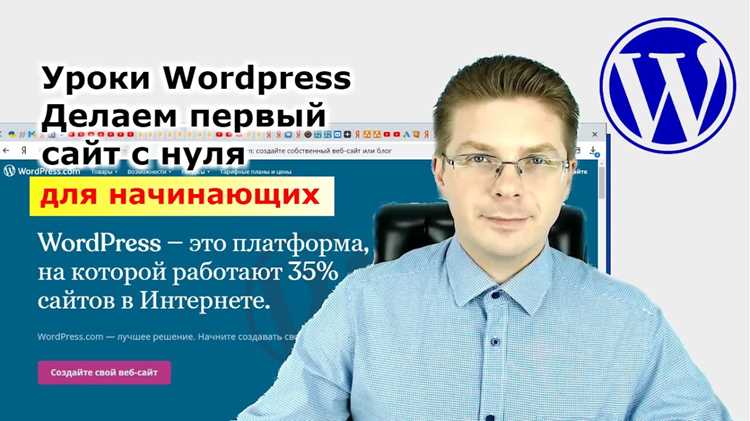
Перейдите в административную панель WordPress, затем откройте раздел «Плагины» и выберите «Добавить новый». Введите название плагина в строку поиска. После того как нужный плагин найден, нажмите кнопку «Установить», а затем «Активировать».
2. Выбор плагинов
Для улучшения функционала стоит установить несколько ключевых плагинов:
- Yoast SEO – для оптимизации сайта под поисковые системы. Плагин автоматически предлагает рекомендации по улучшению контента.
- WP Rocket – для кэширования и повышения скорости работы сайта.
- WooCommerce – если вы планируете создать интернет-магазин, этот плагин предоставит вам все необходимые функции для продажи товаров.
- Elementor – для визуального создания страниц без необходимости знания кода.
3. Настройка плагинов
После установки каждого плагина перейдите в его настройки через раздел «Плагины» или на отдельной странице, которая может появиться в меню админ-панели.
- Yoast SEO: В разделе «SEO» настройте базовые параметры. Для начала рекомендуется пройтись по «Настройкам» и включить основные функции, такие как создание карты сайта и настройка мета-тегов.
- WP Rocket: Перейдите в настройки и активируйте кэширование страниц, включите опцию сжатия HTML, CSS и JavaScript файлов для ускорения загрузки сайта.
- WooCommerce: Настройте параметры магазина, добавьте валюту, методы оплаты и доставки, а также создайте страницы для каталога, корзины и оформления заказа.
- Elementor: Для создания страниц используйте drag-and-drop интерфейс. Выберите шаблон или создайте страницу с нуля, добавив необходимые виджеты и элементы.
4. Обновления и совместимость
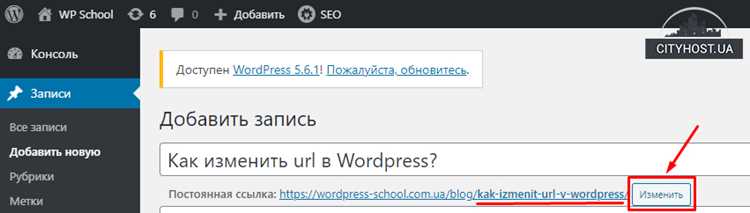
Регулярно обновляйте плагины для обеспечения безопасности и стабильности работы сайта. Если после обновления плагина возникают проблемы, проверьте совместимость с текущей версией WordPress и другими плагинами. Для этого можно использовать опцию «Отладка» в настройках.
5. Удаление ненужных плагинов
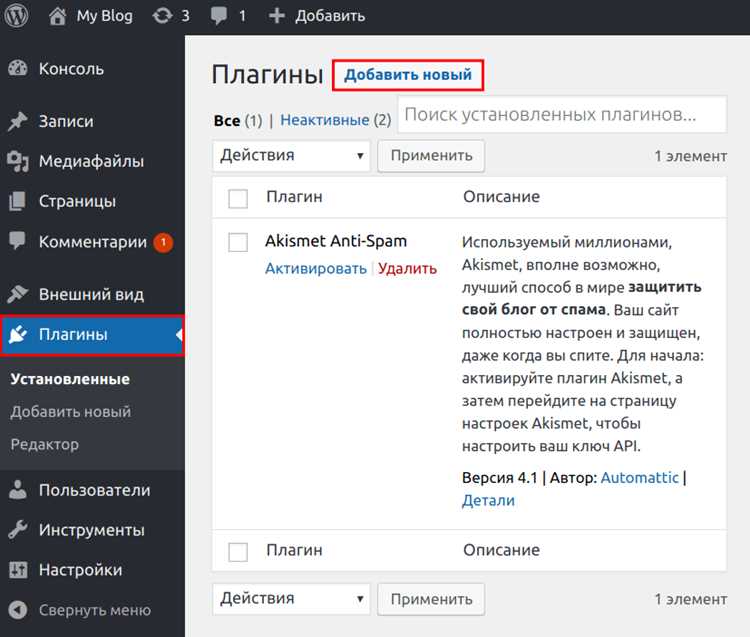
Если плагин перестает быть нужным или вызывает ошибки, его следует деактивировать и удалить. Для этого перейдите в раздел «Плагины» и выберите «Удалить». Убедитесь, что удаление плагина не повлияет на работоспособность сайта.
Как изменить структуру меню и навигации на сайте
Шаги для изменения структуры меню:
- Перейдите в «Внешний вид» → «Меню» в панели администратора.
- Создайте новое меню или выберите уже существующее.
- Добавьте новые страницы, категории, ссылки или произвольные элементы в меню, используя блоки слева.
- Используйте перетаскивание для изменения порядка элементов в меню.
- Для создания подменю просто перетащите пункт немного вправо под основной пункт.
- После внесения изменений сохраните меню, нажав на кнопку «Сохранить меню».
Для добавления пользовательских ссылок:
- Выберите «Произвольная ссылка» и введите URL и текст ссылки.
- Нажмите «Добавить в меню» и затем сохраните изменения.
Настройка отображения меню:
- Выберите, в каком месте сайта будет отображаться меню (например, в верхней или нижней части).
- Если тема поддерживает несколько мест для меню, выберите нужное из доступных вариантов.
Важные рекомендации:
- Используйте логичную иерархию для пунктов меню, чтобы улучшить навигацию и восприятие пользователями.
- Ограничьте количество пунктов в основном меню до 7-10, чтобы не перегружать навигацию.
- Для улучшения SEO добавьте ссылки на важные страницы и категории в меню.
- Если используете подменю, проверьте, что оно правильно отображается на мобильных устройствах.
Проверка результата:
- После сохранения изменений посетите сайт и проверьте, что меню выглядит и работает как нужно.
- Обратите внимание на то, как меню выглядит на мобильных устройствах.
Если ваша тема не поддерживает гибкую настройку меню, рассмотрите возможность установки плагина для создания кастомных меню или использования более продвинутых возможностей темы.
Как настроить SEO-параметры для каждой страницы и поста
Для эффективной настройки SEO-параметров на WordPress, используйте метатеги, оптимизацию контента и настройку структуры URL. Начните с установки плагина, например, Yoast SEO или Rank Math, который предоставляет удобный интерфейс для настройки.
1. Установка плагина: После установки плагина перейдите в настройки и активируйте функционал для редактирования SEO-данных на страницах и постах. Эти плагины позволяют добавлять метатеги, настраивать заголовки и описания для каждой страницы.
2. Настройка заголовков и мета-описаний: В настройках страницы или поста введите уникальные заголовок и мета-описание. Заголовок должен быть ясным, содержать ключевые слова и не превышать 60 символов. Мета-описание должно описывать содержание страницы, быть информативным и содержать 150-160 символов.
3. Оптимизация URL: Убедитесь, что структура URL-чистая и логичная. Например, URL для статьи о WordPress должен быть таким: /kak-nastroit-seo-wordpress/. Используйте дефисы вместо подчеркиваний для разделения слов.
4. Использование ключевых слов: Вставляйте ключевые слова в заголовок страницы, подзаголовки и текст контента, но избегайте перенасыщенности. Плагин обычно показывает подсказки по оптимизации контента для ключевых слов.
5. Настройка заголовков и подзаголовков: Используйте теги H1, H2, H3 для структурирования контента. Заголовок H1 должен быть уникальным для каждой страницы и содержать главные ключевые слова, а подзаголовки должны помогать разбивать текст на логические блоки.
6. Настройка ALT-тегов для изображений: Все изображения на странице должны иметь описания в атрибутах alt. Включайте ключевые слова, но не делайте их избыточными. Описание должно быть естественным и описывать содержание изображения.
7. Добавление внутренних и внешних ссылок: Для улучшения индексации используйте внутренние ссылки, связывая страницы и посты между собой. Внешние ссылки на авторитетные источники могут повысить доверие поисковых систем к вашему контенту.
8. Мобильная оптимизация: Убедитесь, что сайт адаптирован для мобильных устройств. Google учитывает это при ранжировании, поэтому настройка адаптивного дизайна необходима для SEO.
9. Настройка социальных меток: Плагины позволяют добавлять Open Graph и Twitter Cards, что улучшает видимость ссылок в социальных сетях. Настройте изображения и описания для соцсетей для каждой страницы.
10. Использование схем разметки: Добавьте структурированные данные (Schema.org), чтобы помочь поисковикам лучше понять содержание страницы. Это может быть полезно для отображения звездных рейтингов, цен и других данных в результатах поиска.
Как обновить или заменить контент на существующих страницах
Для обновления или замены контента на страницах WordPress нужно выполнить несколько простых шагов. Сначала войдите в админ-панель WordPress.
1. Перейдите в раздел Страницы в меню слева. Там будет отображаться список всех существующих страниц на сайте.
2. Найдите страницу, на которой необходимо изменить контент, и нажмите Редактировать под её названием.
3. В редакторе страницы вы увидите все элементы контента, такие как текст, изображения, ссылки и другие блоки. Чтобы заменить текст, просто выделите его и введите новый.
4. Для замены изображения, нажмите на картинку и выберите кнопку Изменить или Заменить. Затем загрузите новое изображение с вашего компьютера или выберите его из медиа-библиотеки.
5. При необходимости обновите или добавьте новые ссылки, просто выделив текст или элемент и нажав на иконку ссылки в редакторе.
6. После внесения изменений, не забудьте нажать Обновить в правом верхнем углу страницы, чтобы сохранить изменения.
Если вам нужно добавить новые блоки, используйте редактор блоков WordPress (Gutenberg). Добавьте блоки с текстом, изображениями или любыми другими элементами, следуя простым инструкциям в редакторе.
Совет: Перед обновлением контента рекомендуется создать резервную копию страницы, чтобы в случае ошибок можно было восстановить её первоначальное состояние.
Как тестировать изменения перед их публикацией на сайте
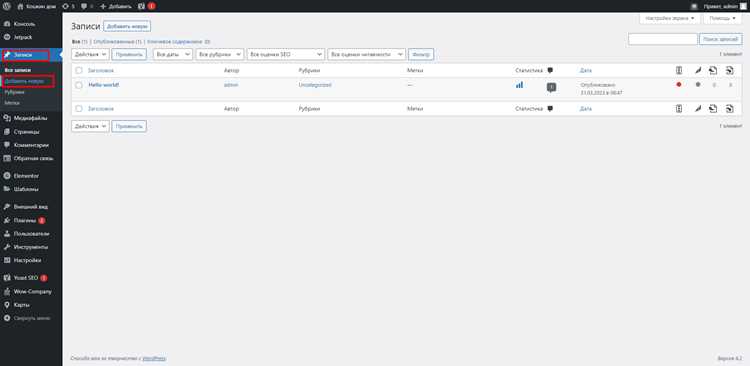
Прежде чем опубликовать изменения на сайте, важно протестировать их в условиях, близких к реальным. Это позволит избежать ошибок, которые могут негативно повлиять на пользовательский опыт. Для тестирования изменений можно использовать следующие методы.
1. Локальное тестирование на сервере
Создайте локальную копию сайта с помощью инструментов, таких как XAMPP или Local by Flywheel. Это позволит вам вносить изменения и проверять их работу без влияния на основной сайт. Все изменения можно протестировать в изолированной среде, и если что-то пойдет не так, это не повлияет на посетителей.
2. Использование стейджинг-сайта (тестового сайта)
На большинстве хостингов можно создать дублированный тестовый сайт (стейджинг). Стейджинг позволяет проверить, как изменения будут выглядеть на живом сервере, не влияя на основной сайт. Это особенно важно при крупных обновлениях, таких как смена шаблонов или плагинов.
3. Тестирование через плагины
Существует множество плагинов, которые позволяют создать черновик сайта и протестировать его на различных устройствах и браузерах. Плагины, такие как WP Staging или Duplicator, позволяют легко копировать сайт и проводить тестирование.
4. Проверка совместимости с браузерами
Перед публикацией важно проверить, как изменения выглядят в различных браузерах. Для этого можно использовать инструменты вроде BrowserStack или CrossBrowserTesting, которые позволяют тестировать сайт в различных версиях популярных браузеров и на разных операционных системах.
5. Мобильное тестирование
Убедитесь, что изменения адаптированы для мобильных устройств. Используйте инструменты для тестирования мобильной версии сайта, такие как Google Chrome Developer Tools, чтобы проверить отклик и функциональность на различных устройствах и разрешениях экранов.
6. Тестирование скорости загрузки
Проверьте, как изменения влияют на скорость загрузки сайта с помощью инструментов, таких как Google PageSpeed Insights или GTmetrix. Оптимизация скорости – критически важный аспект, и задержки могут повлиять на SEO и пользовательский опыт.
7. Регрессионное тестирование
Перед публикацией изменений обязательно проведите регрессионное тестирование. Это значит, что вы проверяете, не нарушены ли ранее работавшие функции сайта. Важно убедиться, что старые страницы и компоненты не пострадали от новых изменений.
8. Тестирование безопасности
Тестирование безопасности критично для любого веб-проекта. Используйте плагины, такие как Wordfence или Sucuri, для проведения базовых проверок на уязвимости. Убедитесь, что изменения не повлияли на безопасность вашего сайта.
9. Создание бэкапов
Перед тестированием создайте полный бэкап сайта, чтобы в случае непредвиденных ошибок можно было быстро восстановить предыдущую версию. Рекомендуется делать автоматические бэкапы через плагины, такие как UpdraftPlus или BackupBuddy.
10. Сбор отзывов пользователей
Если возможно, проведите A/B тестирование или попросите группу пользователей протестировать изменения перед запуском. Это поможет выявить недочеты, которые могут быть неочевидны при внутреннем тестировании.
Вопрос-ответ:
Как изменить внешний вид сайта на WordPress?
Чтобы изменить внешний вид сайта на WordPress, необходимо выбрать новую тему или отредактировать текущую. В разделе «Внешний вид» > «Темы» можно установить новую тему или настроить существующую. После активации темы, можно перейти в «Настройки» и изменить цветовую палитру, шрифты и расположение элементов. Также стоит настроить виджеты и меню через соответствующие разделы для улучшения навигации и визуального восприятия сайта.
Как добавить новые страницы и посты на сайте WordPress?
Для добавления страницы на WordPress зайдите в раздел «Страницы» > «Добавить новую». Здесь вы можете создать страницу с текстом, изображениями и видео. Чтобы добавить пост, перейдите в «Записи» > «Добавить новую». Важно правильно настроить категории и теги, чтобы улучшить структуру контента на сайте.
Как настроить плагины на WordPress?
Для установки плагинов перейдите в раздел «Плагины» > «Добавить новый». Здесь вы можете искать нужные расширения, например, для SEO, безопасности или улучшения функционала сайта. После установки плагина его нужно активировать, а затем настроить параметры через раздел «Настройки» или отдельный пункт в меню.
Как улучшить производительность сайта на WordPress?
Чтобы ускорить сайт, можно использовать несколько методов. Во-первых, установите плагин для кеширования, например, W3 Total Cache или WP Super Cache. Во-вторых, оптимизируйте изображения с помощью плагинов, таких как Smush или ShortPixel. Также стоит минимизировать количество плагинов, отключать ненужные и обновлять их до последней версии. Наконец, используйте качественный хостинг с поддержкой кэширования и быстрыми SSD-дисками.
Как сделать сайт на WordPress более безопасным?
Для повышения безопасности сайта на WordPress важно установить и настроить плагины для защиты, такие как Wordfence или iThemes Security. Также не забывайте регулярно обновлять WordPress, плагины и темы. Рекомендуется использовать сложные пароли для всех пользователей сайта и ограничить количество попыток входа. Для дополнительной защиты можно установить двухфакторную аутентификацию.

 Загрузка...